

Hvis du vil gjøre skjermen lettere å se, tilbyr Windows mange funksjoner og alternativer som kan hjelpe deg. Her er enkelte forslag.
Juster størrelse og farge
Hvis du vil justere størrelsen på tekst, apper og andre elementer, velger du startknappen og deretter Innstillinger>for tilgjengelighet>Tekststørrelse. Bruk glidebryteren ved siden av Tekststørrelse til å gjøre bare teksten på skjermen større.
Hvis du vil skalere opp alt på skjermen, velger du startknappen og deretter Innstillinger>systemskjerm>. Endre rullegardinmenyen for skalering og velger verdien til en større prosentandel.
Obs!
Du kan opprette en egendefinert skala i innstillingene, men vi anbefaler det ikke. Hvis du vil tilpasse skalaen, utvider du skalainnstillingene og angir en egendefinert skaleringsstørrelse mellom 100 % og 500 %.
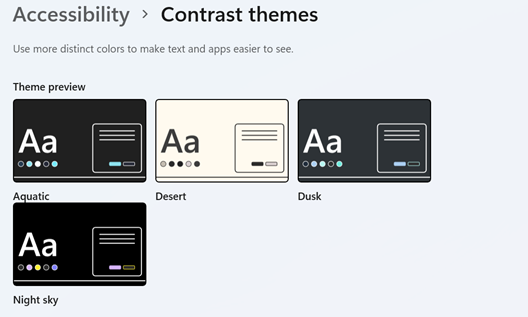
Hvis det ikke er nok kontrast mellom elementene på skjermen, kan du prøve å bruke et tema med høy kontrast. Velg Start-knappen, og velg deretter Innstillinger>fortilgjengelighetskontrasttemaer>, velg ett av alternativene i rullegardinmenyen ved siden av Kontrasttemaer, og velg Bruk. Du kan velge mellom vann,ørken, skumring og nattehimmel.
Vit hvor du peker
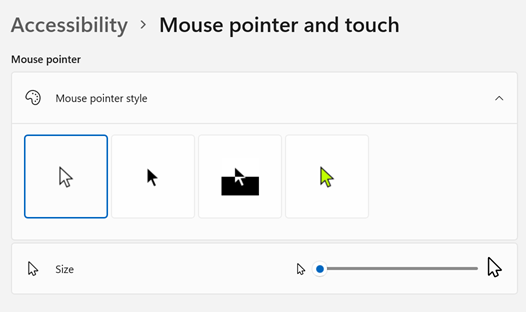
Gjør musen synligere ved å endre farge og størrelse på musepekeren. Velg startknappen , velg deretter Innstillinger>Tilgjengelighet>Musepeker & berøring, og velg alternativene som fungerer best for deg.
Ved å legge til pekerspor kan du se hvor musen flytter seg på skjermen. Velg startknappen , og velg deretter Innstillinger>for tilgjengelighet>Musepeker & berøring, og aktiver musepekerspor.
Windows kan også vise visuell tilbakemelding når du berører skjermen. Velg startknappen , velg deretter Innstillinger>for tilgjengelighet>Musepeker & berøring, og slå på berøringsindikatoren.
Hvis du vil se berøringsindikatorsirkelen mer synlig, utvider du innstillingene for berøringsindikator , og merker deretter av for Gjør sirkelen mørkere og større .
Forstørre skjermen
Forstørrelsesprogram forstørrer deler av eller hele skjermen, slik at du kan se ordene og bildene bedre. Trykk på Windows-logotasten + plusstegnet (+) for raskt å åpne forstørrelsesprogrammet. Når forstørrelsesprogrammet er åpent, kan du bruke Windows-logotasten +plusstegnet (+) eller Windows-logotasten+minustegnet (-) for å zoome inn eller ut. Hvis du vil veksle mellom det angitte forstørrelsesnivået og 1x-forstørrelsen, bruker du CTRL+,ALT+,MINUSTEGN (-). Du lukker forstørrelsesprogrammet ved å trykke på Windows-logotasten + Esc.
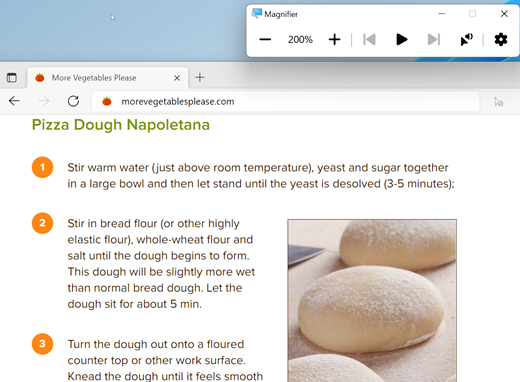
Hvis du vil finne ut mer om Forstørrelsesprogram, kan du se Bruk Forstørrelsesprogram for å se ting på skjermen.
Bruk fargefiltre
Gjør bilder, tekst og farger enklere å se ved å bruke et fargefilter på skjermen. Fargefiltre endrer fargepaletten på skjermen og kan hjelpe deg å skille mellom ting som bare varierer i farge.
Hvis du vil bruke fargefiltre, velger du startknappen og deretter Innstillinger>for tilgjengelighet>Fargefiltre, setter fargefiltrene til På og velger alternativene som fungerer best for deg.

- Hvis du vil aktivere og deaktivere fargefiltre raskt, velger du startknappen og deretter Innstillinger>for tilgjengelighet>Fargefiltre og angir Hurtigtast for fargefiltre til På. Trykk deretter på Windows-logotasten +Ctrl+C for å aktivere og deaktivere dem.
Hvis du vil lære mer om fargefiltre, kan du lese Bruke fargefiltre i Windows.
Bruk Skjermleser til å navigere på PC-en
Skjermleser er den innebygde funksjonen i Windows som leser høyt det som er på skjermen, slik at du kan bruke informasjonen til å navigere på PC-en. Hvis du vil starte eller stoppe Skjermleser, trykker du Windows-logotasten +Ctrl+Enter.
Hvis du vil ha mer informasjon om hvordan du bruker Skjermleser, kan du ta en titt på Komplett veiledning for Skjermleser.
 >Hjelpemiddel-skjerm
 > . Bruk glidebryteren under Gjør teksten større til å gjøre bare teksten på skjermen større. Eller du kan velge et alternativ på rullegardinmenyen under Gjør alt større for å endre størrelsen på alt på skjermen.
 , og aktiver deretter veksleknappen under Aktiver høykontrast.
 , og velg alternativene som fungerer best for deg.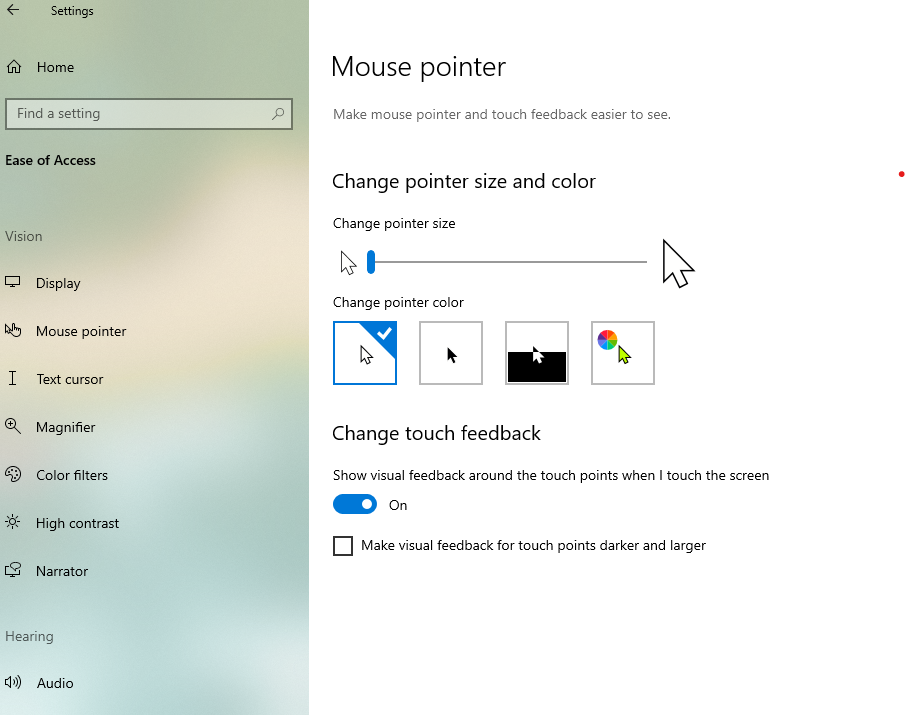
 >Mus
>Mus >Flere musealternativer. I vinduet Egenskaper for mus velger du fanen Pekealternativer og deretter Vis pekerspor.