
Skjermleser er et skjermleserprogram som er innebygd i Windows 11, så det er ingenting du trenger å laste ned eller installere. Denne veiledningen beskriver hvordan du bruker Skjermleser med Windows, slik at du kan begynne å bruke apper, surfe på nettet og mer.
Under innholdsfortegnelsen er det en inndeling om hva som er nytt i Skjermleser.
Obs!
Denne veiledningen er tilgjengelig som et Word-dokument og en PDF-fil (bare på engelsk). Hvis du vil laste ned dokumentene, kan du gå til Windows 11 fullstendig veiledning for Skjermleser. Hvis du vil ha flere språk eller formater, kan du kontakte Answer Desk for tilgjengelighet.
Vil du lære hvordan du bruker Skjermleser til å gjøre ting i Office-apper, for eksempel Outlook og Word? Se artiklene på denne siden: Bruk en skjermleser med Office-apper.
Følg disse koblingene for å lære hvordan du bruker en skjermleser til å gjøre ting i Windows 11:
- Bruke en skjermleser til å utforske og navigere i Start-menyen i Windows
- Bruke en skjermleser til å utforske og navigere i Innstillinger i Windows
- Bruke en skjermleser til å utforske og navigere Filutforsker i Windows
- Tastatur i Microsoft Teams 2.0 for Windows 11
- Bruke en skjermleser til å konfigurere Teams for personlig bruk og små bedrifter
Innholdsfortegnelse
| Kapittel | Hva inneholder den? |
|---|---|
| Kapittel 1: Vi introduserer Skjermleser | En oversikt over Skjermleser, inkludert hvordan du starter og stopper funksjonen. |
| Kapittel 2: Grunnleggende om Skjermleser | Hvordan du navigerer på skjermen, finner og åpner apper, endrer hva Skjermleser leser, og justerer hastigheten og volumet for talen. |
| Kapittel 3: Bruke skannemodus | Hvordan du bruker skannemodus til å navigere i apper, i e-post og på nettet. |
| Kapittel 4: Lese tekst | Hvordan du leser og får informasjon om tekst, for eksempel skrift, tekstfarge og tegnsetting. |
| Kapittel 5: navigasjon | Hvordan du får mer informasjon om appen eller siden du utforsker, med Skjermleser-visninger. |
| Kapittel 6: Bruke Skjermleser med berøring | Hvordan du bruker Skjermleser med berøring, inkludert grunnleggende bevegelser. |
| Kapittel 7: Tilpasse skjermleser | Slik endrer du hvordan Skjermleser starter, bestemmer hvor mye tilbakemelding du hører når du skriver, endrer Skjermleser-kommandoer og bruker tredjeparts tekst-til-tale (TTS)-programvare. |
| Kapittel 8: Bruke skjermleser med blindeskrift | Hvordan du bruker Skjermleser med et blindeskrifttastatur som kan oppdateres. |
| Vedlegg A: Språk og stemmer som støttes | En liste over støttede språk for eldre og naturlige stemmer i Skjermleser. |
| Vedlegg B: Tastaturkommandoer og berøringsbevegelser for Skjermleser | En liste over tastaturkommandoer og berøringsbevegelser for Skjermleser. |
| Vedlegg C: Blindeskrifttastaturer som støttes | En liste over blindeskrift vises som støttes av Skjermleser. |
| Vedlegg D: Skjermleserlyder | En liste over lydene skjermleseren bruker, og hva disse lydene betyr. |
| Vedlegg E: Skjermleser med Outlook | Slik bruker du Skjermleser med Outlook-utvidelsen. |
| Vedlegg F: Skjermleser med Excel | Slik bruker du Skjermleser med Excel-utvidelse. |
| Vedlegg G: Feilsøke konfigurasjonsproblemer med naturlige stemmer i Skjermleser | Slik feilsøker du konfigurasjonsproblemer med Skjermleser Natural Voices. |
| Vedlegg H: Liste over problemer og feil som er løst | En liste over problemer og feil som er løst i denne versjonen. |
| Vedlegg I: Kommandoer for eldre tastaturoppsett | En liste over eldre tastaturoppsettkommandoer. |
| Vedlegg J: Logg over oppdateringer for Skjermleser | En liste over oppdateringslogg for Skjermleser. |
Nyheter i Skjermleser
Versjonsutgivelse i mars 2026
Lese statuslinje
Skjermleserbrukere kan nå bruke en ny kommando for Skjermleser-tasten+\ til å lese innholdet på statuslinjen i apper som Microsoft Word, Excel, PowerPoint osv. I Microsoft Word kan brukere for eksempel bruke dette til å lese antall sider eller ord i et dokument. I Microsoft Excel kan brukere velge noen dataceller og høre summen eller gjennomsnittet av dataene i de merkede cellene uten å måtte endre fokus.
Bringe Copilot-drevne bildebeskrivelser til Skjermleser
I fjor introduserte vi rike bildebeskrivelser i Skjermleser på Copilot+ PC-er, noe som gjør det mulig for blinde og svaksynte brukere å høre detaljerte, AI-genererte beskrivelser av bilder, diagrammer og grafer.
Skjermleser kan nå arbeide med Copilot på alle Windows 11 enheter for å forstå bilder og visuelle elementer på skjermen ytterligere.
Du kan trykke skjermlesertasten +CTRL+D for å beskrive det fokuserte bildet, eller du kan trykke skjermlesertasten +CTRL+S for å beskrive hele skjermen. Copilot åpner med bildet klart, slik at du kan skrive inn din egen ledetekst og generere en beskrivelse skreddersydd for det du vil vite. Det er viktig at bildet bare deles etter at du har valgt å beskrive det. Du forblir i kontroll i hvert trinn.
Versjonsutgivelse i januar 2026
Tilpass det Skjermleser sier
Skjermleser gir deg nå mer kontroll over hvordan informasjon snakkes når du navigerer i grensesnittelementer i en app. Hver app består av ulike kontrolltyper, for eksempel knapper, avmerkingsbokser, koblinger, glidebrytere og tekstfelt. Hver kontroll inneholder egenskaper (for eksempel navn, rolle eller tilstand) og verdier (for eksempel en glidebryter satt til «75 %»). Skjermleser leser vanligvis opp disse i en fast rekkefølge, men nå kan du velge hvilke egenskaper som skal snakkes, og omorganisere rekkefølgen for å samsvare med preferansene dine.
Når du for eksempel lander på en Send-knapp , kan Skjermleser si «Send-knapp». Med tilpassing kan du velge å høre etiketten først, rollen først eller utelate noe du ikke trenger. I en avmerkingsboks kan du bestemme om tilstanden («avmerket» eller «ikke avmerket») skal komme før eller etter etiketten – eller om du foretrekker å ikke høre tilstanden i det hele tatt.
Hvis du vil tilpasse disse kunngjøringene, trykker du skjermlesertasten +ALT+P. Derfra kan du velge, fjerne merkingen & endre rekkefølgen på egenskapene Skjermleser snakker for hver kontrolltype.
Du kan gjøre endringer raskere ved hjelp av en inndataboks for naturlig språk utelukkende på Copilot+ PC-er. Bare skriv inn det du vil ha, for eksempel: «Ikke annonser informasjon om valg eller plassering»,
Disse endringene gjelder for denne kontrolltypen i hele appen du bruker for øyeblikket.
Du kan også forhåndsvise hvordan den tilpassede kunngjøringen vil høres ut før du lagrer endringene. Hvis du noen gang vil gå tilbake, velger du bare Tilbakestill til standardinnstillinger for å gjenopprette Skjermlesers opprinnelige kunngjøringsmønster.
Figur Skjermlesers detaljnivå slik du foretrekker det – klarere, mer forutsigbart og justert etter hvordan du vil navigere.

Versjonsutgivelse i november 2025
HD-stemmer i Skjermleser
Skjermleser støtter nå HD-stemmer for engelsk (USA), drevet av Azure nyeste tekst-til-tale-modeller på enheten. Disse stemmene bruker generativ kunstig intelligens til å justere tone og tempo for mer naturlig, uttrykksfull tale.
Når du leser med Skjermleser eller lytter til tekst i Forstørrelsesprogram, gir HD-stemmer klarere lyd og jevnere flyt. Dette bidrar til å redusere lyttetretthet under lange økter og gjør det enklere å holde fokus på innholdet. Selv om naturlige stemmer er tilgjengelige på flere språk, tilbys HD-stemmer for øyeblikket på engelsk (USA). Med Skjermleser kan du tilpasse opplevelsen ved å justere talehastigheten og bytte mellom stemmer når som helst.
Slik aktiverer du i Skjermleser:
- Åpne Tilgjengelighetsleser>for innstillinger>.
- Gå til knappen Legg til en naturlig stemme .
- Last ned foretrukket HD-stemme.
- Bytt stemmer eller juster hastighet når som helst i Skjermleser-innstillingene.
For øyeblikket er HD-stemmer tilgjengelige på engelsk (USA), med ett mannlig (Andrew) og ett kvinnelig (Ava) alternativ å velge mellom. Det er også HD-stemmer på fransk og kinesisk.
Forbedret støtte for tastatur og Skjermleser for kommentarer i Word
Når du navigerer i et dokument og innsettingspunktet er i teksten som inneholder en kommentar, kan du trykke ALT+F12 for å flytte til det kontekstavhengige kommentarkortet. Når vi har fokusert på kortet, har vi innført noen forbedringer for å gjøre samarbeid enklere:
- Smartere bruk av Start/Slutt:Hjem - og Slutt-tastene fungerer nå kontekstuelt. Avhengig av hvor fokuset er – på et kommentarkort, en kommentartråd eller en del av teksten – flyttes du til henholdsvis begynnelsen eller slutten av denne inndelingen ved hjelp av Hjem - eller Slutt-tasten , noe som gjør navigasjonen mye mer sømløs.
- Mer intuitiv esc-virkemåte: Hvis du trykker esc nå på en pålitelig måte, flyttes fokuset tilbake gjennom arbeidsflyten, fra tråd til kort og fra kort til lerret – i stedet for å sende deg direkte tilbake til lerretet – slik at du holder deg orientert.
- Raffinert tabulatorrekkefølge i utvidede kommentarkort: Tabulatorstopp er nå logisk gruppert, og det er færre tabulatorstopp for å begrense avbrudd: De navigerer først til kommentaren i tråden (for eksempel Kommentar 2 av 5), deretter trådhandlinger (for eksempel Liker eller Rediger kommentar), deretter @mention eller svarfeltet.
- Navigasjon på tvers av sider i kontekstuell visning: Nå kan du navigere sømløst på tvers av kommentarer i kontekstuell visning, selv når de strekker seg over flere sider ved hjelp av PIL NED. Tidligere ville det å trykke pil ned stoppe på slutten av en side.
- Ny skjermlesersnarvei: For brukere som leser dokumenter med Skjermleser, har vi introdusert en kraftig ny snarvei: ALT+SKIFT+. Denne enkle snarveien lar brukerne høre hele konteksten til en kommentar, for eksempel navnet på kommentarforfatteren, en tilordnet oppgave og antall svar (hvis aktuelt) – alt uten å måtte forlate lerretet eller skifte fokus. Hvis fokuset allerede er på et kommentarkort, leser det kommenterte tekstområdet når du trykker den samme snarveien, slik at brukerne alltid vet hvilken del av dokumentet kommentaren refererer til. Hvis det ikke er noen kommentar til den merkede teksten, vil Skjermleser si det tydelig, og fjerne eventuelle gjetninger.
Versjonsutgivelse i oktober 2025
Forbedret brukervennlighet for bruk av Word
Vi har implementert flere forbedringer for å sikre at Skjermleser gir en mer sømløs og pålitelig opplevelse når du samhandler med dokumenter i Word. Disse oppdateringene er utformet for å forbedre intuitivitet og effektivitet i lese-, skrive- og redigeringsoppgaver.
Forbedret tilbakemelding om tale: Skjermleser opprettholder nå en konsekvent tone når du annonserer overskrifter og grammatikk- eller stavefeil, noe som gir en jevnere og mindre distraherende opplevelse for brukere av Natural Voices.
Utvidet fotnotenavigasjon: Brukere kan nå effektivt navigere i dokumenter ved hjelp av fotnoter og vil tydelig høre de tilknyttede fotnotetallene, noe som sikrer større klarhet og retning når de leser eller redigerer referert materiale.
Konsekvent kontinuerlig lesing: Skjermleser-funksjonen opprettholder nå uavbrutt ytelse gjennom lange tekstavsnitt. Kontinuerlig lesing fortsetter sømløst fra begynnelse til slutt.
Sidetall og inndelingskunngjøringer: Skjermleseren oppgir nå sidetall- og inndelingsvarsler under navigasjon i Word, noe som hjelper brukerne med å opprettholde retning innenfor lange eller komplekse dokumenter.
Overskriftsstatus: Skjermleseren leser nå opp om en overskrift er skjult eller utvidet, noe som muliggjør effektiv navigering av dokumentstruktur og tilrettelegging av rask bevegelse mellom inndelinger.
Sammenhengende og konsekvente kunngjøringer for lister: Skjermleser leverer nå listekunngjøringer tydeligere og konsekvent, uansett hvordan du navigerer. Den leser opp listedetaljer som stil og nivå i henhold til de valgte detaljnivåinnstillingene, slik at brukerne alltid kjenner til formateringen og plasseringen i listen.
Fullstendig listelesing: Skjermleseren leser nå fullstendig opp listeelementer, inkludert innhold som strekker seg over til etterfølgende linjer, slik at all informasjon kommuniseres nøyaktig.
Listeelementnavigasjon: Du kan nå flytte mellom listeelementer ved å trykke CTRL+PIL OPP eller CTRL+NED .
Forbedrede tabellnavigasjonskommandoer: Skjermleser tilbyr nå forbedret funksjonalitet ved å aktivere effektiv navigering til den første eller siste cellen i en rad eller kolonne. Denne forbedringen hjelper brukere med å krysse tabeller med enklere måte. Følgende kommandoer er tilgjengelige for navigasjon:
- Flytte til første celle i en rad – Ctrl+Alt+Komma (,)
- Flytte til siste celle i en rad – CTRL+ALT+PUNKTUM (.)
- Flytte til første celle i en kolonne – Ctrl+Alt+Skift+Komma (,)
- Flytte til siste celle i en kolonne – CTRL+ALT+SKIFT+PUNKTUM (.)
Klarere veiledning ved tabellgrenser: Når du navigerer med TAB-tasten i en redigerbar tabell, gir Skjermleser nå en kunngjøring når du kommer til den siste cellen. Dette forhindrer forvirring og utilsiktede radtillegg
Oppføringskunngjøringene for tabeller er forbedret: Skjermleser sier nå «skrive inn tabell» bare én gang når du flytter over celler, i stedet for å gjenta meldingen. Denne forbedringen gir tydeligere tilbakemeldinger og gjør det enklere å finne ut om du forblir innenfor samme tabell.
Bedre tilbakemelding under valg i tabeller: Skjermleser gir nå tydelig tilbakemelding når du merker celler i tabeller, og annonserer valgene når du uthever celler på tvers av rader, kolonner eller begge deler. Den angir også tydelig når tekstutvalget går over flere celler, slik at du alltid vet nøyaktig hvor mye innhold du har valgt.
Bevissthet om ikke-ensartede tabeller: Skjermleseren varsler nå brukere når en tabell ikke er ensartet, for eksempel når noen rader eller kolonner har manglende celler, for å gi nyttig kontekst om tabellens struktur.
Versjonsutgivelse i september 2025
Få blindeskrift og tekstutdata på skjermen med blindeskriftvisningsprogram
En ny funksjon, braillevisningsprogram, har blitt introdusert for å gi både tekst- og blindeskriftrepresentasjoner av utdata på en oppdaterbar blindeskriftenhet. Dette verktøyet er utformet for å støtte lærere, hjelpeteknologitrenere, utviklere og testere som ikke leser blindeskrift eller har begrenset tilgang til en blindeskriftskjerm.
Lærere med nedsatt syn (TVIer) kan bruke blindeskriftvisningsprogram for å forbedre elevenes blindeskriftferdigheter eller følge med i klasserommet, da lærerne visuelt kan se tekst- og blindeskriftrepresentasjonen på skjermen mens eleven leser den på den tilkoblede blindeskriftskjermen.

Hvis du vil åpne visningsprogram for blindeskrift, starter du Skjermleser ved hjelp av Win+Ctrl+Enter og trykker skjermlesertasten+ALT+B. Et nytt flytende vindu åpnes – innholdet i dette vinduet oppdateres mens du fortsetter å bruke Skjermleser.
Antallet blindeskriftceller som vises på visningsprogrammet, avhenger av størrelsen på den oppdaterbare blindeskriftvisningen. Hvis en visning med 80 celler er koblet sammen, viser visningsprogrammet 80 celler. Hvis ingen visning er koblet til, viser visningsprogrammet 40 celler som standard. Du kan også endre visningsstørrelsen og plasseringen til visningsprogrammet ved hjelp av innstillingsmenyen i visningsprogrammet.
Obs!
Kontroller at Skjermleser er konfigurert til å gi blindeskriftutdata for at visningsprogram for blindeskrift skal fungere. Hvis du vil laste ned og installere blindeskriftpakken, kan du gå til Innstillinger > tilgjengelighet > Skjermleser > Bruke en blindeskriftvisning med Skjermleser.
Versjonsutgivelse i august 2025
Skjermgardin i Skjermleser
Skjermgardinfunksjonen i Skjermleser er utformet for å forbedre personvernet og fokuset for brukere som er avhengige av skjermlesing. Når den er aktivert, mørkner skjermgardinen helt ut skjermen, slik at bare brukeren hører det som er på skjermen via Skjermleser, mens det visuelle innholdet forblir skjult fra visningen. Dette er spesielt nyttig i offentlige rom eller delte miljøer, slik at brukere kan lese og arbeide med sensitiv informasjon uten å avsløre det for andre i nærheten.
Vær oppmerksom på at skjermgardin ikke trer i kraft når du spiller inn en video, deler skjermen i verktøy for videokonferanser, for eksempel Microsoft Teams, eller tar et skjermbilde ved hjelp av «print screen»-tasten på tastaturet. Funksjoner som bildebeskrivelser fortsetter å fungere selv om skjermgardinen er på.
Slik aktiverer eller deaktiverer du skjermgardin:
- Aktiver Skjermleser ved hjelp av CTRL+Windows-logotasten+ENTER.
- Trykk skjermlesertasten+CTRL+C for å aktivere skjermgardin.
- Prøv å bruke Skjermleser mens skjermgardinen er slått på.
- Trykk skjermlesertasten+CTRL+C for å deaktivere skjermgardin.
Endringer og forbedringer
Vi introduserer en jevnere måte å oppdage og lære om Skjermleser-funksjoner direkte fra opplevelsen. Uansett om du er en ny bruker eller utforsker dypere funksjonalitet, veileder Skjermleser deg nå gjennom de nye funksjonene ved å starte en serie med modale vinduer som inneholder detaljene for alle de nye funksjonene og endringene i Skjermleser.

Rik bildebeskrivelse for AMD og Intel-drevne® Copilot+ PC-er.
Tidligere i år introduserte vi omfattende bildebeskrivelser i Skjermleser, noe som forbedrer tilgjengeligheten ved å gi detaljert kontekstuell informasjon for visuelt innhold som bilder, grafer og diagrammer. Denne funksjonaliteten gjør det mulig for Skjermleser å levere omfattende bildebeskrivelser på Copilot+ PC-er, inkludert detaljer om personer, objekter, farger, tekst og numeriske data. Brukere får tilgang til denne funksjonen ved å trykke skjermlesertasten+CTRL+D.
Tidligere tilgjengelig utelukkende for Snapdragon-drevne Copilot+ PC-er, er denne funksjonen nå utvidet til enheter utstyrt med AMD- og Intel-prosessorer®.
Versjon utgitt i mai 2025
Gjøre visuelt innhold mer tilgjengelig med bildebeskrivelser i Skjermleser
Vi forbedrer digital tilgjengelighet ved å legge til muligheten for Skjermleser til å gi rike, detaljerte beskrivelser av bilder, diagrammer og grafer ved hjelp av KUNSTIG INTELLIGENS på Copilot+PC-er. I dagens digitale miljø er bilder utbredt på nettsteder, apper og dokumenter. Men for blinde og svaksynte brukere forblir mange visualobjekter utilgjengelige på grunn av manglende eller utilstrekkelig alternativ tekst.
Med denne nye funksjonen vil Skjermleser nå generere rikere bildebeskrivelser på Copilot+ PC. Bare trykk på Skjermleser-tasten +CTRL+D , så gir Skjermleser en kontekstavhengig beskrivelse av bildet, som beskriver personer, objekter, farger, tekst og tall fra bildet. På ikke-Copilot+ PC-er vil denne opplevelsen fortsette å tilby grunnleggende bildebeskrivelser.
For eksempel, for et bilde om aksjeytelse, får du følgende detaljerte beskrivelse: Bildet er en graf som viser aksjekursene til Microsoft Corporation, med S&P 500 og NASDAQ Computer indekser. Grafen viser en jevn økning i Microsofts aksjekurs i perioden fra 18 juni til 23 juni.

Vinduet inneholder også en regenereringsknapp, som, misliker og kopierer nederst.
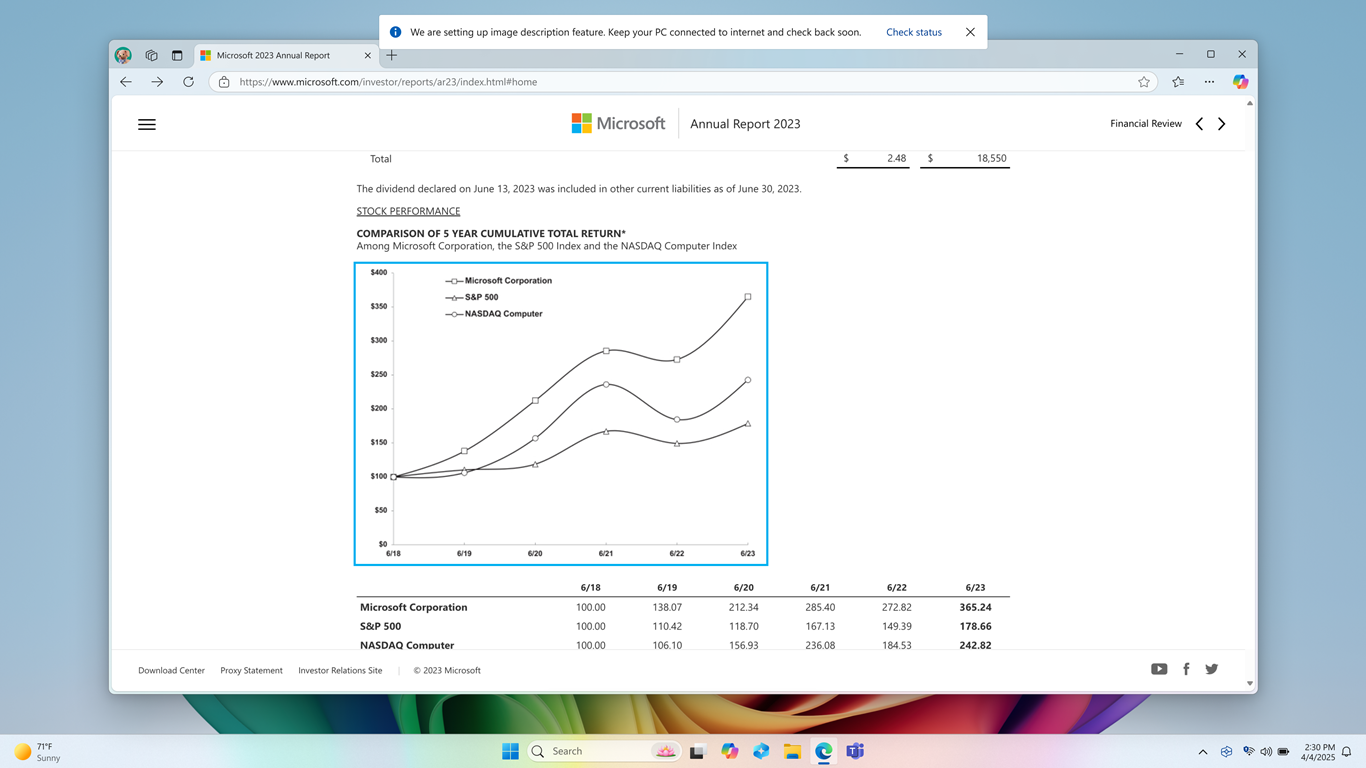
Denne funksjonen er for øyeblikket tilgjengelig på Snapdragon-drevne Copilot+ PC-er, med AMD- og Intel-støtte kommer snart. Når du prøver bildebeskrivelsesfunksjonen ved hjelp av Skjermlesertasten +CTRL+D, laster vi ned de nødvendige modellene. Kontroller nedlastingsstatusen via Innstillinger> for Windows Update. Dette tar tid, så fortsett oppgavene mens konfigurasjonen er ferdig. Prøv deretter å generere beskrivelsen på nytt med Skjermleser-tasten +CTRL+D.
Tips
G- eller SKIFT+G-kommandoene i skannemodus kan brukes til å fokusere Skjermleser på ulike bilde- eller grafelementer på skjermen.
Obs!
Hvis du vil lære mer om søkemodus, kan du se kapittel 3: Bruke søkemodus. Hvis du vil ha spørsmål om personvern og data om denne funksjonen, kan du se vanlige spørsmål om rike bildebeskrivelser i Skjermleser Vanlige spørsmål om rike bildebeskrivelser i Skjermleser.
Versjon utgitt i mars 2025
Denne utgivelsen introduserer taleoppsummering i Skjermleser, noe som gjør det enklere å referere til talt innhold. Få rask tilgang til taletekstloggen, følg med direkte transkripsjon og kopier det siste talte uttrykket med enkle snarveier.
Taleoppsummering
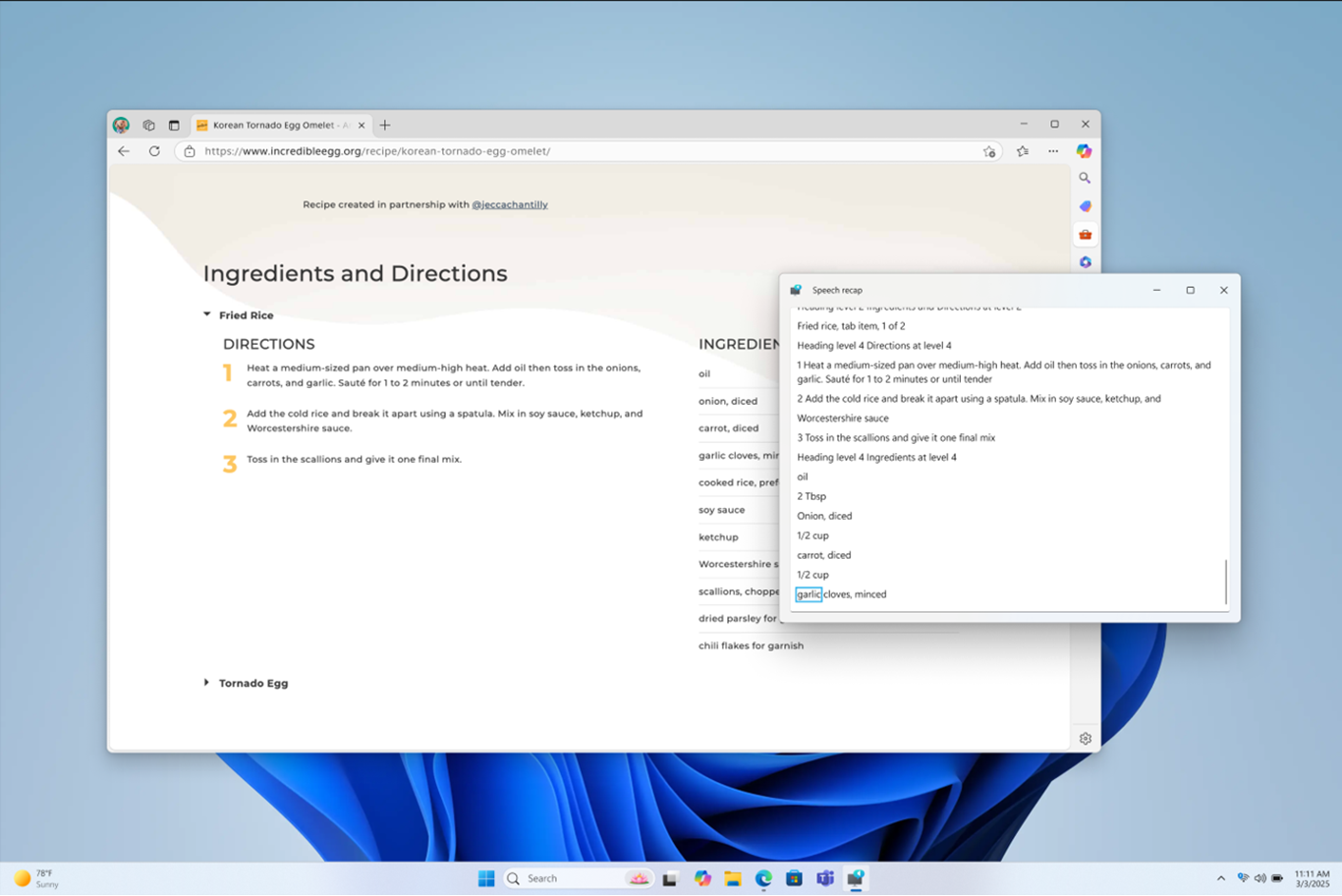
Trykk skjermlesertasten +ALT+X for å åpne taleoppsummering og vise de siste 500 talte strengene. Vær oppmerksom på at vi oppdaterer teksten i dette vinduet hver gang Skjermleser starter. Du kan bruke standard lesekommandoer og piltastene til å lese innholdet i vinduet for taleoppsummering og kopiere tekst som kreves for referanse.
Trenger du å lagre eller dele noe Skjermleser nettopp sa sist? Du kan kopiere den umiddelbart uten å åpne vinduet for taleoppsummering! Bruk Skjermleser-tasten +CTRL+X til å kopiere det siste uttrykket skjermleseren sa til utklippstavlen.
Noen scenarioer der du kan bruke taleoppsummering og relaterte snarveier, er å referere til et hint du har hørt når du åpner et nytt vindu, kopiere en feilkode som ble uttalt eller legge til Skjermleser-tale i opplæringsmateriell.
Direkte transkripsjon
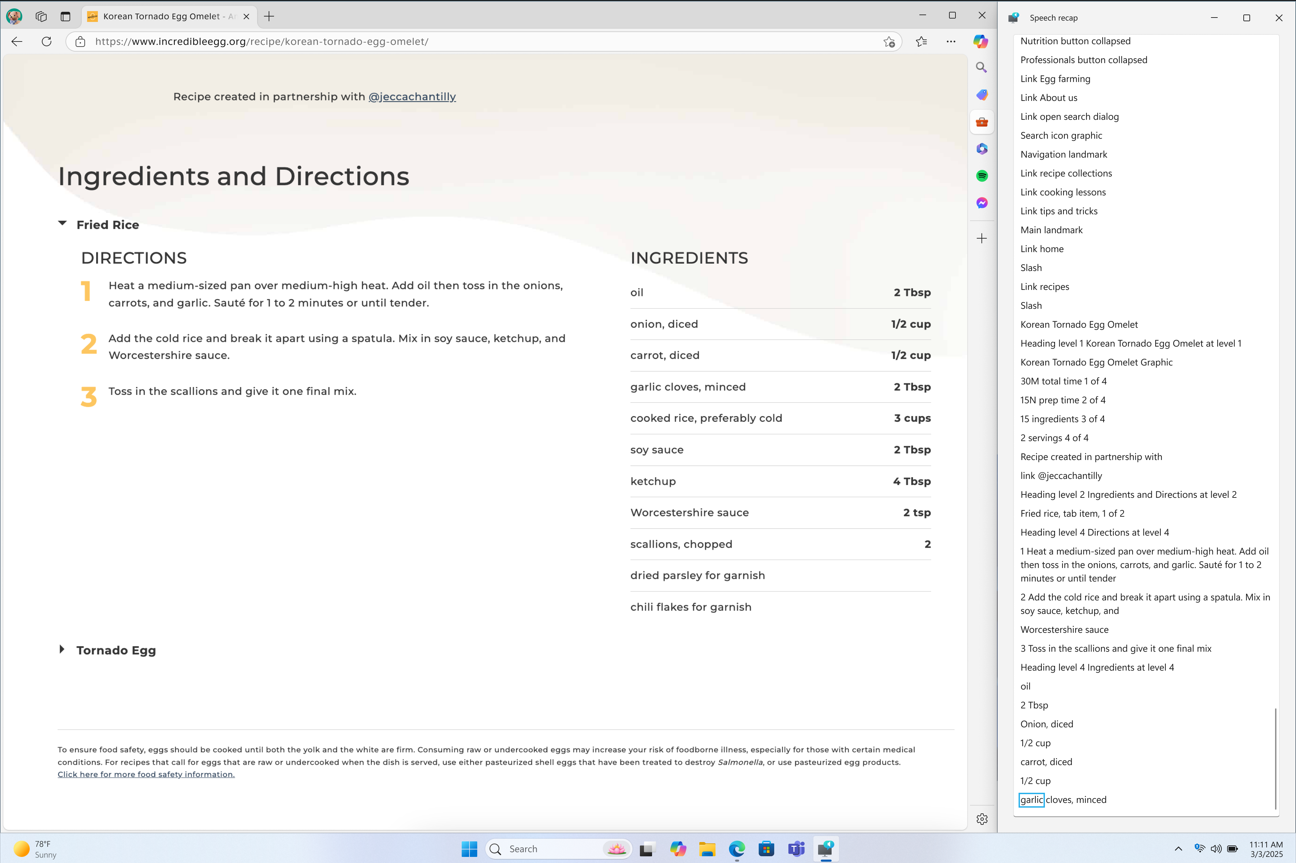
Direkte transkripsjon av Skjermleser-tale er nyttig for assistentteknologi (AT)-trenere, lærer av elever med nedsatt syn (TSVI) som støtter elever i klassen eller for fagfolk som er hørselshemmede og ønsker å bruke Skjermleser. Hvis du vil se direkte transkripsjon av Skjermleser-lyd, bruker du den samme kommandoen Skjermleser-tasten +ALT+X for å åpne vinduet for taleoppsummering og feste det til den delen av skjermen du vil vise den. Når du utfører oppgaver, kan du se utskrifter i sanntid av Skjermlesers tale.
Disse hurtigtastene følger et enkelt mønster som gjør det enkelt å lære.
| Hvis du vil | Trykker du |
|---|---|
| Hør hva Skjermleser sa sist | Skjermlesertasten+X |
| Kopier det Skjermleser sa sist | Skjermlesertasten+CTRL+X |
| Åpne vinduet for taleoppsummering for logg og direkte transkripsjoner | Skjermleser-tasten+ALT+X |
Versjon utgitt i februar 2025
Denne utgivelsen introduserer nye hurtigtaster i skannemodus, slik at du raskt kan navigere til forskjellig innhold i et dokument eller på en nettside sammen med få feilrettinger når du bruker Skjermleser på tvers av Windows.
I skannemodus (Skjermleser-tasten +MELLOMROM) går du til neste listeelement med «I»-tasten og til forrige listeelement med Skift+I-tasten. Når du leser lange tabeller eller lister, går du til begynnelsen og slutten av elementet ved hjelp av «, (komma)» og «. (punktum)" nøkler.
Versjon utgitt i november 2024
Denne versjonen er for å forbedre den generelle ytelsen til Skjermleser, legge til tre nye skjermlesersnarveier og noen feilrettinger på tvers av Skjermleser. Vi har løst problemer med skjermleserens ytelse etter utvidet bruk. Med denne forbedringen kan du kontinuerlig bruke Skjermleser uten at det går saktere over tid.
Skjermleser inneholder nå noen nye hurtigtaster. Ved hjelp av Skjermleser-tasten+ CTRL + X kan du kopiere det siste uttrykket som Skjermleser snakket. Dette kopierte uttrykket kan være tilgjengelig på utklippstavlen for å lime inn hvor som helst, for eksempel Teams, Outlook eller et Word dokument.
Det er også lagt til to nye snarveier i skannemodus på Skjermleser. Når du aktiverer søkemodus, kan du bruke L-snarveien til å navigere direkte til lister i et dokument, en e-post eller en nettside. En annen snarvei for skannemodus, N , lar deg hoppe forbi en blokk med koblinger. Dette er spesielt nyttig når du prøver å få tilgang til hovedinnholdet på en nettside. Hvis du vil prøve disse to hurtigtastene, aktiverer du skannemodus ved å trykke skjermlesertasten +MELLOMROM.
Med denne utgivelsen har vi løst et problem der Skjermleser automatisk la til en «inneholder stil»-kunngjøring når den oppdaget tekst med stilattributter som blant annet punktmerking og tall i programmer som Microsoft Edge, Teams og Outlook.
Vi løste også et problem der noen dialogbokser i Skjermleser ikke brukte tekstskaleringsinnstillingen på 200 % i Windows.
Skjermleseren begynner nå å lese e-postmeldingen automatisk så snart du trykker enter-tasten på den nye Outlook Monarch, på samme måte som den klassiske Outlook, uten å måtte navigere til brødteksten i e-postmeldingen og deretter trykke på en egen snarvei for å lese automatisk.
Versjon utgitt i august 2024
Denne versjonen er for å forbedre ytelsen til skannemodus i Skjermleser. Det er nå enklere å skrive inn redigeringsfelt, for eksempel adresselinjen, fordi søkemodus for Skjermleser nå deaktiveres raskere. Denne forbedringen vil også hjelpe når du fyller ut skjemafelt, for eksempel å skrive inn navn og adresse i ulike redigeringsbokser.
En ny hurtigtast er lagt til for å høre batteri- og nettverksstatus. Den nye snarveien er Skjermleser-tasten +SKIFT+B. Dette vil kunngjøre om den bærbare datamaskinen er koblet til lading, etterfulgt av batteristatus, nettverksnavn og nettverksstatus.
Få eksempelkunngjøringer er:
- Batteri 79 %, gjenværende tid 1 time og 48 minutter, nettverksprøve Wi-Fi Internett-tilgang.
- Koblet til, batteri 23%, nettverk Ingen Internett-tilgang.
Versjon utgitt i februar 2024
Denne utgivelsen handler om å forbedre leseopplevelsen for bilder med Skjermleser, tidlige trinn for å støtte diktering med taletilgang og Skjermleser, muligheten til å forhåndsvise alle naturlige stemmer og en rekke feilrettinger på tvers av Skjermleser. Hvis du vil gi tilbakemelding, trykker du skjermlesertasten+ALT+F mens Skjermleser kjører.
Tips
Skjermleser-tasten er en endringstast i Skjermleser-kommandoene. Både Caps Lock-tasten og Sett inn-tasten fungerer som Skjermleser-tast som standard. Hvis du vil ha mer informasjon om Skjermleser-tasten , kan du gå til kapittel 2: Grunnleggende om Skjermleser eller Tillegg B: Tastaturkommandoer og berøringsbevegelser for Skjermleser.
Forbedre bildeforbruksopplevelsen i Skjermleser
Med Skjermleser har vi forbedret bildeforbruksopplevelse. Det finnes to viktige endringer:
- En ny tastaturkommando er lagt til slik at du kan bytte mellom grafikk/bilder på en side eller skjerm. Nå, i skannemodus (Skjermleser-tasten+MELLOMROM), kan du flytte fremover eller bakover mellom grafikk/bilder ved å trykke på tastene G eller SKIFT+G.
- Tekstgjenkjenning i bilder er forbedret, inkludert håndskriftgjenkjenning og generelle bildebeskrivelser er bedre. Hvis du vil oppleve den forbedrede opplevelsen, navigerer du til et bilde, og mens bildet er i fokus, utfører du tastaturkombinasjonen Skjermleser-tasten+CTRL+D. En aktiv Internett-tilkobling er nødvendig for denne funksjonen, og skjermleserinnstillingene må ha muligheten til å få bildebeskrivelser aktivert. Hvis du vil ha mer informasjon, kan du se bildebeskrivelser i kapittel 2: Grunnleggende om Skjermleser.
Dikter tekst med taletilgang
Taletilgang i Windows 11 gjør det mulig for alle, inkludert personer med fysiske funksjonshemninger, å kontrollere PC-en og skrive tekst ved hjelp av stemmen. Du kan for eksempel åpne og bytte mellom apper, surfe på nettet og lese og redigere e-postmeldinger ved hjelp av stemmen din. Taletilgang bruker moderne talegjenkjenning på enheten for å gjenkjenne tale nøyaktig og fungerer selv uten Internett. Hvis du vil ha mer informasjon, kan du se Bruke taletilgang til å kontrollere PC-en & redigere tekst med stemmen din.
Skjermleserbrukere kan begynne å bruke taletilgang til å diktere tekst med tale og høre hva som dikteres. I tillegg kan du også bruke taletilgang til å gi Skjermleser kommandoer. For eksempel «Aktiver Skjermleser», «snakk raskere», «les utvalg», «les neste linje» osv.
Hvis du vil vite hele listen over Skjermleser-kommandoer som støttes med hjelp for taletilgang, klikker du hjelpikonet (?) på taletilgangslinjen, velger Vis alle kommandoer og velger Skjermleser-kommandoer.
Vær oppmerksom på at alle funksjoner for taletilgang ikke fungerer med Skjermleser. Se avsnittet nedenfor for mer informasjon. Du kan starte taletilgang ved å søke i Windows Search-feltet eller feste den til oppgavelinjen når den er åpen.
Hva vil fungere:
- Start og konfigurer taletilgang som inkluderer nedlasting av en talemodell.
- Les en liste over taletilgangskommandoer og Skjermleser-kommandoer fra hjelp-menyen for taletilgang.
- Endre mikrofontilstand for taletilgang.
- Diktere tekst med stemme og høre tilbake det som ble diktert.
Hva vil ikke fungere:
Bruke veiledning for taletilgang med en skjermleser.
Kjernefunksjoner for taletilgang: Bruke ulike taletilgangskommandoer for å få ulike oppgaver gjort:
- Bruke Klikk-kommandoer eller talloverlegg til å samhandle med bestemte elementer på skjermen.
- Bruke rutenettoverlegg til å styre musepekeren.
- Bruke tekstredigeringsfunksjoner som korrigeringer og stavemåter i taletilgang.
Tips
- Du kan trykke ALT+TAB for å bla gjennom alle åpne programmer for å flytte fokus til brukergrensesnittet for taletilgang.
- Hvis du ikke bruker hodetelefoner til å lytte til skjermleseren, kan lydutdataene fra skjermleseren bli plukket opp av mikrofon for taletilgang, noe som fører til uønsket oppførsel.
Forhåndsvise naturlige stemmer i Skjermleser
Vi lanserte naturlige stemmer i ti nye nasjonale innstillinger som en del av oppdateringen for Windows september 2023. Disse naturlige stemmene inkluderer kinesisk, spansk (Spania), spansk (Mexico), japansk, engelsk (Storbritannia), fransk, portugisisk, engelsk (India), tysk og koreansk. Med denne Windows-oppdateringen kan brukerne forhåndsvise og lytte til den naturlige stemmen før de laster ned en talemodell.
Når den er lastet ned, støtter Natural Narrator-stemmer tekst-til-tale på enheten og krever ikke en Internett-tilkobling. Hvis du vil ha mer informasjon, kan du se avsnittet om naturlige stemmer i tillegg A: Støttede språk og stemmer.
Obs!
- Det er flere forbedringer og feil løst i denne versjonen. Hvis du vil ha mer informasjon, kan du se Vedlegg H: Liste over problemer og feil som er løst.
- Hvis du vil se loggen over oppdateringer for Skjermleser, kan du se Vedlegg I: Logg over Oppdateringer for Skjermleser.