

Er det vanskelig å identifisere tekst i et dokument eller detaljer i et regneark? Ser skjermen så lys ut at det gjør vondt i øynene, og alt på den forsvinner i den hvite bakgrunnen? I denne artikkelen finner du tips og triks om hvordan du kan eksperimentere med fargealternativene på datamaskinen og i Microsoft 365-appene for å gjøre det enklere og mer behagelig for deg å se ting på skjermen. Du finner også instruksjoner for hvordan du bytter til et høykontrasttema for å redusere den hvite bakgrunnsfargen på skjermen.
Hvordan finner jeg de beste innstillingene for farge og kontrast?
For å finne innstillingene for farge og kontrast som fungerer for deg, må du først tenke på hva du gjør på datamaskinen mesteparten av tiden, og hvilke apper du bruker i løpet av dagen. Skriver og leser du e-postmeldinger eller dokumenter, skriver inn og analyserer data i regneark, deltar på nettmøter eller søker du etter informasjon på Internett? Kanskje redigerer du bilder eller bruker en prosjekt- eller kontoadministreringsapp? Trenger du å se de minste detaljene på skjermen, identifisere fargenyanser eller bare gjøre arbeidet på datamaskinen mer behagelig for øynene?
Deretter leser du gjennom denne artikkelen og finner ut hvilke av tipsene og triksene du bør prøve ut først. Vi er alle forskjellige, og derfor er eksperimentering det viktigste trinnet for å finne de beste farge- og kontrastalternativene for deg. Ikke bekymre deg, du kan alltids gå tilbake til de opprinnelige innstillingene for farge og kontrast hvis du ikke liker hvordan ting ser ut på skjermen.
Vær oppmerksom på at noen av farge- og kontrastalternativene påvirker alt på skjermen, noen påvirker bare Microsoft 365-appene eller bare én app. Når du endrer alternativene for farge og kontrast, kan du sjekke appene og funksjonene du bruker mest, for å se hvordan de ser ut med de nye innstillingene.
Lær hvordan du endrer farge og kontrast på datamaskinen, slik at ting blir enklere å se og lese på skjermen. Du vil lære hva du kan gjøre, for eksempel hvis skjermen er for lys, musepekeren ser ut til å forsvinne mot bakgrunnen, eller hvis elementene på skjermen ser uskarpe ut. Du vil også lære hvordan du endrer farger og kontrast i Microsoft 365-apper for å gjøre dem mer tilgjengelige.
I dette emnet
- Fargene på skjermen er for lyse
- Jeg ønsker å gjøre skjermen min for det meste hvite om til en for det meste svart en
- Jeg er fargeblind og ønsker å justere fargene på skjermen
- Jeg vil at Windows skal bruke mørke farger
- Jeg vil at bare Windows skal bruke mørke farger, ikke appene
- Teksten og detaljene ser uskarpe ut på skjermen
- Hvordan kan jeg invertere farger på skjermen for å beskytte øynene mine?
- Jeg kan ikke se detaljene på oppgavelinjen, Start-menyen eller handlingssenteret
- I Microsoft Teams-møter gjør den travle bakgrunnen det vanskelig for meg å se deltakernes ansikter
- I Microsoft Teams trenger jeg en mørkere bakgrunn for å redusere gjenskinn
- I Microsoft 365-appene er båndet og bakgrunnsfargene for lyse
- Jeg vil bruke svart bakgrunn i Word
- I Microsoft Edge ser fargene for lyse ut
- Fargene og lysstyrken på nettsteder belaster øynene mine
- Jeg foretrekker off-white farger på skjermen
- Musepekeren er vanskelig å finne
- Tekstmarkøren er vanskelig å finne
Fargene på skjermen er for lyse
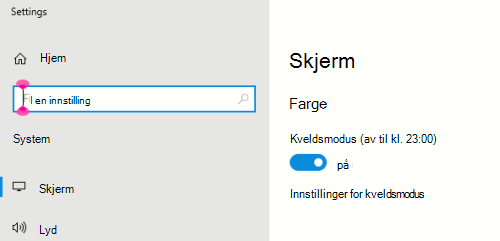
Når du har arbeidet på datamaskinen lenge, kan skjermlysstyrken gjøre vondt i øynene. Prøv å slå på Kveldsmodus. Det endrer fargetemperaturen på skjermen, noe som vil vise varmere farger som er mer behagelig for øynene dine. Det reduserer også gjenskinn av hvite bakgrunner og innhold.
Kveldsmodus er ikke tilgjengelig hvis enheten bruker driverne DisplayLink eller Basic Display.
- Hvis du vil åpne Innstillinger på datamaskinen, trykker du Windows-logotasten+I eller velgerStart-innstillinger

 >.
>. - Velg Systemskjerm>.
- Slå på Kveldsmodus-bryteren i gruppen Lysstyrke & farger .
- Velg Kveldsmodus , og slå av bryteren Planlegg kveldsmodus .
- Hvis du vil justere lysintensiteten, bruker du glidebryteren for styrke til å endre intensiteten. Avhengig av intensiteten kan den bli hvit til brun, gul, oransje eller rød.
Jeg ønsker å gjøre skjermen min for det meste hvite om til en for det meste svart en
Uansett om du har lysfølsomhet, en visuell preferanse, eller det er vanskelig å se og lese det som er på skjermen, kan du prøve å bruke et fargefilter. Fargefiltre endrer fargepaletten på skjermen og kan hjelpe deg å skille mellom ting som bare varierer i farge.
- Trykk på Windows-logotasten+U eller velg Start-innstillinger> og Tilgjengelighet.
- Velg fargefiltre.
- Slå på fargefiltre-bryteren .
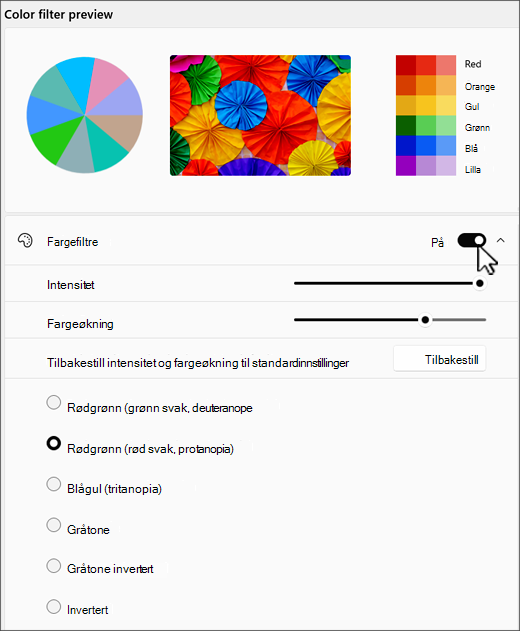
- Velg ett av de tilgjengelige fargefiltrene. Skjermfargene endres når du foretar et valg. Sjekk også hvordan fargene ser ut i appene du bruker mest. Invertert-alternativet reverserer for eksempel fargene på skjermen og kan gjøre det mer behagelig å arbeide i de fleste apper.

Jeg er fargeblind og ønsker å justere fargene på skjermen
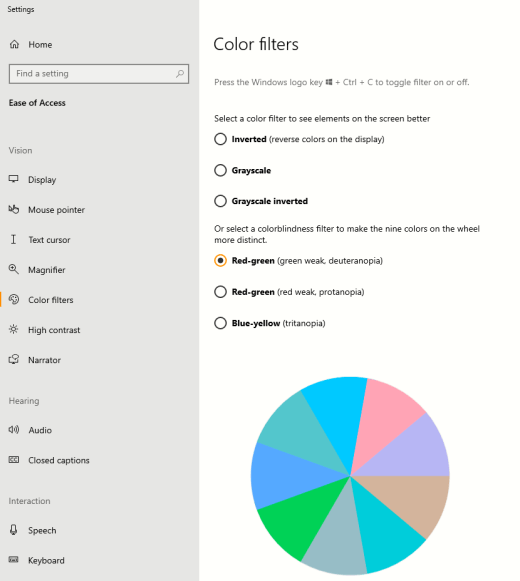
Windows leveres med forhåndsutformede filtre for fargeblindhet for deuteranopia, protanopi og tritanopi.
- Trykk på Windows-logotasten+U eller velgStart-innstillinger>>Tilgjengelighet.
- Velg fargefiltre.
- Slå på fargefiltre-bryteren .
- Velg filteret du vil bruke, i filterlisten. Skjermfargene endres når du foretar et valg. Når riktig filter for tilpasning til fargeblindhet er angitt, er alle ni delene i forhåndsvisningens fargehjul synlige og tydelige. Sjekk også hvordan fargene ser ut i appene du bruker mest.
Jeg vil at Windows skal bruke mørke farger
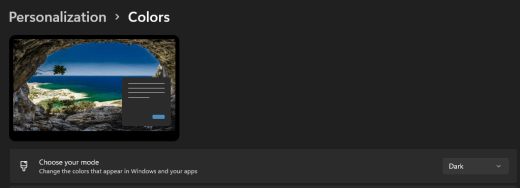
Hvis du vil redusere belastningen på øynene i omgivelser med lite eller ingen lys, eller hvis du har dårlig syn eller lysfølsomhet, kan du bytte til mørk fargemodus. Når den er aktivert, utvides mørk fargemodus på tvers av Windows-elementer som oppgavelinjen, Start-menyen, handlingssenteret, Windows-konsollen, Filutforsker og innstillinger. Mange Microsoft Store-apper vil også bli påvirket.
- Hvis du vil åpne Innstillinger på datamaskinen, trykker du Windows-logotasten+I eller velgerStart-innstillinger>.
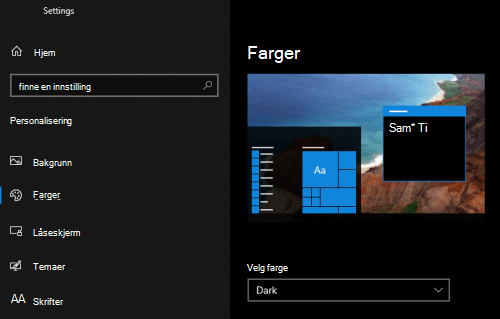
- Velg Tilpassing , og velg Farger.
- Utvid Velg modus-menyen , og velg Mørk. Sjekk hvordan mørk modus ser ut i appene du bruker mest.
Jeg vil at bare Windows skal bruke mørke farger, ikke appene
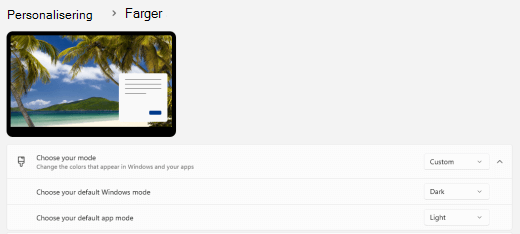
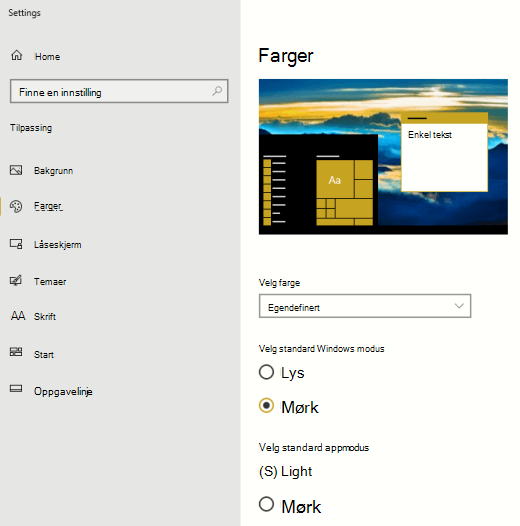
Hvis du vil at Windows og appene skal bruke forskjellige fargemoduser, kan du endre modusene uavhengig av hverandre. For eksempel kan Windows-elementene bruke mørk modus og appene lys modus samtidig.
- Hvis du vil åpne Innstillinger på datamaskinen, trykker du Windows-logotasten+I eller velgerStart-innstillinger>.
- Velg Tilpassing , og velg Farger.
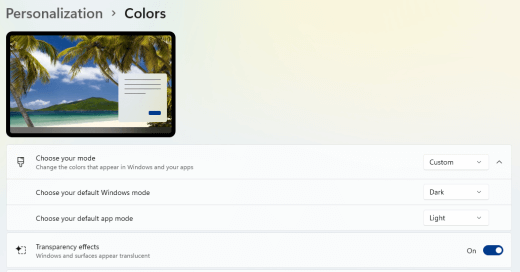
- Utvid Velg modus-menyen , og velg Egendefinert.
- Velg Mørk i Velg standard Windows-modus hvis du vil at Windows-elementene skal vises som mørke.
- Velg Lyst i Velg standard appmodus hvis du vil at appene skal vises lyse.
Teksten og detaljene ser uskarpe ut på skjermen
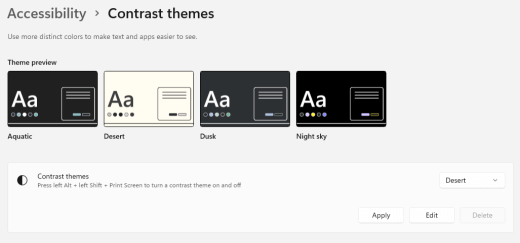
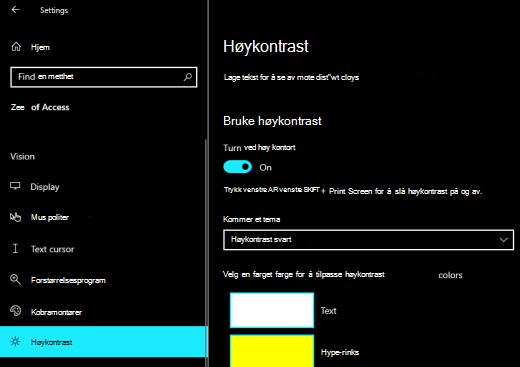
Hvis teksten og andre elementer på skjermen virker uskarpe eller går i ett med hverandre, eller hvis du synes det er for mye hvit bakgrunn, eller du arbeider i et miljø med sterkt lys eller blending, kan du prøve å bruke et tema med høy kontrast. Farger med sterk kontrast gjør det enklere å identifisere detaljene på skjermen. Windows leveres med forhåndsinnstilte fargekontrasttemaer, men du kan også opprette ditt eget tema. Dette gjør at du kan velge de fargekombinasjonene som fungerer best for deg.
Hvis du bruker et høykontrasttema, endres kontrasten i Windows og i de fleste apper. I Word justeres for eksempel dokumentfargene i henhold til det valgte høykontrasttemaet. Du kan fortsatt endre tekstfargen i dokumentet som vanlig. Hvis du vil ha mer informasjon om høykontrastalternativene, kan du se Endre fargekontrast i Windows.
Hvis du vil gå til innstillingene for tilgjengelighet på datamaskinen, trykker du Windows-logotasten+U eller velgerStart-innstillinger
>>Tilgjengelighet.Velg kontrasttemaer.
Utvid Kontrasttemaer-menyen , og velg temaet du vil bruke.
Hvis du vil tilpasse det valgte høykontrasttemaet, velger du Rediger. Velg det fargede rektanglet for området du vil tilpasse, for eksempel Tekst, under Rediger kontrasttema. Gjør deretter ett av følgende for å velge en farge for området:
- Velg en farge i fargeruten, og bruk glidebryteren nedenfor fargeruten til å justere fargen.
- Velg enten RGB eller HSV i listen over fargemodeller, og skriv deretter inn verdiene for den valgte modellen.
- Skriv inn den heksadesimale verdien for fargen du vil bruke, i # (nummertegn)-feltet.
Når du er fornøyd med de tilpassede fargene, velger du Ferdig. Kontroller at fargene fungerer i appene du bruker mest.
Hvis du vil lagre og bruke det merkede området, velger du Bruk.
Tips
Hvis du raskt vil slå det valgte høykontrasttemaet på eller av ved hjelp av tastaturet, trykker du på venstre ALT+VENSTRE SKIFT+PRINTScreen.
Hvordan kan jeg invertere farger på skjermen for å beskytte øynene mine?
Hvis du arbeider i dårlige eller ingen lysforhold, har en viss tilstand med nedsatt syn eller lysfølsomhet eller får migrene, kan du prøve å invertere fargene på skjermen for å redusere belastningen på øynene. Når fargene inverteres, snus fargen på hver piksel på skjermen. For eksempel blir svart hvitt, rødt blir turkis og grønt blir lilla.
Bruke fargefiltre til å invertere farger
- Hvis du vil gå til innstillingene for tilgjengelighet på datamaskinen, trykker du Windows-logotasten+U eller velgerStart-innstillinger>>Tilgjengelighet.
- Velg fargefiltre.
- Slå på fargefiltre-bryteren .
- Velg Invertert.
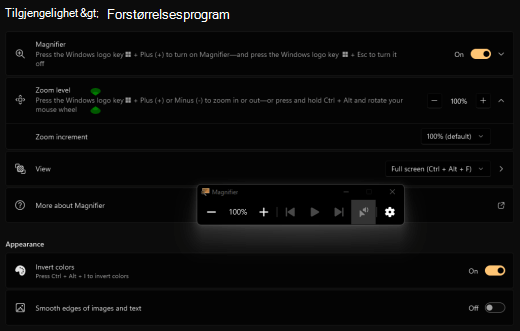
Invertere farger når du bruker Forstørrelsesprogram
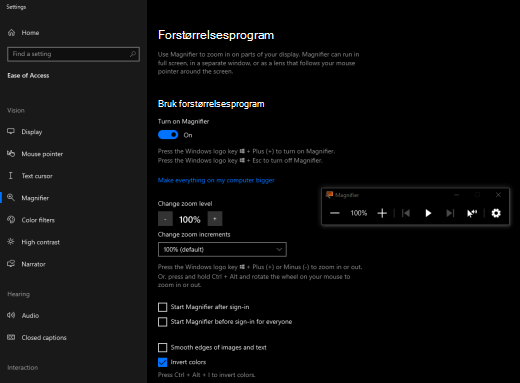
Hvis du vil gå til innstillingene for tilgjengelighet på datamaskinen, trykker du Windows-logotasten+U eller velgerStart-innstillinger
>>Tilgjengelighet.Velg Forstørrelsesprogram.
Slå på bryteren Aktiver Forstørrelsesprogram .
Tips
Hvis du vil bruke en hurtigtast til å aktivere Forstørrelsesprogram, trykker du på Windows-logotasten + plusstegnet (+).
Velg Inverter farger under Utseende for å invertere fargene på skjermen.
Tips
Trykk på CTRL+ALT+I for å bruke en hurtigtast til å invertere fargene.
Jeg kan ikke se detaljene på oppgavelinjen, Start-menyen eller handlingssenteret
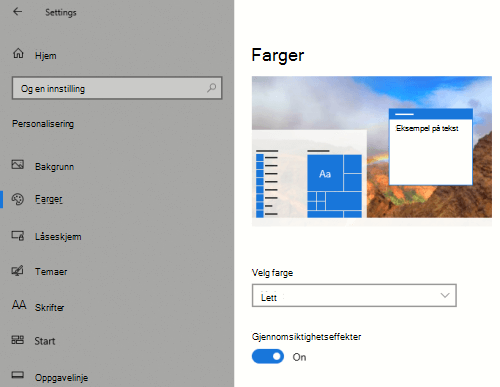
Hvis Windows-oppgavelinjen, Start-menyen og handlingssenteret ser uklare ut, eller du har problemer med å identifisere elementer på dem, kan du prøve å deaktivere Windows-gjennomsiktighetseffektene. Du kan også prøve å aktivere mørk Windows-fargemodus som forklart i Jeg vil at Windows skal bruke mørke farger.
Hvis du deaktiverer gjennomsiktighetseffektene, ser oppgavelinjen, Start-menyen og handlingssenteret mer ugjennomsiktige ut, slik at du lettere kan identifisere objekter på dem.
- Hvis du vil åpne Innstillinger på datamaskinen, trykker du Windows-logotasten+I eller velgerStart-innstillinger>.
- Velg Tilpassingsfarger>.
- Slå av bryteren for gjennomsiktighetseffekter .
I Microsoft Teams-møter gjør den travle bakgrunnen det vanskelig for meg å se deltakernes ansikter
Hvis du synes det er vanskelig å identifisere personer i et Microsoft Teams-møte eller lese munner fordi en deltaker bruker en bakgrunnsfarge eller et mønster som er for travel eller har lav kontrast, kan du be deltakeren om å bruke en bakgrunnsfarge med mer kontrast. Hvis du vil ha mer informasjon om bakgrunner i Microsoft Teams, kan du se Endre bakgrunnen for et Teams-møte.
I Microsoft Teams trenger jeg en mørkere bakgrunn for å redusere gjenskinn
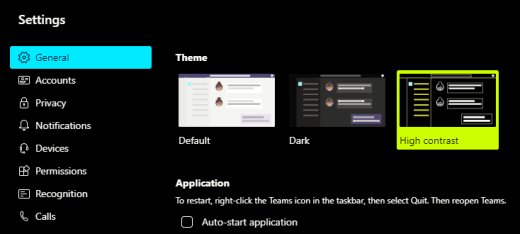
Du kan endre til et høykontrasttema som bare påvirker fargene i Microsoft Teams.
- Velg Innstillinger og mer i Microsoft Teams
 .
. - Velg Innstillinger , og velg Utseende.
- Velg Høykontrast-temaet under Tema.
 '>n
'>n
I Microsoft 365-appene er båndet og bakgrunnsfargene for lyse
I de fleste Microsoft 365-apper kan du endre temaet for å gjøre appfargene mer tilgjengelige. Hvis du endrer temaet i én app, endres det på tvers av appene.
- I en Microsoft 365-app, for eksempel klassisk Outlook, velger du Filalternativer>>Generelt.
- Velg Svart i listen over Office-temaer. Hvis du ikke vil at meldingsbakgrunnen skal bli mørk i Outlook, merker du av for Aldri endre meldingens bakgrunnsfarge .
- Hvis du vil bruke endringene, velger du OK.
- Hvis du vil bytte tilbake til standardtemaet, kan du gå til Office-temalisten, velge Bruk systeminnstilling og deretter velge OK.
Hvis du vil ha mer informasjon om hvordan du endrer utseendet til Microsoft 365 Apps, kan du se Endre utseendet og funksjonaliteten til Microsoft 365.
Jeg vil bruke svart bakgrunn i Word
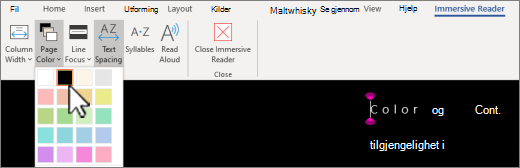
I Word kan du bruke Engasjerende leser-visningen til å endre bakgrunnsfargen til svart.
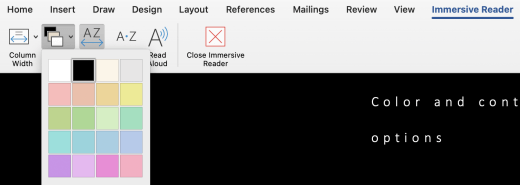
- I Word velger du VisEngasjerende>leser.
- Hvis du vil endre bakgrunnsfargen, gå til Engasjerende leser-fanen, velg Sidefarge og velg deretter Svart fra fargepaletten.
I Microsoft Edge ser fargene for lyse ut
Noen ganger ser fargene på nettsteder for lyse ut, og det er vanskelig å identifisere detaljene. I Microsoft Edge kan du bytte til et mørkere tema eller bruke Engasjerende leser-visningen til å endre sidetemaet til et mørkt tema, slik at bakgrunnsfargen på nettstedet endres til svart.
Bytt til en mørkere temafarge
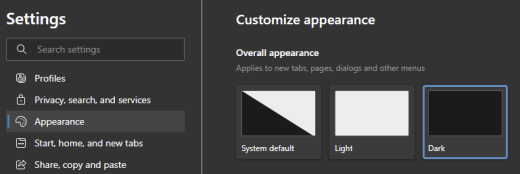
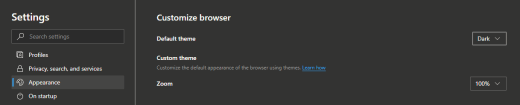
- Velg Innstillinger og mer>Innstillinger>Utseende i Microsoft Edge.
- Velg Mørk under Generelt utseende.
Bruke Engasjerende leser til å endre bakgrunnsfargen
På nettsteder som ignorerer innstillingen for et mørkere tema, kan du bruke Engasjerende leser til å justere sidetemaet på nettstedet og endre bakgrunnsfargen til svart.
Obs!
Engasjerende leser er bare tilgjengelig for bestemte nettsider. Hvis du ikke ser Engasjerende leser-knappen på adresselinjen, støtter ikke siden denne funksjonen.
- Gå til nettstedet der du vil endre bakgrunnsfargen, i Microsoft Edge.
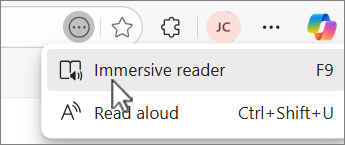
- Velg
 Flere handlinger, og velg
  Engasjerende leser på adresselinjen, eller trykk på F9 på tastaturet.
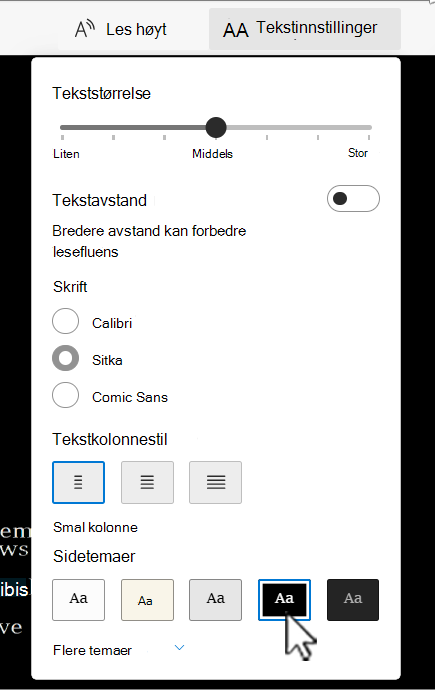
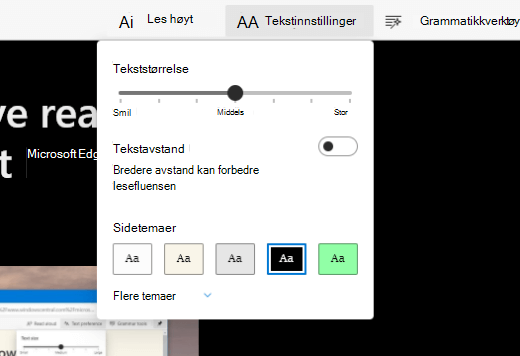
- Velg Tekstinnstillinger i Engasjerende leser-visningen.
- Velg
 Svart under Sidetemaer.
Fargene og lysstyrken på nettsteder belaster øynene mine
Noen ganger kan den travle utformingen eller de lyse fargene på nettsteder gjøre øynene dine trette eller til og med såre. Noen nettsteder er svært fargerike, andre kan inneholde informasjon du må lese og lese ned til minste detalj, eller de kan ha lange tekstavsnitt på en uvanlig bakgrunnsfarge.
Det finnes gratis tilleggsprogrammer som du kan bruke med favorittnettleseren din for å ta vare på øynene dine. Med et tillegg kan du raskt opprette mørke temaer for nettstedene. Du kan også justere lysstyrke og skrifter for å gjøre surfingen enda mer behagelig for øynene dine.
Jeg foretrekker off-white farger på skjermen
Hvis du synes svart-på-hvitt-tekst er vanskelig å lese og foretrekker off-white farger, finnes det kommersielle visuelle programvareverktøy som kan hjelpe deg med å lese og til og med surfe på nettet på en PC. Disse verktøyene er også kjent som verktøy for systemfarging.
Verktøyene kan inkludere et farget overlegg for hele skjermen, slik at alt er nyansert og enklere å se og lese. Du kan velge hvilken som helst farge og endre farge og intensitet avhengig av tid på døgnet, lysforholdene og hva du synes er best.
Musepekeren er vanskelig å finne
Hvis musepekeren ser ut til å forsvinne inn i bakgrunnen, kan du endre fargen på musepekeren. Dette kan gjøre det enklere å se musepekeren mot forskjellige bakgrunnsfarger. Hvis du endrer fargen på musepekeren, endres også fargen på tekstpekeren. Hvis du vil ha informasjon om flere musepekeralternativer, kan du se Gjør Windows enklere å se.
Hvis du vil gå til innstillingene for tilgjengelighet på datamaskinen, trykker du Windows-logotasten+U eller velgerStart-innstillinger
>>Tilgjengelighet. Velg musepeker og berøring.
Juster glidebryteren for størrelse under musepekeren til musepekeren har den størrelsen du ønsker.
Under Musepekerstil velger du et alternativ for å endre fargen på musepekeren til hvit, svart, omvendt eller noen av de lyse anbefalte fargene. Hvis du vil tilpasse pekerfargen, velger du Velg en annen farge.
Tips
Hvis du vil vise de anbefalte fargene og velge et annet fargealternativ, velger du først
 (Egendefinert).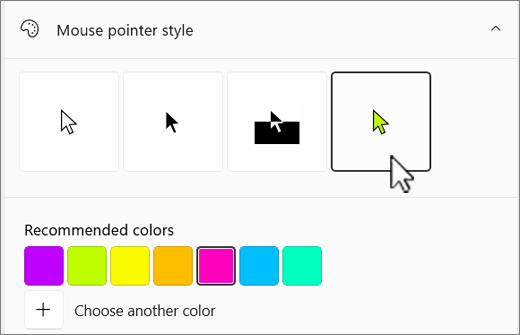
Hvis du vil endre tilbake til standard pekerfarge i Windows, velger du
 Hvit.
Hvit.
Tekstmarkøren er vanskelig å finne
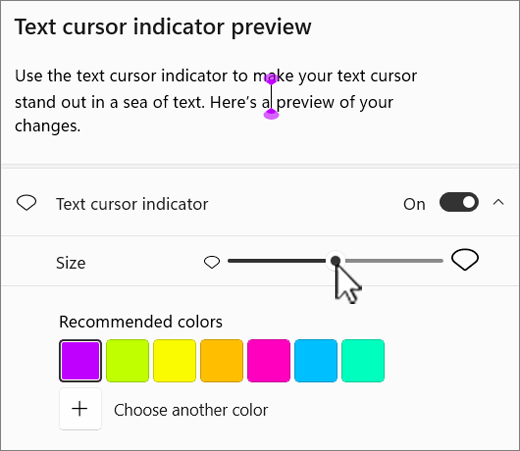
Hvis det ser ut til at tekstmarkøren forsvinner inn i bakgrunnen, kan du aktivere tekstmarkørindikatoren og bruke en indikatorfarge som gjør det enklere å se markøren. Hvis du vil ha informasjon om flere alternativer for tekstpekeren, kan du se Gjør Windows enklere å se.
- Hvis du vil gå til innstillingene for tilgjengelighet på datamaskinen, trykker du Windows-logotasten+U eller velgerStart-innstillinger>>Tilgjengelighet.
- Velg Tekstmarkør.
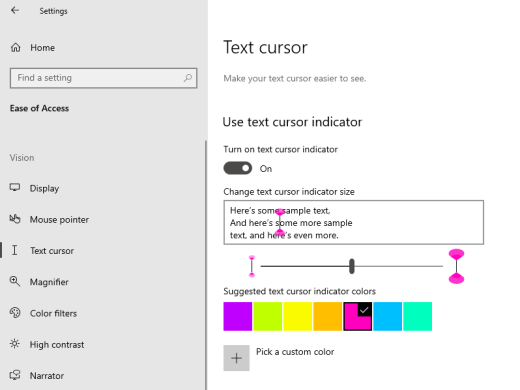
- Slå på indikatorbryteren for tekstmarkøren .
- Juster glidebryteren for størrelse til størrelsen ser ut slik du ønsker i forhåndsvisningen.
- Hvis du vil endre indikatorfargen, velger du en på Anbefalte farger-menyen , eller velger Velg en annen farge for å velge en egendefinert farge.
Se også
Oppdag tilgjengelighetsfunksjoner i Windows
Bruke Forstørrelsesprogram for å gjøre det lettere å se ting på skjermen
Tilgjengelighetsverktøy for Microsoft Teams
Konfigurer enheten til å arbeide med tilgjengelighet i Microsoft 365



 .
.
Teknisk kundestøtte for kunder med funksjonshemninger
Microsoft ønsker å gi best mulig opplevelse for alle våre kunder. Hvis du har en funksjonshemning eller spørsmål relatert til tilgjengelighet, kan du kontakte Microsoft Disability Answer Desk for teknisk støtte. Støtteteamet vårt for tilgjengelighet på Answer Desk er opplært i bruken av mange populære hjelpeteknologier, og kan tilby hjelp på engelsk, spansk, fransk og amerikansk tegnspråk. Gå til nettstedet Microsoft Answer Desk for tilgjengelighet for kontaktinformasjon for området ditt.
Hvis du er en bruker i offentlig sektor, en kommersiell bruker eller bedriftsbruker, kan du kontakte Answer Desk for tilgjengelighet for foretakskunder.