

Fluid diktering er en ny funksjon i taletilgang på Copilot + PC-er, som gjør stemmebasert diktering jevnere og smartere. Den korrigerer automatisk grammatikk, tegnsetting og fyllord mens du snakker, noe som reduserer behovet for manuell redigering. Denne opplevelsen drives av små språkmodeller (SLM-er) på enheten for å sikre rask og privat behandling.
Obs!
Dette er en Copilot + PC-funksjon og er tilgjengelig på alle engelske nasjonale innstillinger.
Konfigurere væskediktering
For at Fluid-diktering skal fungere, må vi sørge for at de nødvendige SLM-ene er installert i systemet. Dette skjer automatisk i bakgrunnen når du starter taletilgang, og frem til modellnedlastingen er fullført, ser du at alternativet Fluid diktering i innstillingene for taletilgang vises nedtonet. Du kan kontrollere modellfremdriften ved å klikke på visningsfremdriften fra undervisningstipset som vises når du starter taletilgang, om hvordan du konfigurerer nye funksjoner eller navigerer direkte til Innstillinger>for Windows Update og kontrollerer fremdriften på AI Phi Silica-modellen.
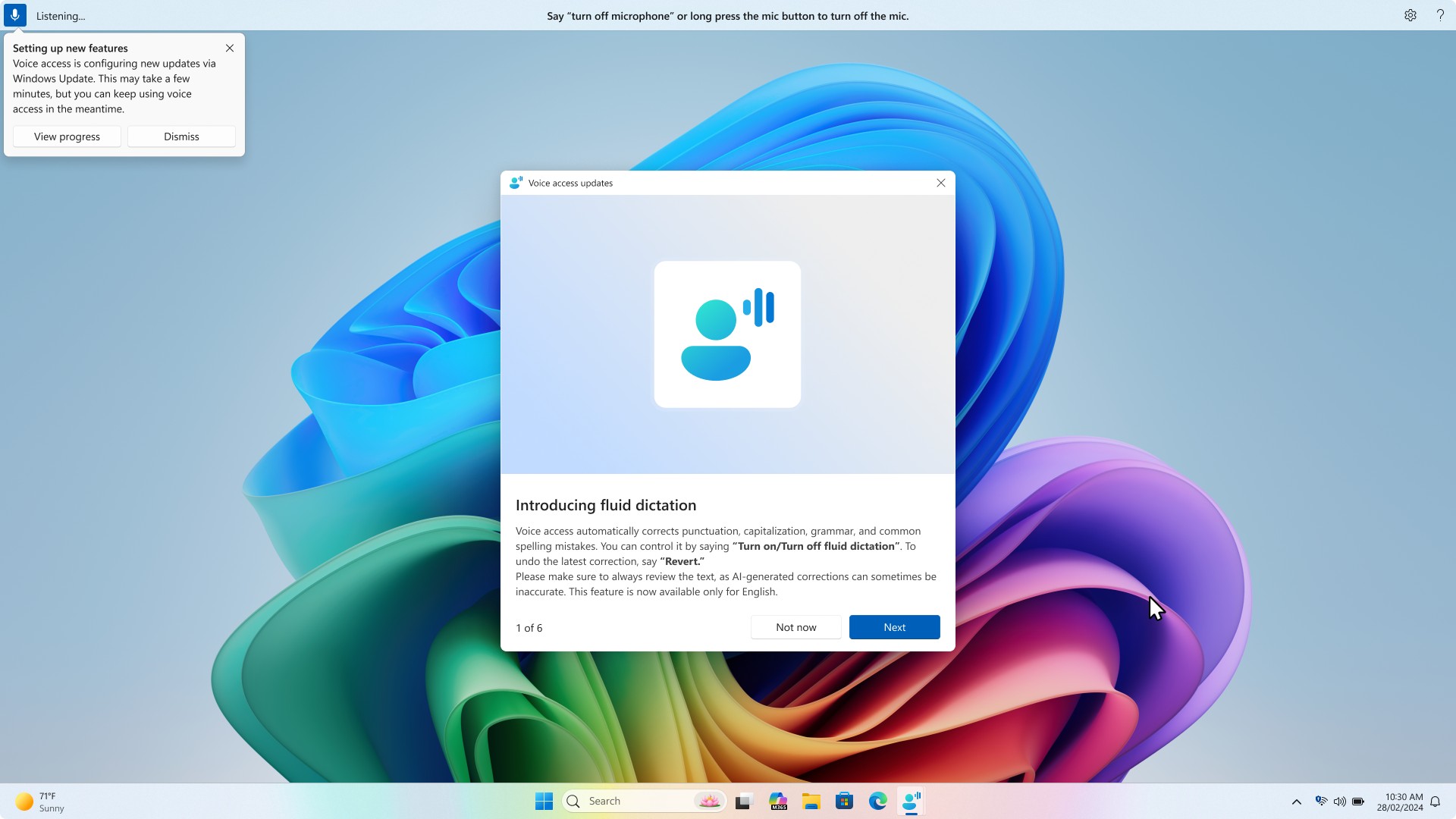
Når nedlastingen av modellen er fullført, blir du varslet via et undervisningstips og vil se alternativet Fluid diktering tilgjengelig.

Obs!
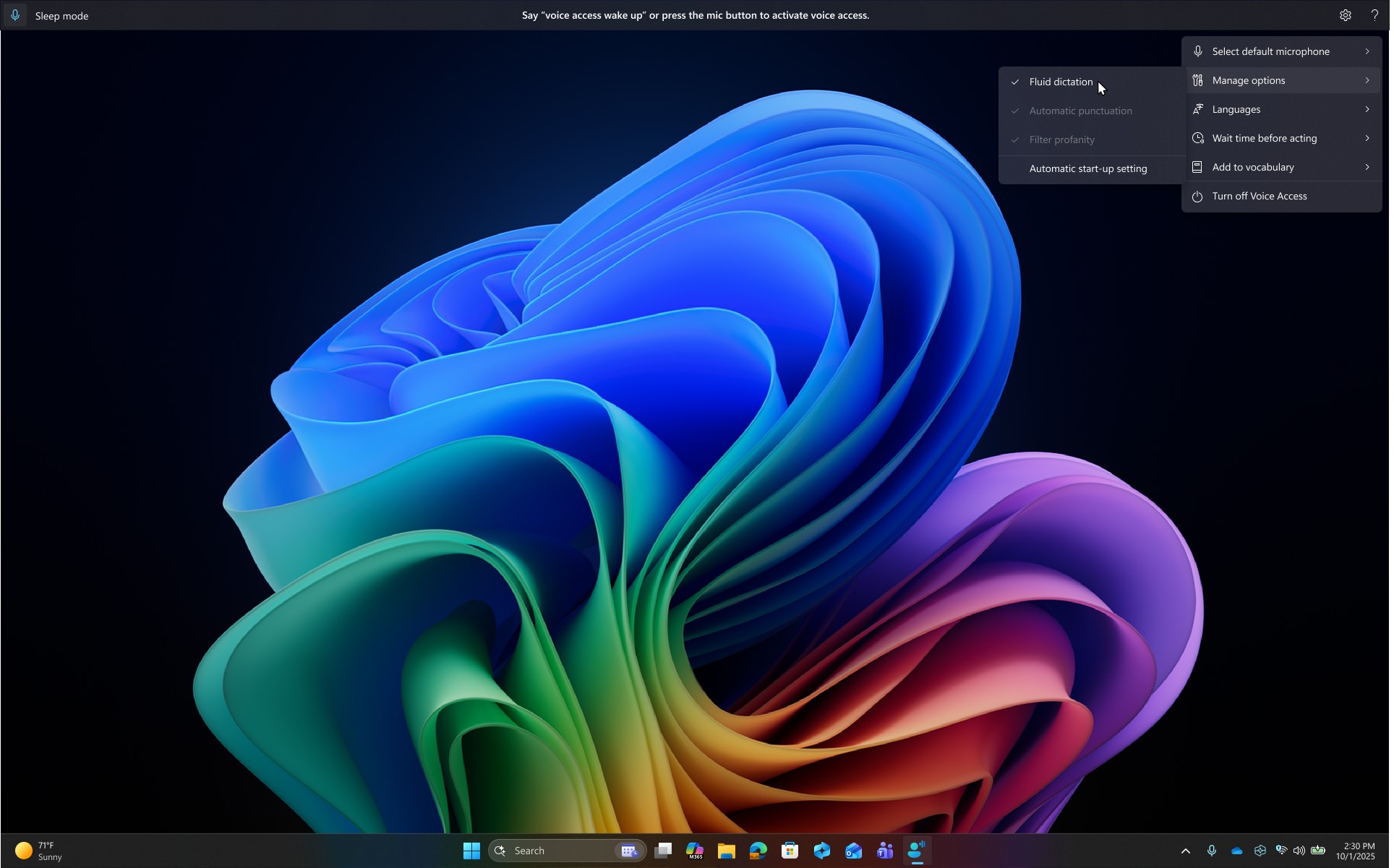
Væskediktering er aktivert som standard. Du kan deaktivere den fra innstillinger for> taletilgangAdministrere alternativer eller bruke kommandoene «slå av/på væskediktering».
Bruk av væskediktering
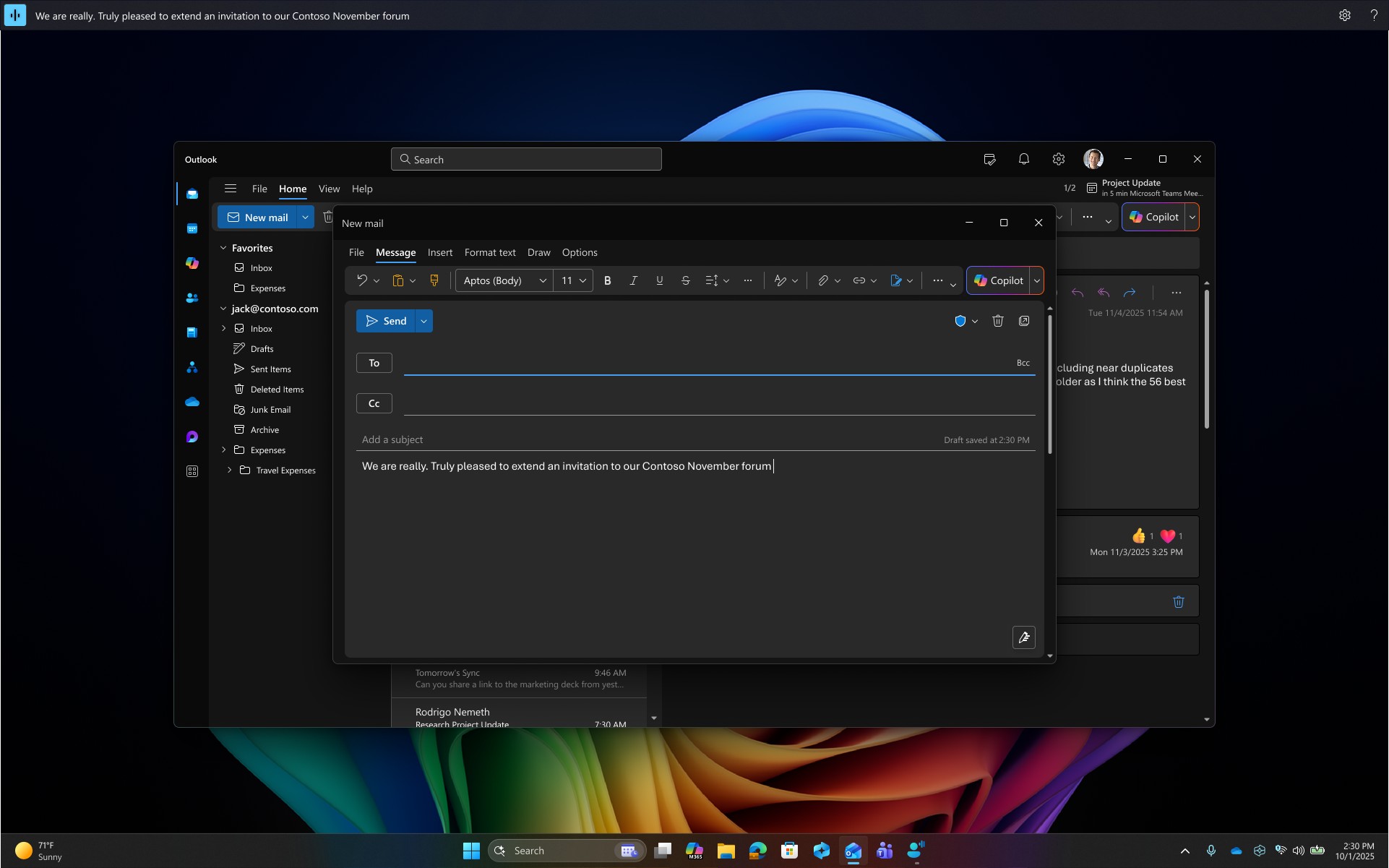
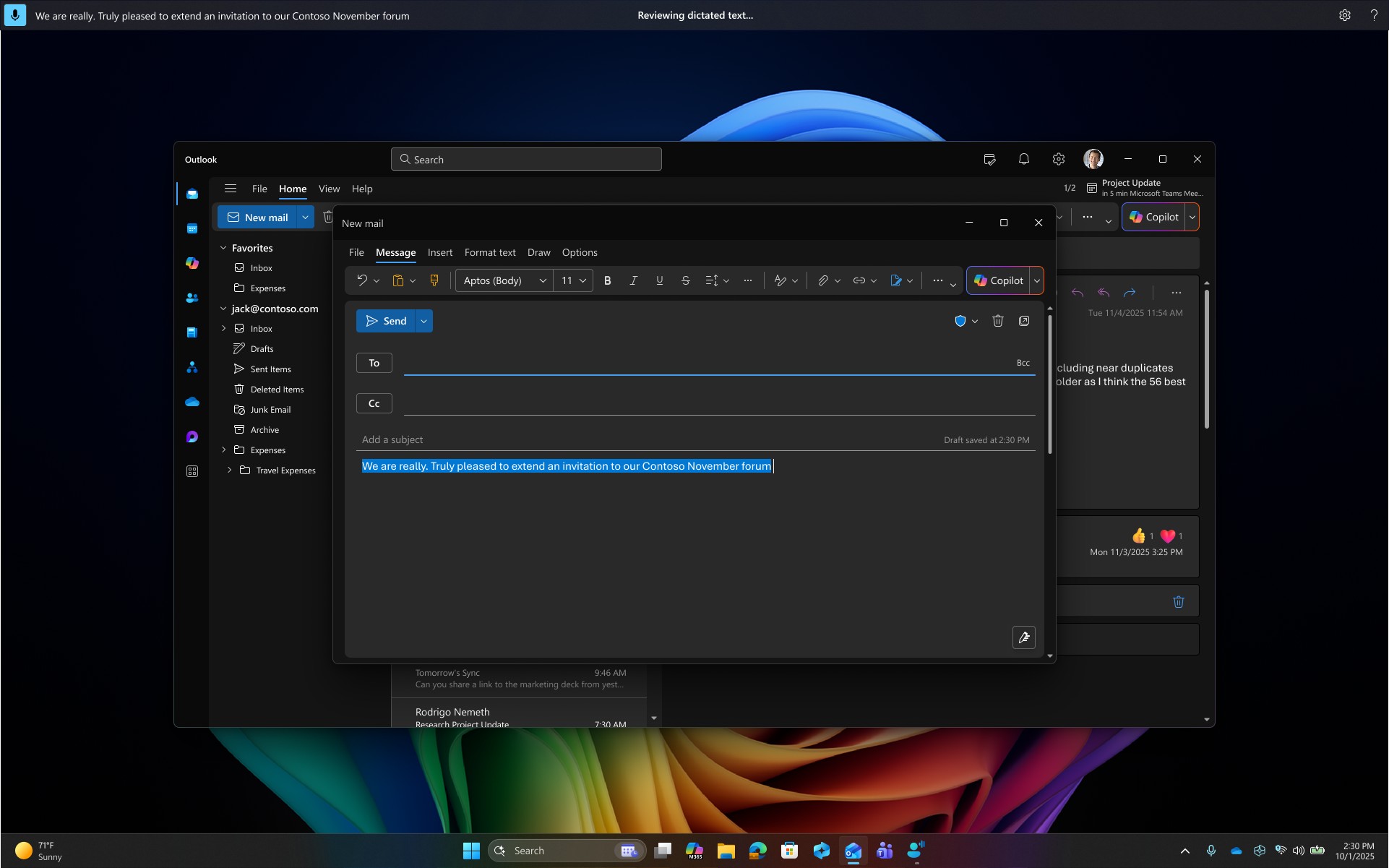
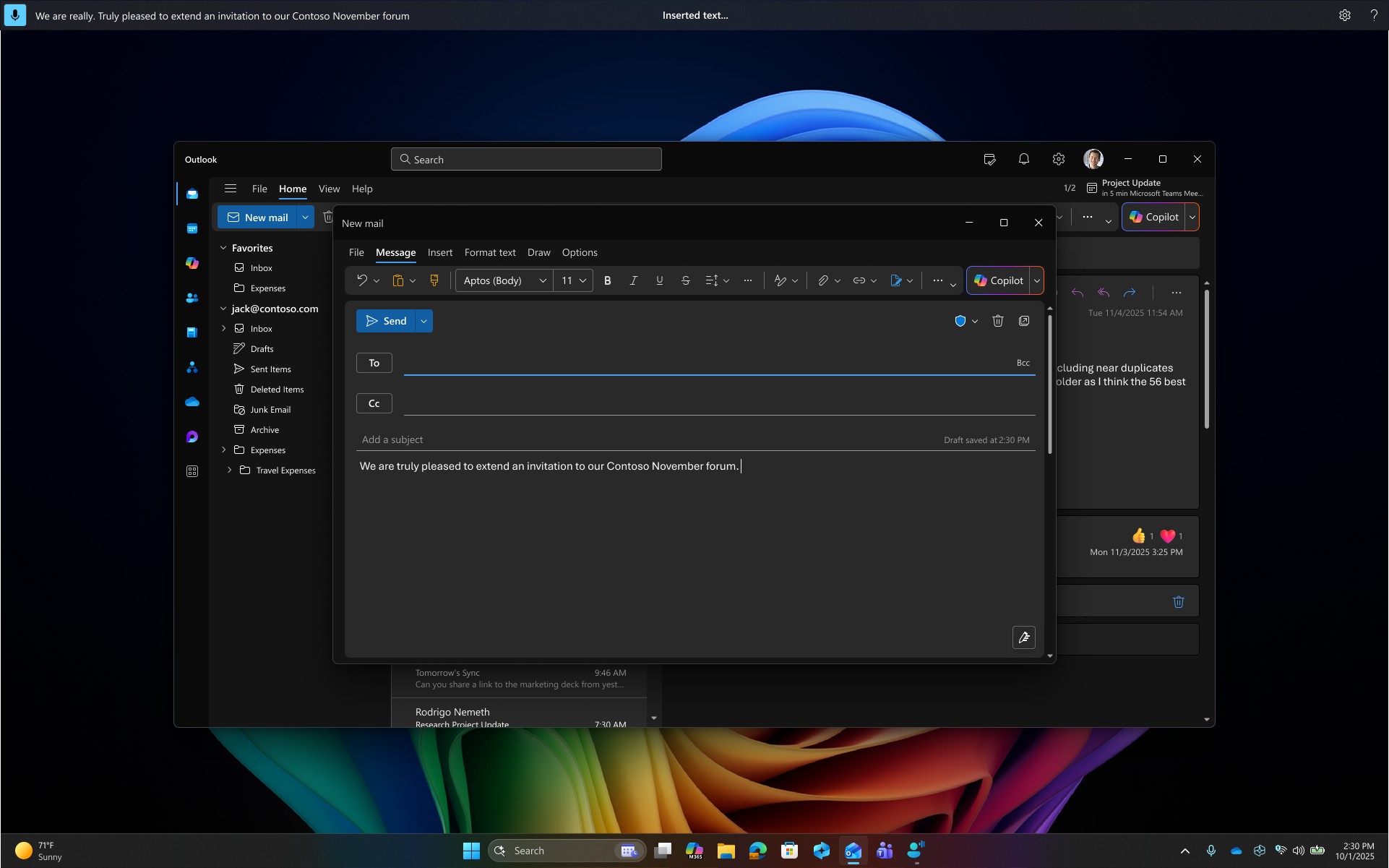
Når fluid diktering er aktivert, fungerer det sømløst på tvers av alle tekstredigeringsoverflater. Du kan diktere som vanlig, og grammatikk, tegnsetting og stavefeil blir automatisk korrigert og satt inn i tekstboksen. Hvis du foretrekker å beholde den opprinnelige setningen eller angre en korrigering, sier du ganske enkelt «Gjenopprett» eller «Angre det», og Voice Access gjenoppretter den opprinnelige versjonen.
Obs!
Væskediktering deaktiveres automatisk på sikre felt som passord eller PIN-koder for å beskytte personvernet ditt.
Slå væskediktering på eller av
Du kan slå på eller av fluid diktering fra innstillingene for taletilgang>Administrere alternativer eller bruke talekommandoen «slå på/av flytende diktering».
Se også
Bruke taletilgang til å styre PC-en & redigere tekst med stemmen din
Vanlige spørsmål om taletilgang
Teknisk kundestøtte for kunder med funksjonshemninger
Microsoft ønsker å gi best mulig opplevelse for alle våre kunder. Hvis du har en funksjonshemning eller spørsmål relatert til tilgjengelighet, kan du kontakte Microsoft Disability Answer Desk for teknisk hjelp. Støtteteamet vårt for tilgjengelighet på Answer Desk er opplært i bruken av mange populære hjelpeteknologier, og kan tilby hjelp på engelsk, spansk, fransk og amerikansk tegnspråk. Gå til nettstedet Microsoft Answer Desk for tilgjengelighet for kontaktinformasjon for området ditt.
Hvis du er en offentlig, kommersiell bruker eller bedriftsbruker, kan du kontakte enterprise Disability Answer Desk.