

Denne artikkelen er for personer som ønsker å kontrollere PC-en og skrive tekst ved hjelp av stemmen med Windows. Denne artikkelen er en del av innholdssettet Tilgjengelighetsstøtte for Windows, der du kan finne mer informasjon om tilgjengelighetsfunksjoner for Windows. Hvis du vil ha generell hjelp, kan du gå til startsiden for Microsoft Kundestøtte.
Bruk taletilgang til å diktere tekst og sette inn symboler og spesialtegn ved hjelp av bare talekommandoer. Taletilgang kan også automatisk sette punktum i tekst og filtrere ut banning. Hvis du vil ha en liste over taletilgangskommandoer, kan du gå til kommandolisten for taletilgang.
Taletilgang er en funksjon i Windows 11 som gjør det mulig for alle å kontrollere PC-en og skrive tekst bare ved hjelp av stemmen og uten internettforbindelse. Du kan for eksempel åpne og bytte mellom apper, søke på nettet og lese og redigere e-post ved hjelp av stemmen din. Hvis du vil ha mer informasjon, kan du gå til Bruk taletilgang til å kontrollere PC-en og redigere tekst med tale.
Taletilgang er tilgjengelig i Windows 11, versjon 22H2 og nyere. Hvis du vil ha mer informasjon om nye funksjoner i Windows 11 22H2 og hvordan du får tak i oppdateringen, kan du se Nyheter i nylige Windows-oppdateringer. Er du usikker på hvilken versjon av Windows du har? Se: Finn Windows-versjon.
I dette emnet
- Flytte fokus til en tekstboks
- Dikter tekst
- Stav ord som ikke er standard
- Bruke berøringstastaturet
- Sette inn symboler og spesialtegn
- Aktivere automatisk tegnsetting
- Bruk filtrering av upassende språk
Flytte fokus til en tekstboks
Hvis du vil diktere tekst inn i en tekstboks, må du først flytte fokus til tekstboksen.
Hvis du for eksempel vil søke etter en bestemt innstilling i Windows-innstillingene.
| Hvis du vil gjøre dette | Si dette | Eksempel |
|---|---|---|
| for å flytte markøren til den bestemte plasseringen. | «Klikk Finn en innstilling» | «Visningsinnstillinger» |
| For å få musepekeren til å flytte til den bestemte plasseringen. | «Fokuser på å finne en innstilling» | «Visningsinnstillinger» |
Hvis du ikke vet etiketten til en tekstboks, kan du bruke talloverlegg til å flytte fokuset. Bare si «Vis tall», etterfulgt av tallet som er knyttet til tekstboksen. Alternativt kan du flytte musen for å få fokus på en tekstboks. Hvis du vil ha mer informasjon om hvordan du arbeider med musen eller talloverlegg, kan du gå til Bruke musen med tale eller til delen «Samhandle med elementer ved hjelp av talloverlegg» i Bruke tale til å samhandle med elementer på skjermen.

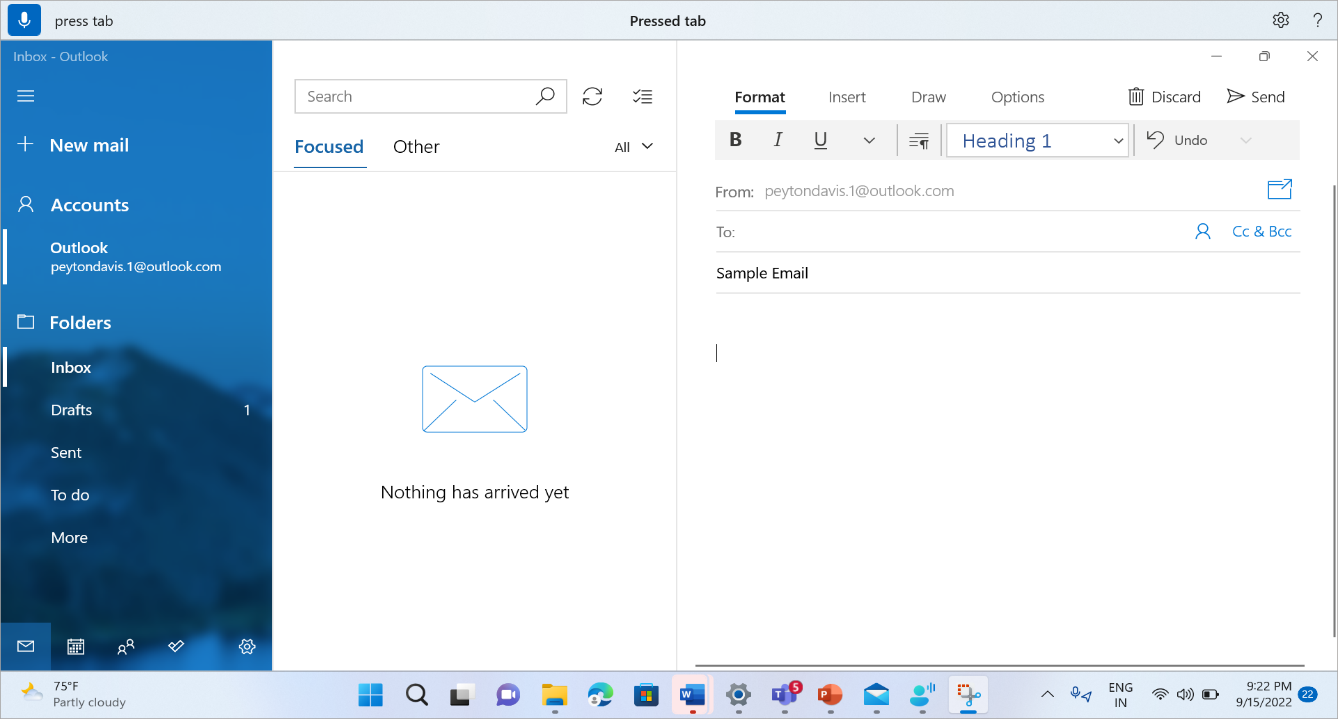
Du kan flytte fokus mellom flere tekstbokser og andre knapper på en side ved hjelp av kommandoene Trykk på TAB eller TAB.
Når du for eksempel skriver en e-postmelding, kan du bruke kommandoene Trykk på TAB eller TAB for å flytte fokus mellom feltene Emne og meldingstekst. Du kan også angi antall ganger du vil trykke på TAB. Du kan for eksempel si «Trykk Tab fem ganger» for å flytte fokus til elementet fem trykk på Tab-tasten. Hvis du vil ha mer informasjon om hvordan du bruker tale til å arbeide med tastaturet, kan du gå til Bruke tastaturet med tale.
Dikter tekst
Når du har flyttet fokus til en tekstboks, kan du begynne å diktere tekst med stemmen.
| Hvis du vil gjøre dette | Si dette |
|---|---|
| Sett inn tekst i en tekstboks. | «<Teksten du vil sette inn>» |
Tips
- Flytende diktering gjør diktering med stemmen enklere enn noensinne, og retter automatisk grammatikk, stavefeil og tegnsetting mens du snakker. Hvis du vil ha mer informasjon, kan du se Flytende diktering.
- Bruk funksjonen Legg til i ordforrådet til å legge til komplekse eller ord som er vanskelige å uttale, for å forbedre dikteringsnøyaktigheten. Dette kan gjøres fra innstillingene > for taletilgang: Legg til i vokabularet eller ved å bruke talekommandoen Legg til i vokabularet .
Obs!
Hvis du vil sette inn spesialord i en tekstboks, sier du «Type» eller «Dikter», etterfulgt av ordene du vil sette inn. Hvis du for eksempel vil skrive inn kommandoen «Hva kan jeg si»-taletilgang som tekst (og ikke utføre kommandoen), sier du «Skriv Hva kan jeg si».
Hvis du trenger å diktere ord med stor forbokstav eller store bokstaver, kan du bruke kommandoen Caps. Caps access setter for eksempel inn Access ved tekstmarkøren.
Hvis du vil legge til en tekstdel uten mellomrom foran teksten, kan du bruke kommandoen «Ingen mellomrom». Hvis du for eksempel vil sette inn «halloverden» når «hallo» allerede er lagt til i tekstboksen, kan du si «Ingen mellomromsverden» for å få ønsket tekst. Du kan for eksempel bruke denne kommandoen når du skriver inn brukernavn og e-post-ID-er.
| Hvis du vil gjøre dette | Si dette | Eksempel |
|---|---|---|
| Sett inn tekst ved markøren, og bruk stor forbokstav i hvert ord. | «Caps <text>» | «Caps hello world» |
| Sett inn tekst ved markøren uten mellomrom før teksten. Hvis du for eksempel har lagt inn teksten «Peyton» i en tekstboks, og deretter ønsker å sette inn «Davis», men ikke vil legge til et mellomrom før «Davis». Resultatet blir «PeytonDavis». | «Ingen mellomromstekst<>» | «Ingen mellomrom Davis» |
Obs!
Du kan også redigere allerede diktert tekst ved hjelp av kommandoene «Stor forbokstav i det» og «Ingen mellomrom i det». Hvis du vil lære mer om disse kommandoene, kan du gå til Rediger tekst med stemmen.
Stav ord som ikke er standard
Hvis du må angi ordlisteord som ikke er standard og som er vanskelige å diktere, for eksempel personnavn, brukernavn eller e-postadresser, kan du bruke stavekommandoer for å diktere disse ordene én gang og forbedre gjenkjenningen av dem.
Du kan si «stav ut» for å åpne stavekontrollvinduet. Alternativt kan du bruke «stav det» for å merke den siste dikterte teksten og åpne stavekontrollvinduet. I dette stavekontrollvinduet kan du diktere bokstaver, tall, symboler, det fonetiske alfabetet og mer. Du vil også få forslag mens du staver teksten. Du kan si «klikk 1» for å skrive inn teksten du stavet, eller «klikk <tall>» for å velge et forslag (hvis aktuelt). Alle ord og uttrykk som dikteres ved hjelp av stavekontrollen, legges til i Windows-ordlisten og vises som forslag neste gang du prøver å stave dem.
Eksempel:
- Hvis du vil skrive inn «Peyton» i stavevinduet, sier du følgende i rask rekkefølge – «cap P», «e», «y», «t», «o», «n» etterfulgt av «klikk én» for å skrive inn i programmets tekstboks.
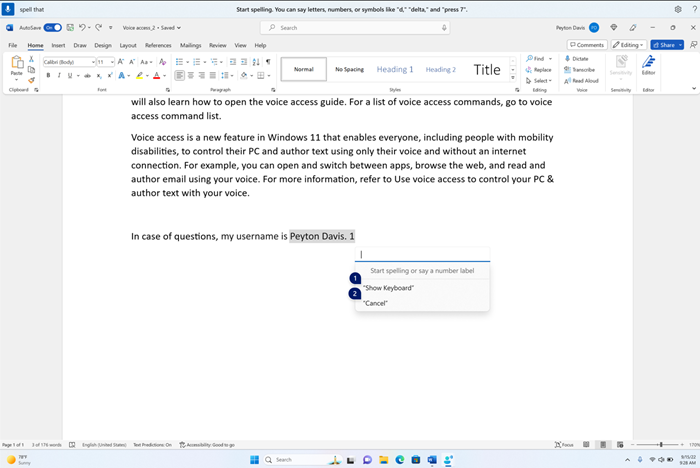
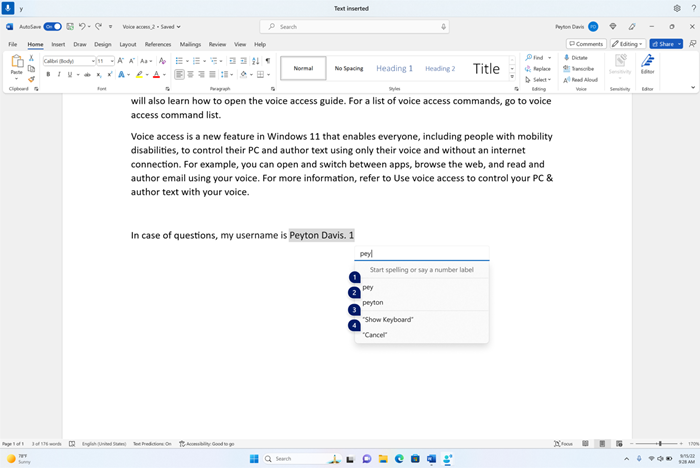
Som standard skrives alle bokstaver inn som små bokstaver. Bruk prefikskommandoene «cap» eller «caps» for å skrive inn en stor bokstav.
For bedre gjenkjennelighet, si bokstavene i rask rekkefølge.
For å skrive inn tall bruker du prefikset «trykk». Si for eksempel «trykk 2» for å skrive inn «2».
Du kan bruke NATOs fonetiske alfabet for å forbedre gjenkjenningen av bokstavene. Du kan for eksempel si "alpha" for å skrive inn "a", "bravo" for å skrive inn "b", "Charlie" for å skrive inn "c" og så videre. For mer informasjon, se NATOs fonetiske alfabeter, kode og signaler.
Du kan bruke tekstvalg-, slettings- og navigeringskommandoene med «tegn»-enheten i stavekontrollvinduet. For eksempel «velg de to siste tegnene». Hvis du vil lære mer om Velg-kommandoen, kan du se Merke tekst med stemmen.
| Hvis du vil gjøre dette | Si dette |
|---|---|
| Stav tekst bokstav for bokstav. | «Stav» |
| Stav merket tekst eller siste dikterte tekst bokstav for bokstav. | «Stav det» |
Tips
Hvis du vil rette gjenkjenningsfeil gjort av taletilgang, kan du bruke kommandoene «Rett dette» eller «Rett <tekst>» først og deretter bruke stavekontrollkommandoer hvis alternative tekstforslag ikke er tilgjengelige for deg å rette. Hvis du vil lære mer om korrigeringskommandoene, kan du se Korrigere tekst med stemmen.
Bruke berøringstastaturet
På samme måte som staveinstruksjonene beskrevet ovenfor, kan du bruke berøringstastaturet med stemmen til å skrive inn ord som ikke er standard. Bruk denne opplevelsen spesielt i situasjoner som å skrive inn passord der du ikke vil at passordteksten skal lagres i Windows-ordlisten.
Hvis du for eksempel vil skrive inn navnet «Peyton», sier du «Vis tastatur». Si deretter tallet som tilsvarer bokstaven du må skrive inn på berøringstastaturet. Du vil også se forslag komme opp og oppdateres hver gang du skriver inn et tegn. Når du er ferdig, sier du «Hide keyboard» for å skjule berøringstastaturet.

| Hvis du vil gjøre dette | Si dette |
|---|---|
| Vis berøringstastaturet. | «Vis tastatur» |
| Skjul tastaturet. | «Skjul tastatur» |
Du kan også bruke berøringstastaturet til å sette inn en emoji. Hvis du vil hente frem emojimenyen, sier du tallet som tilsvarer emojiknappen. I eksemplet nedenfor kan du si «Klikk 46.»

Hvis du vil sette inn en emoji fra emojimenyen, sier du ønsket antall emojier.
Tips
Hvis du vil tabulere gjennom forskjellige redigerbare felter, trykker du TILBAKE eller DELETE for å rette eventuelle feil, eller hvis du vil trykke ENTER for å gå til en ny linje, kan du si «Tab», «Tilbake», «Slett» eller «Enter» uten å si «Trykk» før kommandoen. Hvis du vil lære mer om hvordan du bruker berøringstastaturet med tale, kan du gå til Bruke tastaturet med tale.
Sette inn symboler og spesialtegn
| Oppgave | Si dette |
|---|---|
| . (Punktum) | «Punktum» eller «punktum» |
| , (komma) | «Komma» |
| ? (spørsmålstegn) | «Spørsmålstegn» |
| ! (Utropstegn) | «Utropstegn» eller «Utropstegn» |
| s (Apostrof etterfulgt av en s) | «Apostrof-s» |
| : (kolon) | «Kolon» |
| ; (Semikolon) | «Semikolon» |
| " (Venstre doble anførselstegn) | «Sitat start» |
| " (høyre dobbelt anførselstegn) | «Sitat slutt» |
| - (Bindestrek) | «Bindestrek» |
| ... (Tre prikker) | «ellipser» eller «prikk, prikk, prikk» |
| ' (enkelt anførselstegn til venstre) | "Start enkelt anførselstegn" eller "Åpne enkelt anførselstegn" |
| ' (høyre enkelt anførselstegn) | "Slutt på enkelt anførselstegn" eller "Lukk enkelt anførselstegn" |
| ( (venstre parentes) | "Venstre parentes" eller "Åpen parentes" |
| ) (høyre parentes) | «Høyre parentes» eller «Lukkende parentes» |
| [ (venstre hakeparentes) | «Åpne klammeparentes» |
| ] (høyre hakeparentes) | «Lukk klammeparentes» |
| { (venstre klammeparentes) | «Venstre klammeparentes» eller «Åpen klammeparentes» |
| } (høyre klammeparentes) | "Høyre klammeparentes" eller "Lukkende klammeparentes" |
| * (stjerne) | «Stjerne» |
| \ (omvendt skråstrek) | «Omvendt skråstrek» |
| / (skråstrek) | «Skråstrek» |
| | (loddrett strek) | «Loddrett stolpetegn» eller «Loddrett stolpetegn» |
| _ (Understrek) | «Understrek» |
| ¶ (Avsnitts- eller pilcrow-tegn) | «Avsnittstegn» eller «Avsnittsmerke» |
| § (Paragraf) | «Paragraftegn» |
| & (et-tegn) | "Og-tegn" eller "Og-tegn" |
| @ (krøllalfategn) | «Krøllalfa» |
| © (Copyright-tegn) | «Opphavsrettstegn» |
| ® (Registrert tegn) | «Registrert tegn» |
| ° (Graderstegn) | «Gradesymbol» |
| % (prosenttegn) | «Prosenttegn» |
| # (nummertegn) | «Nummertegn» eller «Nummertegn» |
| + (plusstegn) | «Plusstegn» |
| - (Minustegn) | «Minustegn» |
| x (multiplikasjonstegn) | «Mutiplikasjonstegn» |
| ÷ (divisjonstegn) | «Divisjonstegn» |
| = (likhetstegn) | «Likhetstegn» |
| < (Mindre enn-tegn) | «Mindre enn-tegn» |
| > (Større enn-tegn) | «Større enn-tegn» |
| $ (dollartegn) | «Dollartegn» |
| £ (pundtegn) | «Pundtegn» |
| € (Eurotegn) | «Eurotegn» |
| ¥ (yen-tegn) | «Yen-tegn» |
Tips
Du kan diktere symbolet eller spesialtegnet du vil sette inn, sammen med resten av teksten i én enkelt ytring. Du kan for eksempel si «Hallo komma hvordan er du spørsmålstegn» for å sette inn «Hallo, hvordan har du det?»
Aktivere automatisk tegnsetting
Taletilgang tegnsetter automatisk punktum i teksten når du dikterer den. Automatisk tegnsetting er deaktivert som standard. Du kan aktivere den fra taletilgangslinjen.
- Hvis du vil aktivere automatisk tegnsetting, velger du
 (Innstillinger) >Administrer alternativer>Slå på automatisk tegnsetting.
Bruk filtrering av upassende språk
Hvis taletilgang fanger opp et støtende ord, er det maskert i taletilbakemeldingen. Hvis et upassende språk oppdages mens du dikterer tekst, skrives den maskerte versjonen ut. Dette alternativet er aktivert som standard. Du kan aktivere eller deaktivere filtrering av upassende språk fra taletilgangslinjen.
- Hvis du vil aktivere eller deaktivere filtrering av upassende språk, velger du (Innstillinger)>Administrer alternativer>Filtrer upassende språk.
Se også
Bruke tale til å samhandle med elementer på skjermen
Bruke tale til å arbeide med vinduer og apper
Vanlige spørsmål om taletilgang
Teknisk kundestøtte for kunder med funksjonshemninger
Microsoft ønsker å gi best mulig opplevelse for alle våre kunder. Hvis du har en funksjonshemning eller spørsmål relatert til tilgjengelighet, kan du kontakte Microsoft Disability Answer Desk for teknisk støtte. Støtteteamet vårt for tilgjengelighet på Answer Desk er opplært i bruken av mange populære hjelpeteknologier, og kan tilby hjelp på engelsk, spansk, fransk og amerikansk tegnspråk. Gå til nettstedet Microsoft Answer Desk for tilgjengelighet for kontaktinformasjon for området ditt.
Hvis du er en bruker i offentlig sektor, en kommersiell bruker eller bedriftsbruker, kan du kontakte Answer Desk for tilgjengelighet for foretakskunder.