
Obs!
- Denne artikkelen gjelder for brukere og administratorer av videoredigeringsprogrammet Clipchamp for jobb- og skolekontoer. Den gjelder ikke for Clipchamp sin personlige versjon som du får tilgang til med en personlig Microsoft-konto eller en Microsoft-familiekonto.
- Den første delen handler om hvordan du bruker videoredigeringsprogrammets skrivebordsapp for Windows. Den andre delen er for Microsoft 365-administratorer som ønsker å administrere tilgang til skrivebordsappen i organisasjonen.
Informasjon for Clipchamp-brukere
Du kan bruke Clipchamp med jobb- eller skolekontoen du har fått av organisasjonen eller utdanningsinstitusjonen, og få tilgang til den i Microsoft Edge eller Google Chrome hvis organisasjonen abonnerer på en tilsvarende Microsoft 365-lisens for bedrifter eller utdanning, og hvis du har en Clipchamp-videoredigeringslisens som er tilordnet kontoen din. Hvis du vil ha mer informasjon, kan du se: Slik får du tilgang til Microsoft Clipchamp med jobb- eller skolekontoen.
I tillegg til å få tilgang til Clipchamp i nettleseren, kan du også få tilgang til den via skrivebordsappen for Windows 10 og Windows 11.
Hvis du vil starte appen, søker du etter den i Windows-søk, som skal hente frem Microsoft Clipchamp-appen i resultatene. Hvis det ikke vises der, har det sannsynligvis ikke blitt gjort tilgjengelig på datamaskinen av administratoren. I dette tilfellet kan du fortsette å få tilgang til Clipchamp i nettleseren.
Tilgjengeligheten av skrivebordsprogrammet på jobb- eller skoledatamaskinen kontrolleres av Microsoft 365-administratoren. De kan gjøre appen tilgjengelig på administrerte enheter og kan også bestemme om både den personlige versjonen og den jobbrelaterte versjonen av videoredigeringsprogrammet skal være aktivert eller bare den jobbrelaterte versjonen.
Nyere versjon av skrivebordsprogrammet
Hvis du har tilgang til Clipchamp-skrivebordsprogrammet, bruker det med Microsoft 365-jobb- eller skolekontoen og har den mest oppdaterte versjonen av appen installert, logges du automatisk på Clipchamp for jobbkontoer når du starter den. Versjonsnummeret for appen som lar deg logge på med en jobb- eller skolekonto, er 3.0.10020 eller høyere.
Du kan kontrollere versjonsnummeret til Clipchamp-skrivebordsappen på datamaskinen ved å åpne Start-menyen, velge Alle apper, rulle til Microsoft Clipchamp, høyreklikke på oppføringen og deretter velge Flere>appinnstillinger.
Hvis du ikke ser Clipchamp-skrivebordsprogrammet på datamaskinen, eller versjonen du har, ikke fungerer med jobb- eller skolekontoen din, er den nyeste appversjonen sannsynligvis ikke tilgjengelig for deg ennå, eller jobbkontostøtten i den er ennå ikke aktivert av Microsoft 365-administratoren.
I denne nyere versjonen av skrivebordsprogrammet er det også mulig å logge på Clipchamp sin personlige versjon hvis Microsoft 365-organisasjonen tillater at du bruker en personlig- eller familie-Microsoft-konto på den administrerte enheten.
Eldre versjon av skrivebordsprogrammet
Hvis Clipchamp er tilgjengelig på datamaskinen, men du har en eldre appversjon installert (nedenfor versjon 3), støtter den bare personlige kontoer eller familiekontoer fra Microsoft, og den støtter ikke jobb- eller skolekontoer.
I slike tilfeller ser du ett av følgende to skjermbilder når du åpner appen og er logget på Windows med en jobb- eller skolekonto.
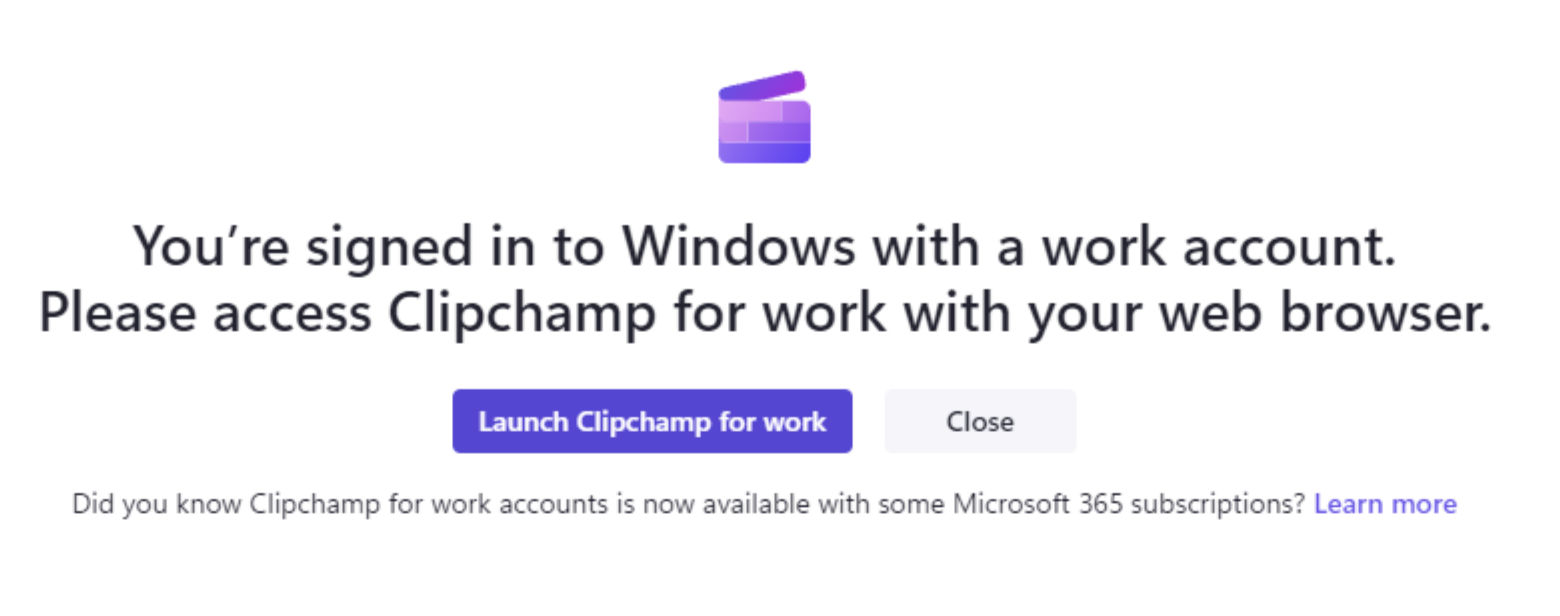
Hvis organisasjonen din blokkerer tilgang til Clipchamp sin personlige versjon, ser du denne skjermen når appen starter.
Hvis du velger Start Clipchamp for arbeid, åpnes et nytt nettleservindu og starter Clipchamp sin Microsoft 365-nettapp, der du kan begynne å redigere videoer.
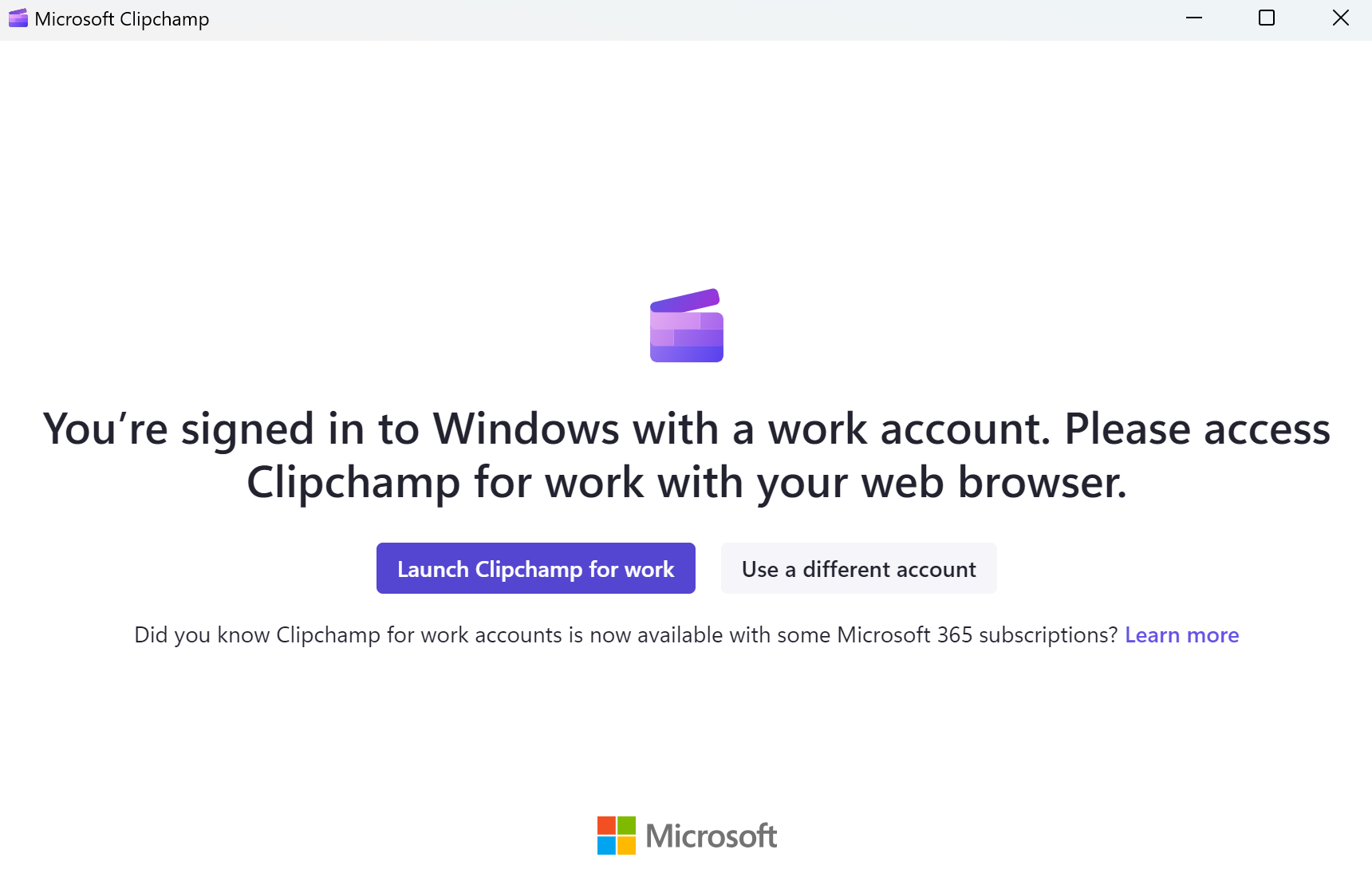
Du vil eventuelt se dette skjermbildet hvis organisasjonen har tilgang aktivert for både personlige kontoer og jobbkontoer.
Hvis du velger Start Clipchamp for arbeid, åpnes et nytt nettleservindu og Clipchamp Microsoft 365-nettappen.
Hvis du velger den grå knappen Bruk en annen konto, omdirigeres du til Clipchamp sin påloggingsside for personlig konto i skrivebordsappen.
Informasjon for Microsoft 365-administratorer
Obs!
Følgende informasjon er for administratorer som ønsker å administrere hvordan Clipchamp er tilgjengelig for brukere i organisasjonen.
Tidligere støttet ikke Clipchamp-skrivebordsprogrammet AAD/Entra ID-kontoer, og fungerte bare med Microsofts personlige kontoer eller familiekontoer. Dette har endret seg, og appversjoner fra 3.0.10020 tilbyr støtte for jobbkontoer.
Dette betyr at sluttbrukerne kan bruke videoredigeringsprogrammet Clipchamp gjennom skrivebordsappen for Windows 10 og Windows 11, i tillegg til å få tilgang til Clipchamp via nettleseren (Edge eller Chrome).
- Appversjoner opp til 2.9.x vil vise virkemåten som beskrevet i delen Eldre versjon av skrivebordsprogrammet ovenfor.
- Appversjoner fra 3.x og oppover (minst 3.0.10020) vil vise virkemåten som beskrevet i delen Nyere versjon av skrivebordsprogrammet ovenfor.
Administrere tilgang til Clipchamp-skrivebordsappen
Du kan administrere tilgjengeligheten til Clipchamp-skrivebordsappen gjennom Intune. Dette fungerer på samme måte som å administrere andre Microsoft Store-apper. Se: Legge til Microsoft Store-apper i Microsoft Intune.
I noen tilfeller er det mulig at en tidligere versjon av Clipchamp-skrivebordsappen allerede er installert på sluttbrukernes enheter. Enten ble den installert fra Microsoft Store, hvis Store er aktivert i leieren, eller så var appen en del av en Windows 11-oppdatering.
Hvis det er tilfelle, anbefaler vi at du oppdaterer appen, noe som vil sikre at den viser atferden som beskrevet i denne artikkelen.
Hovedfordelen er at brukerne omdirigeres til riktig versjon av Clipchamp, og at de ikke havner i Clipchamp sin personlige versjon i stedet for arbeidsversjonen utilsiktet. Det vil også sikre at sluttbrukerne dine kan bruke videoredigeringsprogrammet uten å måtte starte en nettleser.
Administrere tilgang til Clipchamp generelt
I tillegg til å administrere tilgang til skrivebordsappen kan du kontrollere den generelle tilgangen til Clipchamp og til den personlige versjonen og jobbversjonen av den. Se: Slik aktiverer eller deaktiverer du videoredigeringsprogrammet Clipchamp for brukere i organisasjonen din.
Feilsøke nettverksproblemer
Noen sluttbrukere kan se følgende feilmelding når de prøver å logge på Clipchamp-skrivebordsappen.
«Vi kunne ikke logge deg på. Prøv på nytt.»
Hvorfor denne feilen oppstår
Clipchamp-appen må bekrefte sikkerhetssertifikatene som brukes i nettverket. I noen miljøer, spesielt de som bruker en proxy eller SSL-inspeksjonsenhet, utsteder proxyen sitt eget sertifikat. Hvis sertifikatet ikke kan valideres – vanligvis fordi det ikke består kontrollen av sertifikatopphevelseslisten (CRL) – blokkerer Clipchamp-appen tilkoblingen av sikkerhetsgrunner. Denne atferden er forventet og beskytter brukere mot potensielle sikkerhetsrisikoer.
Hvorfor vi ikke kan omgå kontrollen
CRL-validering sikrer at tilbakekalte eller kompromitterte sertifikater ikke kan brukes. Deaktivering av denne kontrollen vil tillate scenarier som ligner på et man-in-the-middle-angrep og vil ikke oppfylle Microsofts sikkerhetsstandarder. Kontrollen kan derfor ikke fjernes eller omgås.
Løsningen
IT- eller nettverksteamet må se gjennom proxy-konfigurasjonen. Vanlige løsninger omfatter:
Sikre at proxyen ikke fanger opp eller signerer trafikk til Microsoft 365-tjenester på nytt.
Gi tilgang til CRL og endepunkter for sertifikatvalidering.
Bekrefte at alle sertifikater utstedt av proxyen inneholder gyldig tilbakekallingsinformasjon.
Microsoft har veiledning for tredjeparts nettverksenheter tilgjengelig her: Bruke tredjeparts nettverksenheter eller løsninger med Microsoft 365.
Løsningen
Sluttbrukere kan fortsette å bruke Clipchamp gjennom nettappen mens nettverkskonfigurasjoner gjøres.