Bruk kommunikasjonsaktivitetsrapporten til å måle studentengasjement i klassesamtaler gjennom innlegg, svar og reaksjoner, noe som forbedrer nettbasert læring og digital utdanning. Dette verdifulle verktøyet gir innsikt i hvor aktivt studenter deltar i virtuelle klasserom og fjernundervisningsmiljøer.
Ved å utnytte denne rapporten kan lærere overvåke elevenes interaksjons- og engasjementsnivåer, noe som er avgjørende for blandet læring, hybrid læring og ulike e-læringsplattformer. Kommunikasjonsaktivitetsrapporten hjelper deg med å identifisere hvilke elever som bidrar aktivt, og hvilke som kan trenge ytterligere oppmuntring eller støtte.
Filtrer
Som standard gjenspeiler rapporten alle elever, alle kanaler, denne uken. Du kan bruke filtrene til å tilpasse rapporten, avhengig av hva du vil se. Velg  alternativene i hvert filter.
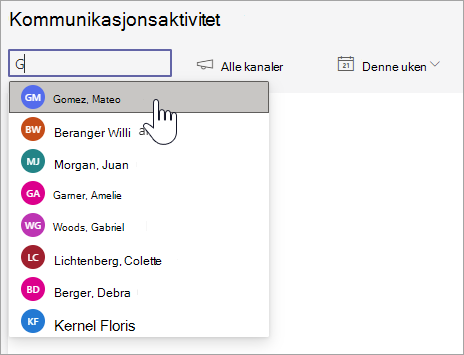
Studentfilter: Skriv inn elevens navn i boksen Søk etter elev for å begrense dataene til den individuelle eleven.
Kanal filter: Vis data fra alle kanaler i klasse teamet ditt, eller Tilpass utvalget med ett eller flere kanaler.
Tidsfilter: Velg Denne uken for å åpne en rullegardinmeny med flere tidsrammealternativer.
Velg Egendefinert område for å angi dine egne datoer for en tidsramme som kan begynne så langt tilbake som klasseoppretting eller opptil et år før datoen for søket – alt etter hva som er nyere.
Les dataene dine
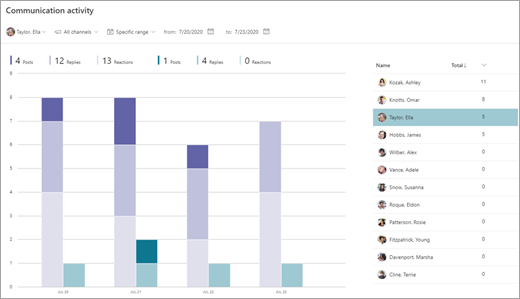
- Inn legg, svar og reaksjonene representeres hver med ulike sjatteringer i en kolonne.
- Filter for en enkelt elev til å vise aktiviteten sine sammenlignet med gjennomsnittet for klassen – aktivitet gjenspeiles i en egen kolonne fra klasse aktivitet-kolonnen.
- Hold pekeren over en elev-kolonne for å se aktiviteten til en bestemt dato.
- Hvis du filtrerer etter én eller flere kanaler, kan du se hvor aktive elevene var i en bestemt kanal.
- Bruk elev listen til høyre i diagrammet for å se hver elevs aktivitets antall for de valgte kanalene og tids rammene.
Tips
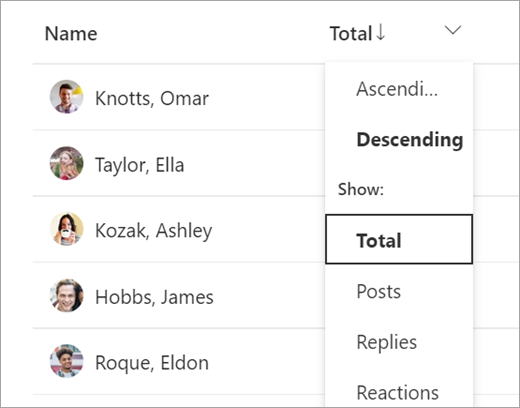
Velg for å filtrere elevlisten til å fokusere på bare innlegg, svar eller reaksjoner, i stedet for total aktivitet.
Eksportere dataene til Excel
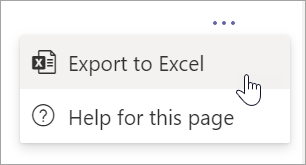
- Velg Flere alternativer i rapporten
 .
. - Velg Eksporter til Excel.
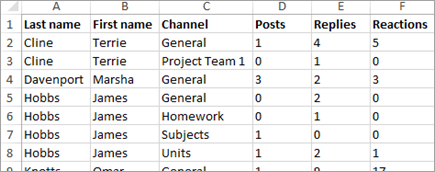
- Excel-regnearket vil gjenspeile en kolonne for inn Legg, svar og reaksjonene, i tillegg til kanalen der eleven var aktiv.
Obs!
Du kan vise den valgte tids rammen for de eksporterte dataene i navnet på Excel-filen.