
Den digitale aktivitetsrapporten forteller deg hvor aktive studentene dine var i et emne innen en gitt tidsramme. Med digital aktivitet kan du fortelle deg om vedkommende åpnet en fil, besøkt en kanal, et møte i møtet (og for hvor lenge) og mer.
Obs!
Teams-kanalaktivitet er for øyeblikket ikke tilgjengelig i Microsoft 365 LTI Insights-appen.
Filtrer
Som standard gjenspeiler rapporten alle elever, alle aktiviteter, denne uken. Du kan bruke filtrene til å tilpasse rapporten, avhengig av hva du vil se. Velg  for alle alternativene i hvert filter.
Studentfilter: Skriv inn elevens navn i boksen Søk etter elev for å begrense dataene til den individuelle eleven.
Aktivitetsfilter: Vis data fra oppgaver, kommunikasjon, filbruk, møter, OneNote eller Reflektere.
Tidsfilter: Velg Denne uken for å åpne en rullegardinmeny med flere tidsrammealternativer.
Velg Egendefinert område for å angi dine egne datoer for en tidsramme som kan begynne så langt tilbake som klasseoppretting eller opptil et år før datoen for søket – alt etter hva som er nyere.
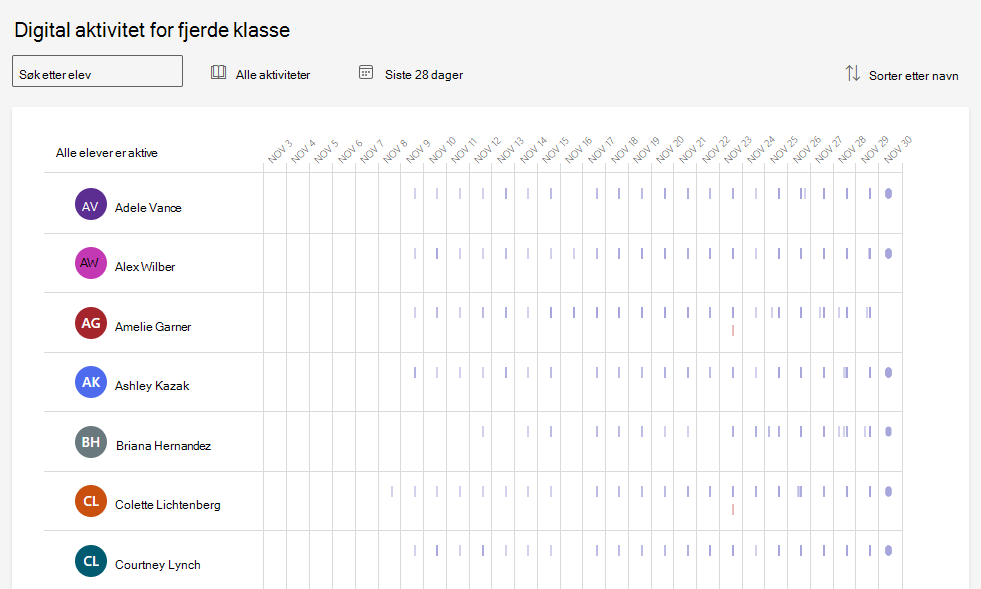
Les dataene dine
Du kan se nivået til elevens aktivitet (beregnet tids forbruk) med størrelsen på stolpen i deres rad.
Tips
- En prikk ved siden av studentens navn betyr at de ikke var aktive i det hele tatt.
- Standardtimene som vises for en bestemt dag, er 07:00 til 20:00. Hvis en elev er aktiv utenfor disse timene, utvides dette tidsintervallet automatisk for å vise aktiviteten til vedkommende.
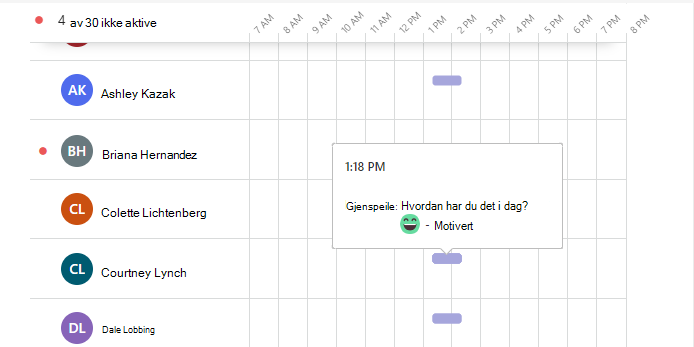
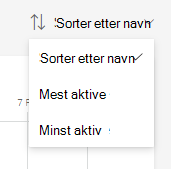
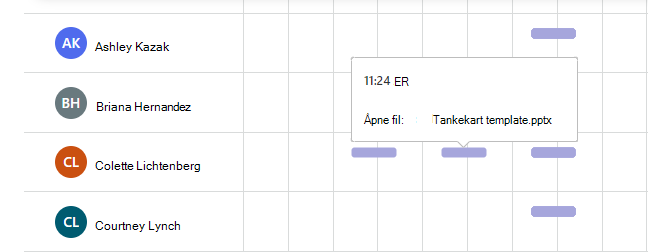
Du kan holde pekeren over en stolpe i en elevs rad for detaljer om aktiviteten deres. Velg Sorter etter navn for å se de mest aktive eller minst aktive elevene først.
Avhengig av hvilket filter du velger for aktivitets type og tids ramme, kan du se:
Hvilke nettmøter de deltok på, og hvor lenge.
Hold pekeren over den røde linjen for tapte møter i raden ved siden av elevens navn for å se hvilket møte de gikk glipp av.
Hold pekeren over den lilla Møte-linjen for å se hvor lenge en elev deltok på et møte.
Besøkt kanaler
Fanene vises
Hvis de viste eller leverte inn en oppgave
Hvis de åpner eller redigerer en fil
Hvis de har lagt inn en melding, svart på en eller reagert.
OneNote-informasjon
Gjenspeile informasjon
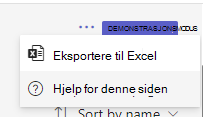
Eksportere data til Excel
- Velg flere alternativer
 i rapporten.
 - Velg Eksporter til Excel.
- I Excel gjenspeiles dine digitale aktivitets data med elev navn og en kolonne for hver dag i den valgte tids RAM men.
- Hvis eleven var aktiv én dag, vises «V» i cellen.
- En tom celle betyr at eleven er inaktiv den dagen.
Obs!
- Det tar noen timer etter møtet er ferdig før data om deltakelse i klassemøtet gjenspeiles i den digitale aktivitetsrapporten. I noen tilfeller kan det ta opptil 24 timer før dataene vises.
- Insights samler inn data fra både stasjonære og mobile enheter for møtedeltakelse, faner vist, oppgaveaktivitet, filaktivitet og meldingsaktivitet. Data på kanaler som er besøkt, samles bare inn fra skrivebordsenheter.