
Med Power Query (kjent som Få & transformering i Excel) kan du importere eller koble til eksterne data og deretter forme dataene, for eksempel fjerne en kolonne, endre en datatype eller slå sammen tabeller, på måter som møter behovene dine. Deretter kan du laste inn spørringen i Excel for å opprette diagrammer og rapporter. Du kan oppdatere dataene regelmessig for å holde dem oppdatert. Power Query er tilgjengelig på tre Excel-programmer, Excel for Windows, Excel for Mac og Excel for nettet. Hvis du vil ha et sammendrag av alle hjelpeemnene for Power Query, kan du se hjelpen for Power Query for Excel.
Obs!
Power Query i Excel for Windows bruker .NET Framework, men det krever versjon 4.7.2 eller nyere. Last om nødvendig ned det nyeste .NET Framework (velg anbefalt versjon, og last deretter ned kjøretiden).
Obs!
Power Query i Excel for Windows bruker Microsoft Edge WebView2-kjøretid. Last ned Microsoft Edge WebView2.
Moderne Hent data-dialogboks
Obs!
Denne funksjonen er tilgjengelig i Excel (introdusert i versjon 2510) for Windows og har utviklet seg til å inkludere flere alternativer for datakildeoppdaging. Få tilgang til den via Data-fanen>Hent data.
Den moderne dialogboksen Hent data er en ny funksjon i Power Query for Excel for Windows som forbedrer måten du oppdager og kobler til datakilder på. Denne dialogboksen gir et intuitivt og strømlinjeformet grensesnitt, noe som gjør det enklere å finne og koble til dataene du trenger. Hvis du vil ha mer informasjon, kan du se den moderne dialogboksen Hent data i Excel for Windows
OneLake-katalog i Excel
Obs!
Denne funksjonen er nå generelt tilgjengelig i Excel for Windows som en del av den moderne dialogboksen Hent data. Datakilder for Lakehouse og Warehouse støttes for øyeblikket, og ytterligere datakildestøtte er planlagt for fremtidige utgivelser.
OneLake katalogintegrasjon i Excel lar deg bla gjennom, administrere og koble til dataartefakter fra Fabrics OneLake-katalog direkte i den moderne dialogboksen Hent data. Med OneLake-katalogen kan du enkelt finne og koble til godkjente, anbefalte og nylig åpnede stoffdataartefakter av høy kvalitet, for eksempel innsjøhus og lagre.
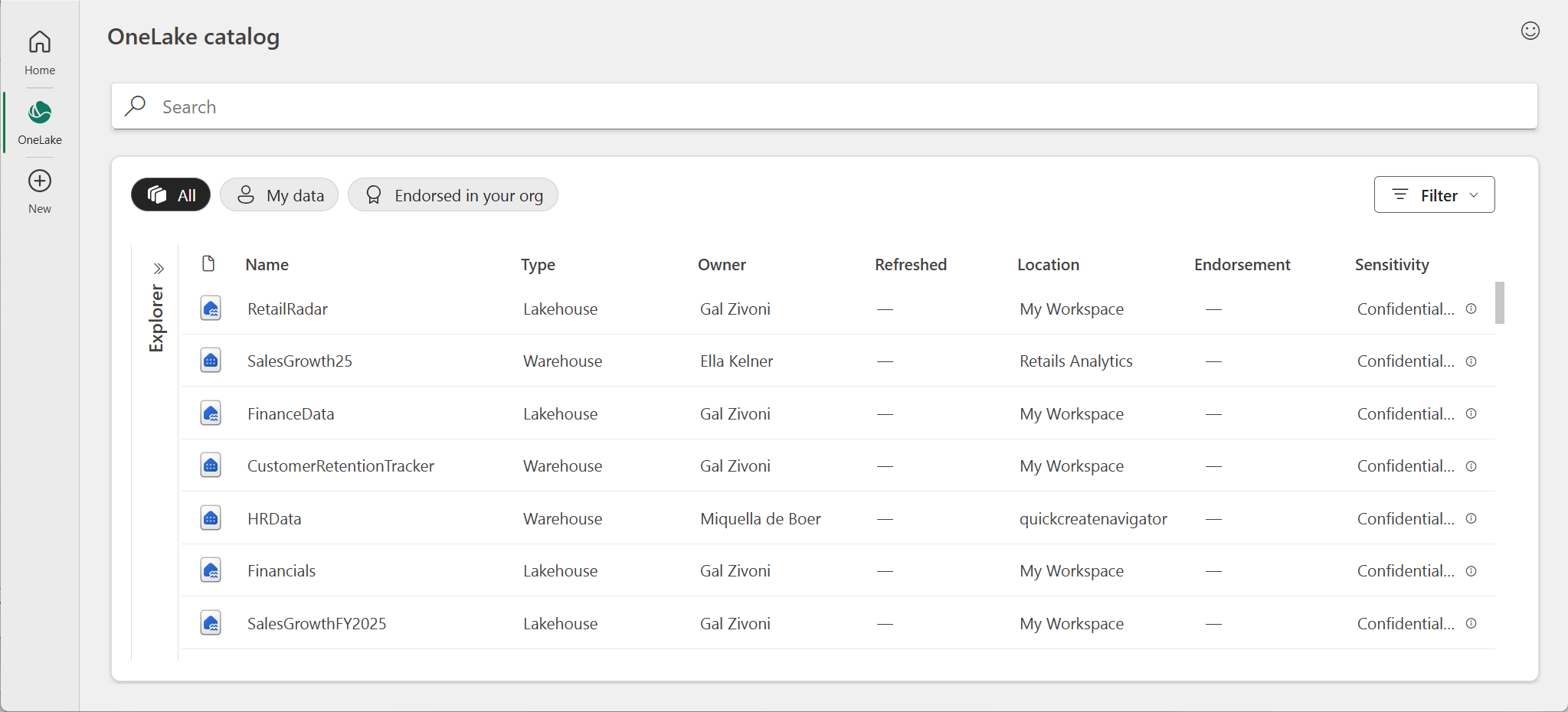
Hvis du vil bruke OneLake-katalogen i Excel, følger du disse trinnene:
- Gå til Data-fanen på båndet i Excel.
- Klikk på Hent data > : Hent data (forhåndsversjon) for å åpne den moderne dialogboksen Hent data.
- Bla gjennom de tilgjengelige dataartefaktene under OneLake-katalogdelen i Hjem-fanen .
- Hvis du vil finne flere dataartefakter, kan du gå til OneLake-katalogfanen i dialogboksen.
- Velg den ønskede dataartefakten, og følg instruksjonene for å koble til og laste inn dataene i Excel.
Hvis du vil ha mer informasjon, kan du se Oversikt over OneLake-katalogen.
De fire fasene i Power Query
Det finnes fire faser for å bruke Power Query.
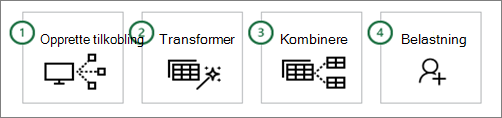
- Koble til Opprette tilkoblinger til data i skyen, på en tjeneste eller lokalt
- Transformer Forme data etter behov mens den opprinnelige kilden forblir uendret
- Kombiner Integrere data fra flere kilder for å få en unik visning av dataene
- Last inn Fullfør spørringen og last den inn i et regneark eller en datamodell, og oppdater den med jevne mellomrom.
Avsnittene nedenfor utforsker hver fase i mer detalj.
Opprette tilkobling
Du kan bruke Power Query til å importere til én enkelt datakilde, for eksempel en Excel-arbeidsbok, eller til flere databaser, feeder eller tjenester som er spredt i skyen. Datakildene inkluderer data fra nettet, filer, databaser, Azure eller til og med Excel-tabeller i gjeldende arbeidsbok. Med Power Query kan du deretter samle alle disse datakildene ved hjelp av dine egne, unike transformasjoner og kombinasjoner for å avdekke innsikt du ellers ville ikke ville ha sett.
Når de er importert, kan du oppdatere dataene for å hente inn tillegg, endringer og slettinger fra den eksterne datakilden. Hvis du vil ha mer informasjon, kan du se Oppdatere en ekstern datatilkobling i Excel.
Transformer
Transformasjon av data betyr å endre den på en eller annen måte for å oppfylle kravene til dataanalyse. Du kan for eksempel fjerne en kolonne, endre en datatype eller filtrere rader. Hver av disse operasjonene er en datatransformasjon. Denne prosessen med å bruke transformasjoner (og kombinere) ett eller flere datasett kalles også forming av data.
Tenk på det på denne måten. En vase starter som en klump leire som man former til noe praktisk og vakkert. Data er det samme. Den må formes til en tabell som passer til dine behov og som muliggjør attraktive rapporter og instrumentbord.
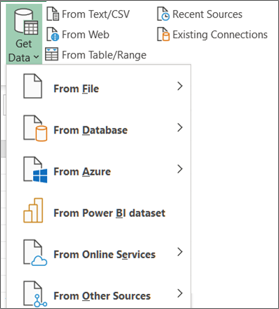
Power Query bruker et dedikert vindu som heter Power Query-redigering for å tilrettelegge og vise datatransformasjoner. Du kan åpne Power Query-redigering ved å velge Start Power Query-redigering fra Hent data-kommandoen i gruppen Hent & transformere data, men den åpnes også når du kobler deg til en datakilde, oppretter en ny spørring eller laster inn en spørring.
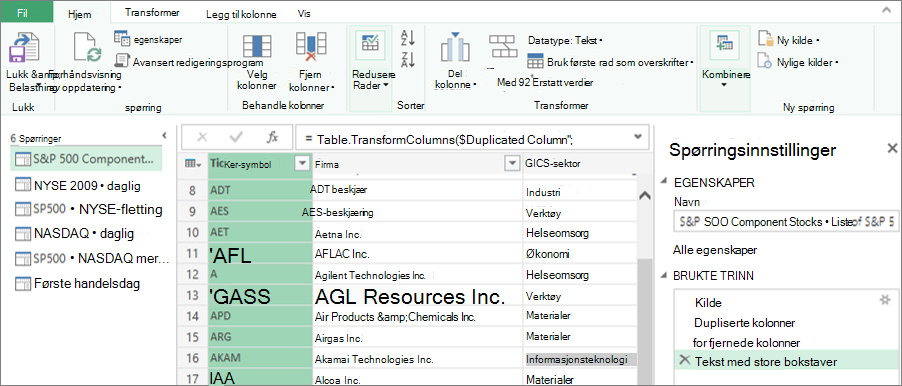
Power Query-redigering holder oversikt over alt du gjør med dataene, ved å registrere og merke hver transformasjon eller trinn du bruker på dataene. Enten transformasjonen er en datatilkobling, en kolonnefjerning, en fletting eller en datatype kan du vise og endre hver transformasjon i delen BRUKTE TRINN i ruten Spørringsinnstillinger .
Det er mange transformasjoner du kan gjøre fra brukergrensesnittet. Hver transformasjon registreres som et trinn i bakgrunnen. Du kan også endre og skrive dine egne trinn ved hjelp av Power Query M-språket i avansert redigering.
Alle transformasjonene du bruker på datatilkoblingene, utgjør samlet en spørring, som er en ny representasjon av den opprinnelige (og uendrede) datakilden. Når du oppdaterer en spørring, kjøres hvert trinn automatisk. Spørringer erstatter behovet for å koble til og forme data manuelt i Excel.
Kombiner
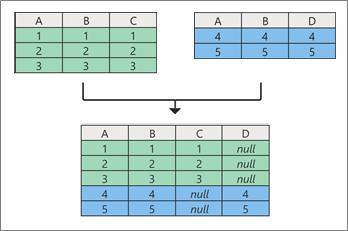
Du kan kombinere flere spørringer i Excel-arbeidsboken ved å tilføye eller slå dem sammen. Tilføyings- og Slå sammen-operasjonene utføres på alle spørringer som har en tabellform og er uavhengige av datakildene som dataene kommer fra.
Tilføy En tilføyingsoperasjon oppretter en ny spørring som inneholder alle radene fra en første spørring etterfulgt av alle radene fra en annen spørring. Du kan utføre to typer tilføyingsoperasjoner:
- Mellomliggende tilføying Oppretter en ny spørring for hver tilføyingsoperasjon.
- Innebygd tilføying Tilføyer data til den eksisterende spørringen til du får et endelig resultat.
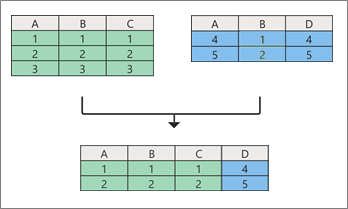
Slå sammen En fletteoperasjon oppretter en ny spørring fra to eksisterende spørringer. Denne ene spørringen inneholder alle kolonnene fra en primærtabell, med én kolonne som fungerer som en navigasjonskobling til en relatert tabell. Den relaterte tabellen inneholder alle radene som samsvarer med hver rad fra en felles kolonneverdi i primærtabellen. I tillegg kan du utvide eller legge til kolonner fra en relatert tabell i en primærtabell.
Last inn
Det er to hovedmåter å laste inn spørringer i arbeidsboken på:
- Fra Power Query-redigering kan du bruke kommandoene Lukk og Last inn i Lukk-gruppen på Hjem-fanen.
- Fra ruten Excel-arbeidsbokspørringer (Velg spørringer & tilkoblinger) kan du høyreklikke en spørring og velge Last inn til.
Du kan også finjustere innlastingsalternativene ved å bruke dialogboksen Spørringsalternativer (Velg alternativer for søk>og innstillinger>for spørringsalternativer) for å velge hvordan du vil vise dataene og hvor du vil laste inn dataene, enten i et regneark eller i en datamodell (som er en relasjonsdatakilde bestående av flere tabeller som befinner seg i en arbeidsbok).
Programstøtte for Power Query i Excel
Power Query har vært støttet i Excel for Windows i over ti år. Nå utvider Excel Power Query-støtten i Excel for Mac og legger til støtte for Excel på nettet. Dette betyr at vi gjør Power Query tilgjengelig på tre store plattformer og demonstrerer populariteten og funksjonaliteten til Power Query blant Excel-kunder. Se etter fremtidige kunngjøringer om veikartet for Microsoft 365 og Hva er nytt i Excel for Microsoft 365.
I 2025 fikk Excel på nettet muligheten til å oppdatere Power Query-spørringer fra godkjente datakilder og utvide funksjonene som er tilgjengelige for skybaserte brukere.
En logg over Power Query i Excel
Integreringen av Get & Transform Data (nå kalt Power Query) i Excel har gjennomgått en rekke endringer i årenes løp.
Excel 2010 og 2013 for Windows
Power Query ble først introdusert i Excel 2010 for Windows, og det var tilgjengelig som et gratis tillegg som du kunne laste ned herfra: Last ned Power Query-tillegget. Når den var aktivert, var Power Query-funksjonaliteten tilgjengelig fra Power Query-fanen på båndet.

Microsoft 365
Vi oppdaterte Power Query til å være den primære opplevelsen i Excel for import og rensing av data. Du kan få tilgang til veiviserne og verktøyene for Power Query dataimport fra gruppen Hent & transformere data på Data-fanen på Excel-båndet.
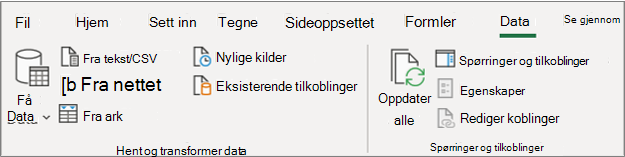
Denne opplevelsen inkluderte forbedret funksjonalitet for dataimport, omorganiserte kommandoer på Data-fanen, en ny siderute for spørringer & tilkobling og fortsatt mulighet til å forme data på kraftige måter ved å sortere, endre datatyper, dele kolonner, aggregere dataene og så videre.
Denne nye opplevelsen erstattet også de eldre, eldre veiviserne for dataimport under Data-kommandoen i gruppen Hent eksterne data. Men de kan fortsatt åpnes fra dialogboksen Alternativer for Excel (Velgfilalternativer-data>>>Vis eldre veivisere for dataimport).
Excel 2016 og 2019 for Windows
Vi har lagt til den samme Get & Transform Data-opplevelsen basert på Power Query teknologi som i Microsoft 365.
Excel for Microsoft 365 for Mac
I 2019 startet vi reisen for å støtte Power Query i Excel for Mac. Siden den gang har vi lagt til muligheten til å oppdatere Power Query-spørringer fra TXT-, CSV-, XLSX-, JSON- og XML-filer. Vi har også lagt til muligheten til å oppdatere data fra SQL-server og fra tabeller & områder i gjeldende arbeidsbok.
I oktober 2019 la vi til muligheten til å oppdatere eksisterende Power Query-spørringer og bruke VBA til å opprette og redigere nye spørringer.
I januar 2021 la vi til støtte for oppdatering av Power Query-spørringer fra OData- og SharePoint-kilder.
Hvis du vil ha mer informasjon, kan du se Bruke Power Query i Excel for Mac.
Vær oppmerksom på Det er ikke støtte for Power Query i Excel 2016 og Excel 2019 for Mac.
Data Catalog avskrivning
Med Data Catalog kan du vise de delte spørringene, og deretter velge dem å laste inn, redigere eller på annen måte bruke dem i den gjeldende arbeidsboken. Denne funksjonen ble gradvis avskrevet:
- 1. august 2018 stoppet vi introduksjonen av nye kunder til Data Catalog.
- Den 3. desember 2018 kunne ikke brukerne dele nye eller oppdaterte spørringer i Data Catalog.
- Den 4. mars 2019 sluttet Data Catalog å virke. Etter denne datoen anbefaler vi å laste ned de delte spørringene, slik at du kan fortsette å bruke dem utenfor Data Catalog, ved å bruke alternativet Åpne fra oppgaveruten My Data Catalog Queries.
Avvikling av Power Query-tillegg
Tidlig på sommeren 2019 avskrev vi offisielt Power Query-tillegget, som kreves for Excel 2010 og 2013 for Windows. Som en service kan du fortsatt bruke tillegget, men dette kan bli endret senere.
Facebook-datatilkobling er trukket tilbake
Import og oppdatering av data fra Facebook i Excel sluttet å fungere i april 2020. Eventuelle Facebook-forbindelser som ble opprettet før denne datoen, fungerer ikke lenger. Vi anbefaler at du reviderer eller fjerner eksisterende Power Query-spørringer som bruker Facebook-koblingen, så snart som mulig for å unngå uventede resultater.
Kritiske oppdateringer i Excel for Windows
Fra juni 2023 krever Power Query i Excel for Windows følgende komponenter:
- Power Query i Excel for Windows bruker .NET Framework, men det krever versjon 4.7.2 eller nyere. Hvis du vil ha mer informasjon, kan du se Oppdatere .NET Framework.
- Power Query i Excel for Windows krever WebView2 Runtime for å fortsette å støtte datanettkoblingen (Hent data fra nettet). Hvis du vil ha mer informasjon, kan du se Laste ned WebView2 Runtime.