
Hvis du vil holde importerte eksterne data oppdatert, kan du oppdatere dem for å se nylige oppdateringer og slettinger. Excel har mange alternativer for oppdatering av data, inkludert når du åpner arbeidsboken og med tidsbestemte intervaller.
Obs!
Hvis du vil stoppe en oppdatering, trykker du ESC. Hvis du vil oppdatere et regneark, trykker du på CTRL+F5. Trykk på Ctrl + Alt + F5 for å oppdatere en arbeidsbok.
Lær om oppdatering av data i Excel-appen
Oppdater-tasten og kommandosammendrag
Tabellen nedenfor oppsummerer oppdateringshandlinger, hurtigtaster og kommandoer.
| Hvis du vil | Trykker du | Eller |
|---|---|---|
| Oppdatere merkede data i regnearket | Alt + F5 | Velg data> Rullegardinpilen ved siden av Oppdater alle>Oppdater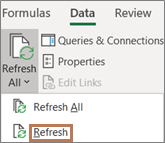
|
| Oppdatere alle data i arbeidsboken | Ctrl + Alt + F5 | VelgDataoppdater alle>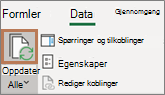
|
| Kontrollere oppdateringsstatus | Dobbeltklikk meldingen Henter data på statuslinjen. 
|
|
| Stanse en oppdatering | ESC |

|
| Stanse en bakgrunnsspørring | Dobbeltklikk meldingen på statuslinjen. Velg deretter Stopp oppdatering i dialogboksen Oppdateringsstatus for eksterne data .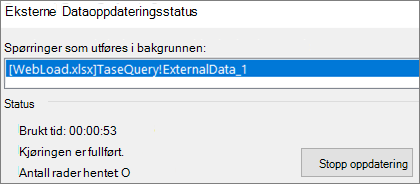
|
Om oppdatering av data og sikkerhet
Data i en arbeidsbok kan lagres direkte i arbeidsboken, eller de kan lagres i en ekstern datakilde, for eksempel en tekstfil, en database eller skyen. Første gang du importerer eksterne data, oppretter Excel tilkoblingsinformasjon, som noen ganger lagres i en ODC-fil (datatilkoblingsfil for Office), som beskriver hvordan du finner, logger på, spør om og får tilgang til den eksterne datakilden.
Når du er koblet til en ekstern datakilde, kan du utføre en oppdateringsoperasjon for å hente de oppdaterte dataene. Hver gang du oppdaterer data, ser du den nyeste versjonen av dataene, inkludert alle endringer som er gjort i dataene siden de sist ble oppdatert.
Mer informasjon om oppdatering av data
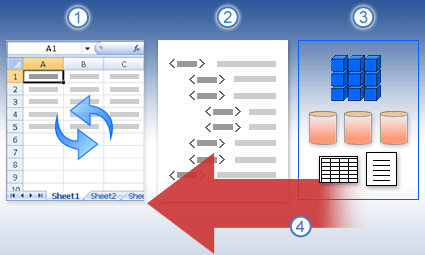
Dette forklarer den grunnleggende prosessen for hva som skjer når du oppdaterer data som er koblet til en ekstern datakilde:
- Noen begynner å oppdatere arbeidsbokens tilkoblinger for å få oppdaterte data.
- Det opprettes koblinger til eksterne datakilder som brukes i arbeidsboken.
Obs!
Det finnes en rekke datakilder du kan få tilgang til, for eksempel OLAP, SQL Server, OLEDB-leverandører og ODBC-drivere.
- Dataene i arbeidsboken oppdateres.
Finn ut mer om sikkerhetsproblemer
Når du er koblet til en ekstern datakilde og du prøver å oppdatere dataene, er det viktig å være oppmerksom på potensielle sikkerhetsproblemer og vite hva du kan gjøre med eventuelle sikkerhetsproblemer.
Klarerte tilkoblinger – eksterne data kan være deaktivert på datamaskinen. Hvis du vil oppdatere dataene når du åpner en arbeidsbok, må du aktivere datatilkoblingene ved hjelp av klareringssenterlinjen eller ved å plassere arbeidsboken på en klarert plassering. Hvis du vil ha mer informasjon, kan du se disse artiklene:
- Legge til, fjerne eller endre en klarert plassering for filene
- Klarerte dokumenter
- Legge til, fjerne eller vise en klarert utgiver
- Vise mine alternativer og innstillinger i klareringssenteret
ODC-fil – En datatilkoblingsfil (ODC) inneholder ofte én eller flere spørringer som brukes til å oppdatere eksterne data. Ved å erstatte denne filen kan en bruker med onde hensikter utforme en spørring for å få tilgang til konfidensiell informasjon og distribuere den til andre brukere, eller utføre andre skadelige handlinger. Det er derfor viktig å sikre at tilkoblingsfilen ble laget av en pålitelig person, og at tilkoblingsfilen er sikker og kommer fra et klarert datatilkoblingsbibliotek (DCL).
Legitimasjon – tilgang til en ekstern datakilde krever vanligvis legitimasjon (for eksempel et brukernavn og et passord) som brukes til å godkjenne brukeren. Sørg for at du får denne påloggingsinformasjonen på en trygg og sikker måte, og at du ikke utilsiktet avslører denne legitimasjonen til andre. Hvis den eksterne datakilden krever et passord for å få tilgang til dataene, kan du kreve at passordet angis hver gang det eksterne dataområdet oppdateres.
Deling – Deler du denne arbeidsboken med andre som ønsker å oppdatere data? Hjelp kollegene dine med å unngå feil ved å minne dem på å be om tillatelse for datakildene som inneholder dataene.
Hvis du vil ha mer informasjon, kan du se Behandle datakildeinnstillinger og -tillatelser.
Angi oppdateringsalternativer når du åpner eller lukker en arbeidsbok
Når du åpner arbeidsboken, kan du oppdatere et eksternt dataområde automatisk. Du kan også lagre arbeidsboken uten å lagre de eksterne dataene for å redusere størrelsen på filen.
- Merk en celle i det eksterne dataområdet.
- Velg Dataspørringer>& kategorienTilkoblingstilkoblinger>, høyreklikk en spørring i listen, og velg deretter Egenskaper.
- Merk av for Oppdater data når filen åpnes i kategorien Belegg i dialogboksen Tilkoblingsegenskaper.
- Hvis du vil lagre arbeidsboken med spørringsdefinisjonen, men uten de eksterne dataene, merker du av for Fjern data fra det eksterne dataområdet før arbeidsboken lagres.
Oppdatere data automatisk ved jevnlige intervaller
- Merk en celle i det eksterne dataområdet.
- Velg Dataspørringer>& kategorienTilkoblingstilkoblinger>, høyreklikk en spørring i listen, og velg deretter Egenskaper.
- Klikk fanen Bruk.
- Merk av for Oppdater hvert, og skriv inn antall minutter mellom hver oppdatering.
Kjøre en spørring i bakgrunnen eller mens du venter
Hvis arbeidsboken er koblet til en stor datakilde, kan oppdateringen ta lengre tid enn forventet. Vurder å kjøre en bakgrunnsoppdatering. Dette returnerer kontrollen av Excel til deg i stedet for at du må vente i flere minutter eller mer, på at oppdateringen skal bli ferdig.
Obs!
En OLAP-spørring kan ikke kjøres i bakgrunnen, og du kan ikke kjøre en spørring for en tilkoblingstype som henter data for datamodellen.
Merk en celle i det eksterne dataområdet.
Velg Dataspørringer>& kategorienTilkoblingstilkoblinger>, høyreklikk en spørring i listen, og velg deretter Egenskaper.
Velg Bruk-fanen .
Merk av for Aktiver bakgrunnsoppdatering for å kjøre spørringen i bakgrunnen. Fjern merket for å kjøre spørringen mens du venter.
Tips
Når du registrerer en makro som inneholder en spørring, kjører ikke Excel spørringen i bakgrunnen. Hvis du vil endre den registrerte makroen slik at spørringen kjører i bakgrunnen, må du redigere makroen i Visual Basic Editor. Endre oppdateringsmåten for spørringstabell-objektet fra BackgroundQuery := False til BackgroundQuery := True.
Kreve passord for å oppdatere et eksternt dataområde
Lagrede passord er ikke kryptert, og anbefales derfor ikke. Hvis datakilden trenger et passord for å koble seg til den, kan du kreve at brukerne skriver inn passordet før de kan oppdatere det eksterne dataområdet. Følgende fremgangsmåte gjelder ikke for data som hentes fra en tekstfil (.txt) eller en nettspørring (.iqy).
Tips
Bruk sterke passord med en kombinasjon av store og små bokstaver, tall og symboler. Uten en slik kombinasjon blir passordene svake. Sterkt passord: Y6dh!et5. Svakt passord: Hus27. Et passord bør være på minst åtte tegn. En passfrase som bruker 14 eller flere tegn er bedre.
Det er viktig at du husker passordet. Hvis du glemmer passordet, kan ikke Microsoft hente det frem for deg. Skriv ned passordet, og oppbevar det på et trygt sted atskilt fra informasjonen det beskytter.
- Merk en celle i det eksterne dataområdet.
- Velg Dataspørringer>& kategorienTilkoblingstilkoblinger>, høyreklikk en spørring i listen, og velg deretter Egenskaper.
- Velg Definisjon-fanen , og fjern deretter merket for Lagre passord .
Obs!
Du blir bare spurt om passordet første gang det eksterne dataområdet oppdateres i hver Excel-økt. Neste gang du starter Microsoft Excel, blir du spurt om passordet igjen hvis du åpner arbeidsboken som inneholder spørringen og forsøker å oppdatere.
Detaljert hjelp for å oppdatere data
Oppdatere data i Power Query
Når du former data i Power Query, laster du vanligvis inn endringene i et regneark eller en datamodell. Det er viktig å forstå forskjellen når du oppdaterer data og hvordan du oppdaterer dem.
Obs!
Når du oppdaterer, legges nye kolonner som er lagt til siden forrige oppdatering, til i Power Query. Hvis du vil se disse nye kolonnene, må du undersøke kilde-trinnet i spørringen på nytt. Hvis du vil ha mer informasjon, kan du se Opprette Power Query-formler.
De fleste spørringer er basert på eksterne dataressurser av en eller annen type. Det finnes imidlertid en viktig forskjell mellom Excel og Power Query. Power Query bufrer de eksterne dataene lokalt for å forbedre ytelsen. I tillegg oppdaterer ikke Power Query den lokale hurtigbufferen automatisk for å bidra til å unngå at det påløper kostnader for datakilder i Azure.
Viktig
Hvis du mottar en melding i det gule meldingsfeltet øverst i vinduet med meldingen «Denne forhåndsvisningen kan være opptil n dager gammel.», betyr det vanligvis at den lokale bufferen er utdatert. Du bør velge Oppdater for å oppdatere den.
Oppdatere en spørring i Power Query-redigering
Når du oppdaterer en spørring fra Power Query-redigering, henter du ikke bare inn oppdaterte data fra den eksterne datakilden, du oppdaterer også den lokale hurtigbufferen. Denne oppdateringen oppdaterer imidlertid ikke spørringen i regnearket eller datamodellen.
- Velg Hjem i Power Query-redigering
- Velg Oppdater, Forhåndsvisning > , Oppdater forhåndsvisning (gjeldende spørring i Forhåndsvisningsdata) eller Oppdater alle (alle åpne spørringer fra Spørringer-ruten.)
- Nederst i Power Query-redigering til høyre vises meldingen «Forhåndsvisning lastet ned kl<. tt:mm> AM/PM». Denne meldingen vises første gang du importerer, og etter hver påfølgende oppdateringsoperasjon i Power Query-redigering.
Oppdatere en spørring i et regneark
- Merk en celle i en spørring i et regneark i Excel.
- Velg Spørring-fanen på båndet, og velg deretter Oppdater > oppdatering.
- Regnearket og spørringen oppdateres fra den eksterne datakilden og Power Query-hurtigbufferen.
Obs!
- Når du oppdaterer en spørring som ble importert fra en Excel-tabell eller et navngitt område, bør du være oppmerksom på gjeldende regneark. Hvis du vil endre dataene i regnearket som inneholder Excel-tabellen, må du kontrollere at du har valgt riktig regneark og ikke regnearket som inneholder den lastede spørringen.
- Dette er spesielt viktig hvis du endrer kolonneoverskriftene i Excel-tabellen. De ser ofte like ut, og det er lett å forveksle de to. Det er lurt å gi nye navn til regnearkene for å gjenspeile forskjellen. Du kan for eksempel endre navnene til «TableData» og «QueryTable» for å understreke forskjellen.
Oppdatere data i en pivottabell
Du kan når som helst velge Oppdater for å oppdatere dataene for pivottabellene i arbeidsboken. Du kan oppdatere dataene for pivottabeller som er koblet til eksterne data, for eksempel en database (SQL Server, Oracle, Access eller andre), Analysis Services-kube, datafeed, samt data fra en kildetabell i samme eller en annen arbeidsbok. Pivottabeller kan oppdateres manuelt eller automatisk når du åpner arbeidsboken.
Obs!
Hvis du vil ha mer informasjon, se Opprette en pivottabell for å analysere regnearkdata og Endre kildedataene for en pivottabell.
Manuell oppdatering
Velg en vilkårlig plass i pivottabellen for å vise fanen Pivottabell-analyser på båndet.
Obs!
Hvis du vil oppdatere en pivottabell i Excel på nettet, høyreklikker du hvor som helst i pivottabellen og velger Oppdater.
Velg Oppdater eller Oppdater alle.
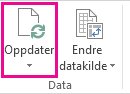
Hvis du vil kontrollere oppdateringsstatusen hvis oppdateringen tar lengre tid enn forventet, velger du pilen under Oppdater>oppdateringsstatus.
Hvis du vil stoppe oppdateringen, velger du Avbryt oppdatering eller trykker på ESC.
Hindre at kolonnebredder og celleformatering justeres
Hvis kolonnebredden og celleformateringen for dataene justeres når du oppdaterer pivottabelldataene, og du ikke ønsker at dette skal skje, kontrollerer du at du har merket av for følgende alternativer:
- Velg en vilkårlig plass i pivottabellen for å vise fanen Pivottabell-analyser på båndet.
- Velg fanen >Pivottabell-analyser i Pivottabell-gruppen, og velg Alternativer.
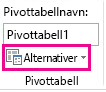
- Merk av for Beste tilpassing av kolonnebredder ved oppdatering og Bevar celleformatering ved oppdateringpå Oppsett & Format-fanen>.
Oppdatere data automatisk når arbeidsboken åpnes
- Velg en vilkårlig plass i pivottabellen for å vise fanen Pivottabell-analyser på båndet.
- Velg fanen >Pivottabell-analyser i Pivottabell-gruppen, og velg Alternativer.
- Velg Oppdater data på Data-fanen når filen åpnes.
Oppdatere data i en frakoblet kubefil
Å oppdatere en frakoblet kubefil, som gjenoppretter den med de siste dataene fra serverkuben, kan ta tid og kreve mye midlertidig diskplass. Start prosessen når du ikke trenger umiddelbar tilgang til andre filer i Excel, og sørg for at du har tilstrekkelig diskplass til å lagre filen på nytt.
- Merk pivottabellen som er koblet til den frakoblede kubefilen.
- Klikk pilen under Oppdater alt i gruppen Spørringer & tilkoblinger på Data-fanen, og klikk deretter Oppdater.
Hvis du vil ha mer informasjon, kan du se Arbeide med frakoblede kubefiler.
Oppdatere data i en importert XML-fil
Klikk på en tilordnet celle for å merke XML-tilordningen du vil oppdatere, i regnearket.
Hvis fanen Utvikler ikke er tilgjengelig, kan du gjøre følgende for å vise den:
- Klikk Fil, klikk Alternativer, og klikk deretter Tilpass båndet.
- Merk av for Utvikler under Hovedfaner, og klikk deretter OK.
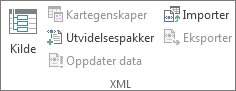
Klikk Oppdater data i XML-gruppen på fanen Utvikler.
Hvis du vil ha mer informasjon, kan du se Oversikt over XML i Excel.
Oppdatere data i en datamodell i Power Pivot
Når du oppdaterer en datamodell i Power Pivot, kan du også se om oppdateringen lykkes, mislykkes eller om den avbrytes. Hvis du vil ha mer informasjon, kan du se Power Pivot: Kraftig dataanalyse og datamodellering i Excel.
Obs!
Tilføying av data, endring av data eller redigering av filtre utløser alltid ny beregning av DAX-formler som er avhengige av datakilden.
Oppdatere og vise statusen for oppdateringen
- Velg Hjem>Hent eksterne data > Oppdater eller Oppdater alle i Power Pivot for å oppdatere den gjeldende tabellen eller alle tabellene i datamodellen.
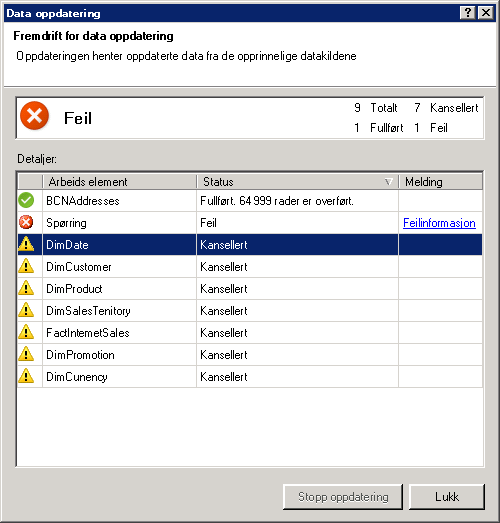
- Status for oppdateringen indikeres for hver tilkobling som brukes i datamodellen. Det er tre mulige utfall:
- Suksess – Rapporterer om antall rader som er importert til hver tabell.
- Feil – oppstår hvis databasen er frakoblet, du ikke lenger har tillatelser, eller hvis en tabell eller kolonne er slettet eller fått nytt navn i kilden. Kontroller at databasen er tilgjengelig, kanskje ved å opprette en ny tilkobling i en annen arbeidsbok.
- Avbrutt – Excel sendte ikke forespørselen om oppdatering, sannsynligvis fordi oppdatering er deaktivert på tilkoblingen.
Bruke tabellegenskaper til å vise spørringer som brukes i dataoppdatering
Dataoppdatering er ganske enkelt å kjøre den samme spørringen som ble brukt til å hente dataene i utgangspunktet. Du kan vise, og noen ganger endre, spørringen ved å vise tabellegenskaper i Power Pivot-vinduet.
- Hvis du vil vise spørringen som brukes under dataoppdateringen, velger du Power Pivot>Behandle-tasten for å åpne Power Pivot-vinduet.
- Velg Egenskaper forutformingstabell>.
- Bytt til Power Query-redigering for å vise den underliggende spørringen.
Spørringer er ikke synlige for alle typer datakilder. Spørringer vises for eksempel ikke for datafeedimporter.
Angi tilkoblingsegenskaper for å avbryte dataoppdatering
I Excel kan du angi tilkoblingsegenskaper som bestemmer hyppigheten for dataoppdatering. Hvis oppdatering ikke er tillatt på en bestemt tilkobling, får du et avlysningsvarsel når du kjører Oppdater alle eller prøver å oppdatere en bestemt tabell som bruker tilkoblingen.
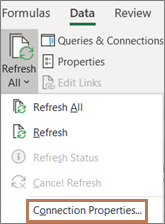
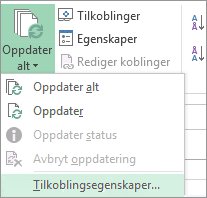
- Hvis du vil vise tilkoblingsegenskaper i Excel, velger duDataspørringer> & Tilkoblinger for å vise en liste over alle tilkoblinger som brukes i arbeidsboken.
- Velg fanen Tilkoblinger , høyreklikk en tilkobling, og klikk deretter Egenskaper.
- Hvis det ikke er merket av for Oppdater denne tilkoblingen ved oppdatering av alle i kategorien Bruk, får du en kansellering når du prøver Oppdater alt i Power Pivot-vinduet.
Oppdatere data i 3D-kart
Når dataene du bruker for kartet, endres, kan du oppdatere dem manuelt i 3D-kart. Endringene vil da gjenspeiles på kartet. Slik gjør du det:
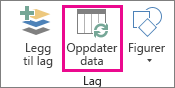
Velg Hjem>Oppdater data i 3D-kart.
Legge til data i Power Map
Slik legger du til nye data i 3D-kartPower Map:
I 3D-kart går du til kartet du vil legge data til.
La 3D-kart-vinduet være åpent.
Merk dataene i regnearket du vil legge til i Excel.
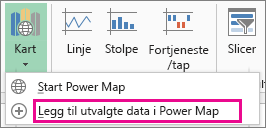
Klikk på Sett inn>kart-pilen> på Excel-båndet Legg til merkede data i Power Map. 3D-kartene oppdateres automatisk for å vise tilleggsdataene. Hvis du vil ha mer informasjon, kan du se Hente og klargjøre dataene for Power Map.
Oppdatere data i Excel Services
Oppdatering av eksterne data i Excel Services har unike krav.
Kontrollere hvordan data oppdateres
Du kan kontrollere hvordan du oppdaterer data fra en ekstern datakilde ved å gjøre ett eller flere av følgende.
Oppdater ved åpning medExcel Services
I Excel kan du opprette en arbeidsbok som automatisk oppdaterer eksterne data når filen åpnes. I slike tilfeller oppdaterer Excel Services alltid dataene før det vises en arbeidsbok og oppretter en ny økt. Bruk denne hvis du vil sikre at oppdaterte data alltid vises når du åpner arbeidsboken i Excel Services.
Velg Data-fanen i en arbeidsbok med eksterne datatilkoblinger.
Velg tilkoblinger> i Tilkoblinger-gruppen, velg tilkoblingsegenskapene>.
Velg Bruk-fanen , og velg deretter Oppdater data når filen åpnes.
Advarsel
Hvis du fjerner merket for Oppdater data når filen åpnes , vises dataene som er bufret med arbeidsboken, noe som betyr at når en bruker oppdaterer dataene manuelt, ser brukeren oppdaterte data i løpet av den gjeldende økten, men dataene lagres ikke i arbeidsboken.
Oppdatere med en ODC-fil
Hvis du bruker en Office-datatilkoblingsfil (ODC), må du også merke av for Bruk alltid tilkoblingsfil :
- Velg Data-fanen i en arbeidsbok med eksterne datatilkoblinger.
- Velg tilkoblinger> i Tilkoblinger-gruppen, velg tilkoblingsegenskapene>.
- Velg Definisjon-fanen , og velg deretter Bruk alltid tilkoblingsfil.
Nettstedsinnstillingene for klarert filplassering, Tidsavbrudd for kort økt og Levetid for ekstern databuffer, kan også påvirke oppdateringsoperasjoner. Hvis du vil ha mer informasjon, kan du kontakte administratoren eller Hjelp.
Manuell oppdatering
Merk en celle i pivottabellrapporten.
Velg Oppdater valgt tilkobling på Excel Web Access-verktøylinjen under Oppdater-menyen.
Obs!
- Hvis denne Oppdater-kommandoen ikke vises, har nettdelforfatteren fjernet egenskapen Oppdater valgt tilkobling, Oppdater alle tilkoblinger . Hvis du vil ha mer informasjon, kan du se egendefinerte egenskaper for nettdelen i Excel Web Access.
- Enhver interaktiv operasjon som forårsaker en ny spørring av en OLAP-datakilde, starter en manuell oppdateringsoperasjon.
- Oppdater alle tilkoblinger – Klikk Oppdater alle tilkoblinger på Excel Web Access-verktøylinjen under Oppdater-menyen.
-
Periodisk oppdatering – Du kan angi at data for hver tilkobling i arbeidsboken skal oppdateres automatisk med et angitt intervall etter at arbeidsboken er åpnet. En lagerdatabase kan for eksempel oppdateres hver time, og arbeidsbokforfatteren har derfor definert arbeidsboken til å oppdateres automatisk hvert 60. minutt.
En nettdelforfatter kan merke av for eller fjerne merket for egenskapen Tillat periodisk dataoppdatering for Excel Web Access for å tillate eller forhindre periodisk oppdatering. Når tidsintervallet har utløpt, vises som standard et oppdateringsvarsel nederst i Excel Web Access-nettdelen.
En Excel Web Access-nettdelforfatter kan også angi egenskapen Vis spørsmål om periodisk dataoppdatering for å kontrollere virkemåten til meldingen som vises når Excel Services utfører en periodisk dataoppdatering i en økt:
Hvis du vil ha mer informasjon, kan du se egendefinerte egenskaper for nettdelen i Excel Web Access. - Alltid - betyr at meldingen vises med en ledetekst ved hvert intervall.
- Valgfritt – betyr at en bruker kan velge å fortsette periodisk oppdatering uten å vise en melding.
- Aldri – betyr at Excel Web Access utfører en periodisk oppdatering uten å vise en melding eller ledetekst.
- Avbryte en oppdatering – Mens arbeidsboken oppdateres, viser Excel Services en melding med en melding fordi det kan ta lengre tid enn forventet. Du kan velge Avbryt for å stoppe oppdateringen, slik at du kan fullføre den senere på et mer passende tidspunkt. Data som returneres av spørringer før du avbrøt oppdateringen, vises.

Se også
Hjelp for Microsoft Power Query for Excel
Oppdatere eksterne data i en arbeidsbok i SharePoint Server
Endre omberegning, gjentakelse eller presisjon for en formel i Excel
Blokkere eller oppheve blokkering av eksternt innhold i Office-dokumenter