
I Power Query kan du legge til en ny kolonne ved å oppgi én eller flere eksempelverdier for å opprette den. Du kan gjøre dette fra et merket område eller ved å gi inndata basert på merkede kolonner. Denne funksjonen er nyttig når du vet hvilket resultat du vil bruke i den nye kolonnen, men ikke er sikker på hvilke transformasjoner du skal bruke.
Følgende eksempler bruker nettdata på denne plasseringen: Liste over delstater og territorier i USA.
Legge til en kolonne fra alle kolonner
Følgende trinn er basert på videoen.
Hvis du vil åpne en spørring, finner du en som tidligere ble lastet inn fra Power Query-redigering, velger en celle i dataene og velger deretter Spørringsredigering>. Hvis du vil ha mer informasjon, kan du se Opprette, laste inn eller redigere en spørring i Excel (Power Query).
Velg Legg til kolonnekolonne>fra eksempler>fra alle kolonner.
Ruten Legg til kolonner fra eksempler vises med en ny, tom kolonne til høyre.
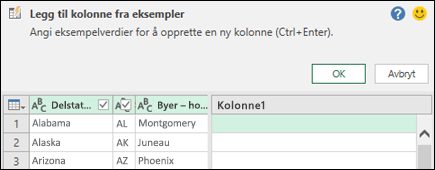
Skriv inn en eksempelverdi for de nye kolonnedataene du vil bruke, og trykk deretter Ctrl + Enter. I dette tilfellet skrev vi inn «Montgomery, AL» for å kombinere hver hovedstad med den respektive delstaten.
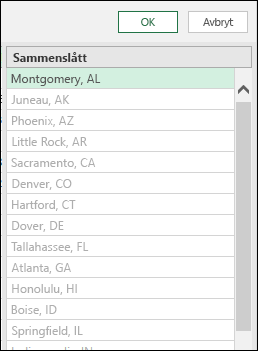
Hvis du vil gjøre endringer i den nye kolonnen, dobbeltklikker du på et tekstfelt, redigerer det og trykker deretter på Ctrl + Enter når du er ferdig.
Fremgangsmåten for transformeringen vises over Forhåndsvisning av data.

Velg OK.
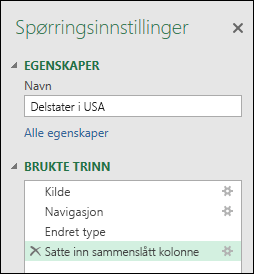
Undersøk trinnet som er lagt til i delen Brukte trinn i Spørringsinnstillinger-ruten , ved å høyreklikke trinnet og velge Rediger innstillinger og den tilhørende formelen på formellinjen.
Legge til en kolonne fra et merket område
Når du legger til en kolonne fra eksempler etter valg, viser Power Query en liste over tilgjengelige felt, verdier og foreslåtte transformasjoner for de valgte kolonnene. I dette eksemplet kan du opprette en ny kolonne for å organisere delstatene etter hvor mange representanter hvert område har.
Hvis du vil åpne en spørring, finner du en som tidligere ble lastet inn fra Power Query-redigering, velger en celle i dataene og velger deretter Spørringsredigering>. Hvis du vil ha mer informasjon, kan du se Opprette, laste inn eller redigere en spørring i Excel (Power Query).
For å gjøre det mer praktisk kan du flytte kolonnen du vil bruke som grunnlag for den nye kolonnen til slutten ved å velge Transformer>Flytt>til slutten. Flytt Antall repetisjon-kolonnen i eksemplet.
Velg Legg til kolonnekolonne>fra eksempler>fra merket område. En tom kolonne legges til.
Skriv inn «1 til 7» som et område i den første tomme cellen.
Hvis du vil se forslag for alle cellene, trykker du på CTRL+ENTER.
Hvis du er fornøyd, velger du OK.
Noen ganger må du gjenta noen ganger for å få resultatene du vil ha.
Resultater
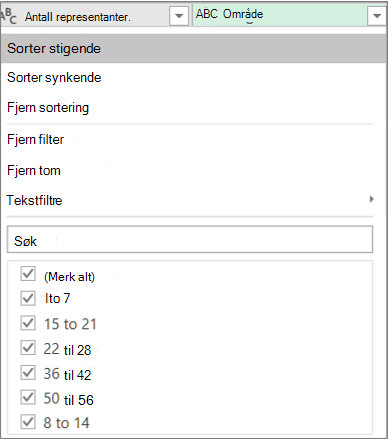
Power Query ordner dataene etter delsett i henhold til området du skrev inn. Du kan raskt se delsettene ved å velge Autofilter på den nye kolonnen. Eksempel:
Flere hensyn
Når du har lagt til kolonner fra eksempler, kan du vurdere å fjerne de opprinnelige kolonnene hvis du ikke lenger trenger å vise dem. De nye kolonnedataene berøres ikke.
Å legge til en kolonne fra eksempler er basert på de øverste 100 radene i forhåndsvisning av data. Alternativt kan du legge til dine egne eksempeldata, legge til et kolonneeksempel basert på disse eksempeldataene, og deretter slette eksempeldataene når du ikke lenger trenger dem. Den nylig opprettede kolonnen påvirkes ikke.
Se også
Hjelp for Microsoft Power Query for Excel
Legge til en kolonne fra eksempler
Legge til en egendefinert kolonne (Power Query)