

Power Query tilbyr flere måter å opprette og laste inn Power-spørringer i arbeidsboken på. Du kan også angi standardinnstillinger for lasting av spørring i vinduet Alternativer for spørring .
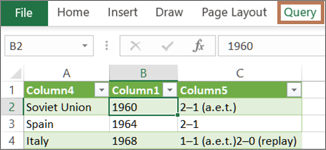
Tips Hvis du vil finne ut om dataene i et regneark er formet av Power Query, merker du en celle med data, og hvis båndfanen Spørringskontekst vises, ble dataene lastet inn fra Power Query.
Om integrering av Power Query i Excel
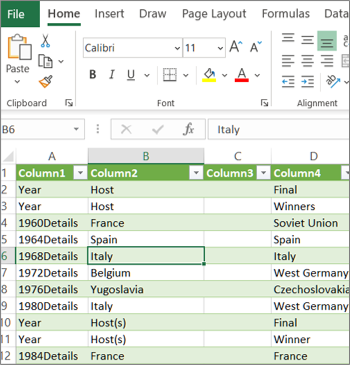
Vit hvilket miljø du er i Power Query som er godt integrert i Excel-brukergrensesnittet, spesielt når du importerer data, arbeider med tilkoblinger og redigerer pivottabeller, Excel-tabeller og navngitte områder. For å unngå forvirring er det viktig å vite hvilket miljø du befinner deg i, Excel eller Power Query, til enhver tid.
| Det velkjente Excel-regnearket, båndet og rutenettet | Båndet for Power Query-redigering og forhåndsvisning av data |
|---|---|
|

|
Manipulering av data i et Excel-regneark er for eksempel helt forskjellig fra Power Query. I tillegg kan det hende at Power Query arbeider i bakgrunnen for å forme dataene for de tilkoblede dataene som du ser i et Excel-regneark. Dette skjer bare når du laster inn dataene til et regneark eller en datamodell fra Power Query.
Gi nytt navn til regnearkfaner Det er lurt å gi nytt navn til regnearkfaner på en meningsfull måte, spesielt hvis du har mange av dem. Det er spesielt viktig å klargjøre forskjellen mellom et regneark med data og et regneark som er lastet inn fra Power Query-redigering. Selv om du bare har to regneark, det ene med en Excel-tabell kalt Ark1 og det andre en spørring opprettet ved å importere Excel-tabellen kalt Tabell1, er det lett å bli forvirret. Det er alltid god praksis å endre standardnavnene på regnearkfanene til navn som gir bedre mening for deg. Endre for eksempel navnet Ark1 til Datatabell og Tabell1 til Spørringstabell. Nå er det klart hvilken fane som inneholder dataene og hvilken fane som har spørringen.
Opprette en spørring
Du kan enten opprette en spørring fra importerte data eller opprette en tom spørring.
Opprette en spørring fra importerte data
Dette er den vanligste måten å opprette en spørring på.
- Importer noen data. Hvis du vil ha mer informasjon, kan du se Importere data fra eksterne datakilder.
- Merk en celle i dataene, og velg deretter Spørring>Rediger.
Opprette en tom spørring
Du vil kanskje bare starte fra bunnen av. Dette kan gjøres på to måter.
- Velg data>Hent data>fra andre kilder>Tom spørring.
- Velg Data>Hent data>, start Power Query-redigering.
På dette tidspunktet kan du legge til trinn og formler manuelt hvis du er godt kjent med formelspråket i Power Query M.
Du kan også velge Hjem og deretter velge en kommando i Ny spørring-gruppen . Gjør ett av følgende:
- Velg Ny kilde for å legge til en datakilde. Denne kommandoen er akkurat som >Hent data fra Excel-kommandoen.
- Velg Nyeste kilder for å velge fra en datakilde du har arbeidet med. Denne kommandoen er akkurat som kommandoen>Data for nylig brukte kilder på Excel-båndet.
- Velg Skriv inn data for å skrive inn data manuelt. Du kan velge denne kommandoen for å prøve ut Power Query-redigering uavhengig av en ekstern datakilde.
Laste inn en spørring
Forutsatt at spørringen er gyldig og ikke inneholder noen feil, kan du laste den tilbake til et regneark eller en datamodell.
Laste inn en spørring fra Power Query-redigering
Gjør ett av følgende i Power Query-redigering:
Hvis du vil laste inn til et regneark, velger du Hjem>Lukk & Last inn>Lukk & Last inn.
Hvis du vil laste inn til en datamodell, velger du Hjem>Lukk & Last>inn & Last inn til.
Velg Legg til disse dataene i datamodellen i dialogboksenImporter data.
Tips Noen ganger er Last inn til-kommandoen nedtonet eller deaktivert. Dette kan skje første gang du oppretter en spørring i en arbeidsbok. Hvis dette skjer, velger du Lukk & Last inn, i det nye regnearket velger du Dataspørringer>& Tilkoblinger>Spørringer-fanen , høyreklikk spørringen, og velg deretter Last inn til. Du kan også velge Spørringslast>inn til på båndet Power Query-redigering.
Laste inn en spørring fra ruten Spørringer og tilkoblinger
I Excel vil du kanskje laste inn en spørring i et annet regneark eller en annen datamodell.
- VelgDataspørringer> & tilkoblinger i Excel, og velg deretter Spørringer-fanen.
- Finn spørringen i listen over spørringer, høyreklikk spørringen, og velg deretter Last inn til. Dialogboksen Importer data vises.
- Bestem hvordan du vil importere dataene, og velg deretter OK. Hvis du vil ha mer informasjon om hvordan du bruker denne dialogboksen, velger du spørsmålstegnet (?).
Redigere en spørring fra et regneark
Det finnes flere måter å redigere en spørring som er lastet inn i et regneark på.
Redigere en spørring fra data i Excel-regneark
- Hvis du vil redigere en spørring, finner du en som tidligere ble lastet inn fra Power Query-redigering, velger en celle i dataene og velger deretter Spørringsredigering>.
Redigere en spørring fra ruten Spørringer & tilkoblinger
Ruten Spørringer & tilkoblinger kan være mer praktisk å bruke når du har mange spørringer i én arbeidsbok og raskt vil finne en.
- VelgDataspørringer> & tilkoblinger i Excel, og velg deretter Spørringer-fanen.
- Finn spørringen i listen over spørringer, høyreklikk spørringen, og velg deretter Rediger.
Redigere en spørring fra dialogboksen Spørringsegenskaper
- Velg Datadata>& tilkoblinger>Spørringer-fanen i Excel, høyreklikk spørringen og velg Egenskaper, velg Definisjon-fanen i dialogboksen Egenskaper , og velg deretter Rediger spørring.
Tips Hvis du er i et regneark med en spørring, velger du Dataegenskaper>, velger Definisjon-fanen i dialogboksen Egenskaper og deretter Rediger spørring.
Redigere spørringen for en tabell i en datamodell
En datamodell inneholder vanligvis flere tabeller som er ordnet i en relasjon. Du laster inn en spørring i en datamodell ved å bruke Last inn til-kommandoen for å vise dialogboksen Importer data , og deretter merker du av for Legg til disse dataene i datamodusl. Hvis du vil ha mer informasjon om datamodeller, kan du se Finne ut hvilke datakilder som brukes i en arbeidsbokdatamodell, Opprette en datamodell i Excel og Bruke flere tabeller for å opprette en pivottabell.
Velg Power Pivot-behandling> for å åpne datamodellen.
Velg regnearkfanen for tabellen du vil bruke, nederst i Power Pivot-vinduet.
Bekreft at riktig tabell vises. En datamodell kan ha mange tabeller.
Noter navnet på tabellen.
Velg Lukk fil> for ålukke Power Pivot-vinduet. Det kan ta noen sekunder å få tilbake minnet.
Velg Datatilkoblinger>& Egenskaper>Spørringer-fanen , høyreklikk spørringen, og velg deretter Rediger.
Når du er ferdig med å gjøre endringer i Power Query-redigering, velger du Fillukk>& Last inn.
Resultat
Spørringen i regnearket og tabellen i datamodellen oppdateres.
Det tar usedvanlig lang tid å laste inn en spørring til en datamodell
Hvis du legger merke til at innlasting av en spørring til en datamodell tar mye lengre tid enn innlasting til et regneark, bør du sjekke trinnene i Power Query for å se om du filtrerer en tekstkolonne eller en listestrukturert kolonne ved hjelp av en Inneholder-operator. Denne handlingen fører til at Excel lister opp på nytt gjennom hele datasettet for hver rad. Excel kan heller ikke bruke flertrådet kjøring på en effektiv måte. Du kan prøve å bruke en annen operator som en løsning, for eksempel Er lik eller Begynner med.
Microsoft er klar over problemet og er under undersøkelse.
Angi alternativer for lasting av spørring
Du kan laste inn en Power Query:
I et regneark. Velg Hjem>Lukk & Last inn>& Last inn i Power Query-redigering.
i en datamodell. Velg Hjem>Lukk & Last>inn Lukk & LastTil i Power Query-redigering.
Som standard laster Power Query spørringer til et nytt regneark når du laster inn én enkelt spørring, og laster flere spørringer samtidig til datamodellen. Du kan endre standard virkemåte for alle arbeidsbøkene eller bare den gjeldende arbeidsboken. Når du angir disse alternativene, endrer ikke Power Query spørringsresultatene i regnearket eller dataene og merknadene i datamodellen.
Du kan også overstyre standardinnstillingene for en spørring dynamisk ved hjelp av dialogboksen Importer, som vises når du velger Lukk & Lastes inn.
Globale innstillinger som gjelder for alle arbeidsbøkene
Velg Alternativer for filalternativer>og innstillinger>for spørringsalternativer i Power Query-redigering.
Velg Datainnlasting under GLOBAL-delen på venstre side i dialogboksen Spørringsalternativer.
Gjør følgende under delen Standardinnstillinger for lasting av spørring :
- Velg Bruk standard innstillinger for lasting.
- Velg Angi egendefinerte standardinnstillinger for lasting av regneark, og velg eller fjern deretter valget Last inn til regneark eller Last inn til datamodell.
Tips Nederst i dialogboksen kan du velge Gjenopprett standarder for å gå tilbake til standardinnstillingene.
Arbeidsbokinnstillinger som bare gjelder for den gjeldende arbeidsboken
Velg Datalast inn i dialogboksen Spørringsalternativer på venstre side under GJELDENDE ARBEIDSBOK-delen.
Gjør ett eller flere av følgende:
Merk av for eller fjern merket for Identifiser kolonnetyper og overskrifter for ustrukturerte kilder underTypegjenkjenning.
Standard virkemåte er å oppdage dem. Fjern merket for dette alternativet hvis du foretrekker å forme dataene selv.
Merk av for eller fjern merket for Opprett relasjoner mellom tabeller under Relasjoner når du legger til i datamodellen for første gang.
Før innlasting til datamodellen er standard virkemåte å finne eksisterende relasjoner mellom tabeller, for eksempel sekundærnøkler i en relasjonsdatabase, og importere dem sammen med dataene. Fjern merket for dette alternativet hvis du foretrekker å gjøre dette på egen hånd.Merk av for eller fjern merket for Oppdater relasjoner under Relasjoner når du oppdaterer spørringer som er lastet inn i datamodellen.
Standard virkemåte er å ikke oppdatere relasjoner. Når du oppdaterer spørringer som allerede er lastet inn i datamodellen, finner Power Query eksisterende relasjoner mellom tabeller, for eksempel sekundærnøkler i en relasjonsdatabase, og oppdaterer dem. Dette kan fjerne relasjoner som ble opprettet manuelt etter at dataene ble importert, eller introdusere nye relasjoner. Hvis du imidlertid ønsker å gjøre dette, velger du alternativet.
Merk av for eller fjern merket for Tillat at forhåndsvisning av data lastes ned i bakgrunnen, underBakgrunnsdata.
Standard virkemåte er å laste ned forhåndsvisninger av data i bakgrunnen. Fjern merket for dette alternativet hvis du kan se alle dataene umiddelbart.