
I Microsoft Excel kan du bruke et bilde som arkbakgrunn bare for visningsformål. En arkbakgrunn skrives ikke ut, og den beholdes ikke i et enkelt regneark eller i et element som du lagrer som en nettside.
Fordi en arkbakgrunn ikke skrives ut, kan den ikke brukes som vannmerke. Du kan imidlertid etterligne et vannmerke som skal skrives ut ved å sette inn grafikk i en topptekst eller bunntekst.
Legge til en arkbakgrunn
- Merk regnearket du vil vise med en arkbakgrunn. Kontroller at bare ett regneark er merket.
- Velg Bakgrunn i Utskriftsformat-gruppen på Sideoppsett-fanen.
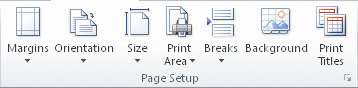
- Velg bildet du vil bruke for arkbakgrunnen, og velg deretter Sett inn.
Det valgte bildet gjentas for å fylle arket.
- Hvis du vil forbedre lesbarheten, kan du skjule rutenettlinjer for celler og bruke heldekkende fargeskyggelegging på celler som inneholder data.
- En arkbakgrunn lagres sammen med regnearkdataene når du lagrer arbeidsboken.
Hvis du vil bruke en heldekkende farge som arkbakgrunn, kan du bruke cellebakgrunn på alle cellene i regnearket.
Fjerne en arkbakgrunn
- Merk regnearket som vises med en arkbakgrunn. Kontroller at bare ett regneark er merket.
- Velg Slett bakgrunn i Utskriftsformat-gruppen på Sideoppsett-fanen.
Slett bakgrunn er bare tilgjengelig når et regneark har en arkbakgrunn.
Etterligne et vannmerke i Excel
Vannmerkefunksjonalitet er ikke tilgjengelig i Microsoft Excel. Du kan imidlertid etterligne et vannmerke på én av to måter.
Du kan vise vannmerkeinformasjon på hver side som skrives ut. Hvis du for eksempel vil angi at regnearkdataene er konfidensielle eller en kladdekopi, setter du inn et bilde som inneholder vannmerkeinformasjonen i en topptekst eller bunntekst. Dette bildet vises deretter bak regnearkdataene, og starter øverst eller nederst på hver side. Du kan også endre størrelsen på eller skalere bildet for å fylle hele siden.
Du kan også bruke WordArt oppå regnearkdataene for å angi at dataene er konfidensielle eller en kladdekopi.
Bruke et bilde i en topptekst eller bunntekst til å etterligne et vannmerke
- Opprett et bilde du vil bruke som vannmerke, i et tegneprogram, for eksempel Pensel.
- Merk regnearket du vil vise med vannmerket, i Excel. Kontroller at bare ett regneark er merket.
- Velg Topptekst & bunntekst i Tekst-gruppen på Sett inn-fanen.

- Klikk enten venstre, midtstilt eller høyre valgboks for topptekst under Topptekst.
-
Velg
 i topptekst-& bunntekst-gruppen på fanen Topptekst & & bunntekst, og finn deretter bildet du vil sette inn.
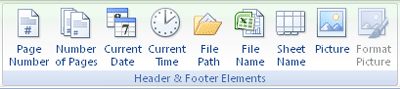
- Dobbeltklikk bildet, og & [Bilde] vises i boksen for topptekstmerking.
- Klikk i regnearket. Bildet du valgte, vises i stedet for&[Bilde].
- Hvis du vil endre størrelsen på eller skalere bildet, merker du boksen for topptekst som inneholder bildet, og deretter velger du Formater bilde i topptekst-& bunntekstelementer-gruppen. Velg deretter alternativene du vil bruke, i dialogboksen Formater bilde på Fanen Størrelse .
- Endringer i bilde- eller bildeformatet trer i kraft umiddelbart og kan ikke angres.
- Hvis du vil legge til et tomt område over eller under et bilde, klikker du før eller etter& [Bilde], i boksen for topptekstvalg som inneholder bildet, og deretter trykker du enter for å starte en ny linje.
- Hvis du vil erstatte et bilde i topptekstinndelingsboksen som inneholder bildet, velger du &[Bilde], velger og velger deretter Erstatt.
- Før du skriver ut, må du kontrollere at topp- eller bunntekstmargen har nok plass til den egendefinerte toppteksten eller bunnteksten.
- Hvis du vil slette et bilde i topptekstinndelingsboksen som inneholder bildet, velger du &[Bilde], trykker SLETT og klikker deretter i regnearket.
- Hvis du vil bytte fra sideoppsettvisning til normalvisning, merker du en celle, velger fanen Visning, og deretter velger du Normal i gruppen Arbeidsbokvisninger.
Bruke WordArt til å etterligne et vannmerke
Klikk regnearkplasseringen der du vil vise vannmerket.
Klikk på WordArt i Tekst-gruppen på Sett inn-fanen.
Velg WordArt-stilen du vil bruke.
Bruk for eksempel Fyll - Hvit, Skyggeskygge, Fyll - Tekst 1, Indre skygge eller Fyll - Hvit, Varm Matt skråkant.Skriv inn teksten du vil bruke for vannmerket.
Hvis du vil endre størrelsen på WordArt-grafikken, gjør du følgende:
- Klikk WordArt-grafikken.
- Angi ønsket størrelse i Boksene Figurhøyde og Figurbredde på Figurformat-fanen i Størrelse-gruppen. Vær oppmerksom på at dette bare endrer størrelsen på boksen som inneholder WordArt-grafikken.
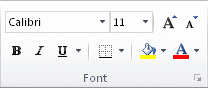
Du kan også dra skaleringshåndtakene på WordArt-grafikken til ønsket størrelse. - Merk teksten i WordArt-grafikken, og velg deretter ønsket størrelse i Skriftstørrelse-boksen i Skrift-gruppen på Hjem-fanen.
Hvis du vil legge til gjennomsiktighet slik at du kan se mer av regnearkdataene under WordArt-grafikken, gjør du følgende:
- Høyreklikk WordArt-grafikken, og klikk Formater figur.
- Klikk Heldekkende fyll under Fyll i kategorien Fyll.
- Dra glidebryteren for gjennomsiktighet til ønsket gjennomsiktighetsprosent, eller angi prosentandelen i gjennomsiktighetsboksen .
Hvis du vil rotere WordArt-grafikken, gjør du følgende:
- Merk WordArt-objektet.
- Velg Roter i Ordne-gruppen på Figurformat-fanen.
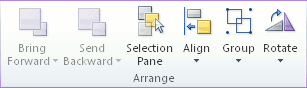
- Velg flere rotasjonsalternativer.
- Skriv inn ønsket rotasjonsgrad i Rotasjon-boksen på Fanen Størrelse.
- Velg Lukk.
Du kan også dra rotasjonshåndtaket i retningen du vil rotere WordArt-grafikken i.
Obs!
Du kan ikke bruke WordArt i en topptekst eller bunntekst til å vise det i bakgrunnen. Hvis du imidlertid oppretter WordArt-grafikken i et tomt regneark som ikke viser rutenettlinjer (fjern merket for Rutenett i Vis-gruppeni kategorien Visning), kan du trykke på Skriv ut-skjermtasten for å registrere WordArt-grafikken, og deretter lime inn wordart-grafikken som er lagret i et tegneprogram. Deretter kan du sette inn bildet du opprettet i tegningsprogrammet, i en topptekst og bunntekst, som beskrevet i Bruk et bilde i en topptekst eller bunntekst for å etterligne et vannmerke.
Trenger du mer hjelp?
Du kan alltid spørre en ekspert i det tekniske Excel-fellesskapet eller få støtte i Fellesskap.