
Med Power Query kan du aggregere én eller flere kolonner i en relatert tabell. Du kan for eksempel aggregere summen av ordredetaljer for hver ordre.
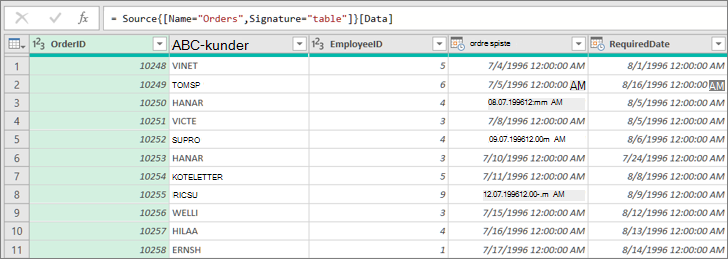
Forhåndsvisning av data for ordretabellen i OData-feeden Northwind
Aggregere en kolonne med data
I dette eksemplet aggregerer du den Order_Details kolonnen fra tabellen Ordrer for gastronor. Dataene importeres fra OData-eksempelfeeden Northwind.
Velg Hjem>Ny kilde>Andre kilder>fra OData-feeden i Excel.
I OData-feed-dialogboksen angir du nettadressen for OData-feeden Northwind.
http://services.odata.org/northwind/northwind.svcVelg OK.
I Navigator-ruten velger du ordretabellen i ruten til venstre. Dataene forhåndsvises til høyre, og deretter velger du Transformer data.
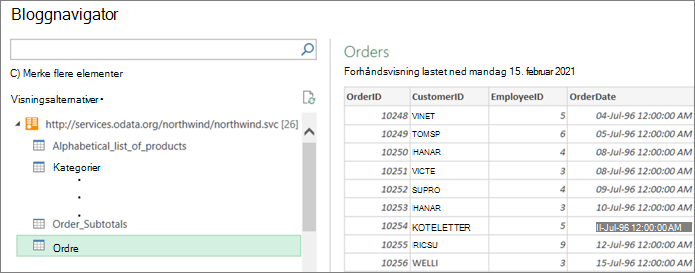
Power Query-redigering vises.
I forhåndsvisning av data ruller du til høyre og klikker utvid-ikonet (
 ) ved siden av Order_Details-kolonnen .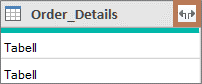
Table er et eksempel på en strukturert kolonne som du kan utvide for å se flere kolonner. Hvis du vil ha mer informasjon, kan du se Arbeide med en liste, post eller tabellstrukturert kolonne.
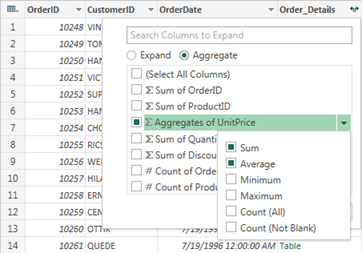
I rullegardinlisten for tabellkolonne :
- Velg Aggregerte-alternativet .
- Hold pekeren over et mengdefunksjonselement, for eksempel Aggregater av Enhetspris.
- Velg én eller flere mengdefunksjoner i rullegardinlisten for mengdefunksjoner. For eksempel Summer og Gjennomsnitt.
Velg OK.
Resultat
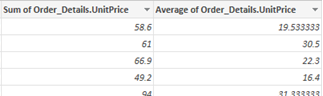
Power Query utvider Order_Details kolonnen og erstatter kolonnen med summen av Enhetspris og Gjennomsnitt av Enhetspris.
Finne relaterte data for en tabellstrukturert kolonne
Når du utvider en strukturert kolonne, for eksempel Tabell, lurer du kanskje på hvor den kommer fra. Du kan forhåndsvise den relaterte tabellen i den eksterne datakilden for å finne det ut.
Velg Kilde under Brukte trinn i Spørringsinnstillinger-ruten, og velg deretter ikonet Rediger innstillingers
 . Dialogboksen Datakilde vises, og den varierer avhengig av den eksterne datakilden. I dette eksemplet er det dialogboksen OData-feed . Noter deg datakilden.
Velg Hjem>for nylige kilder, og velg deretter datakilden fra listen som samsvarer med den du noterte deg i trinn 1. Dialogboksen Navigator vises.
Som standard vises listen over alle tabellene fra datakilden i den venstre ruten. Velg den relaterte tabellen for å forhåndsvise dataene i ruten til høyre. Navnet på den strukturerte kolonnen er navnet på den relaterte tabellen. I dette eksemplet velger du Order_Details.
Som standard kan du se og forhåndsvise alle tabeller. Du kan imidlertid velge Visningsalternativer for å aktivere eller deaktivere Bare merkede elementer og aktivere forhåndsvisning av data for å tilpasse visningen etter eget ønske.