

Det finnes relaterte verdier knyttet til kolonnen for en strukturert kolonne, for eksempel Liste, Post eller Tabell. Strukturerte kolonner har et utvidelsesikon  i kolonneoverskriften.
Om strukturerte kolonner
Det finnes tre typer strukturerte kolonner:
- Liste Lagrer en liste over verdier, For eksempel { 1, 2, 5, 10 } eller { "hallo", "hei", "farvel" }. Verdien Liste i en celle er den enkleste strukturerte kolonnen, og det finnes ingen tabellrelasjon.
- Ta opp Lagrer et sett med navngitte felt gruppert i en enhet. For eksempel [ FirstName = "Joe", LastName = "Smith", Birthdate = #date(2010, 1, 2) ]. Verdien Record i cellen angir en én-til-én-relasjon mellom en og gjeldende eller primær tabell.
- Tabell Lagrer en tabell som har en sekundær relasjon med de gjeldende dataene, som er primærtabellen. Verdien Tabell i cellen angir en én-til-mange-relasjon med gjeldende eller primær tabell.
En strukturert kolonne for post og tabell representerer en relasjon i datakilden som har en relasjonsmodell, for eksempel en enhet med en sekundærnøkkeltilknytning i en OData-feed eller en sekundærnøkkelrelasjon i en SQL Server-database.
Om å utvide strukturerte kolonner i en tabell
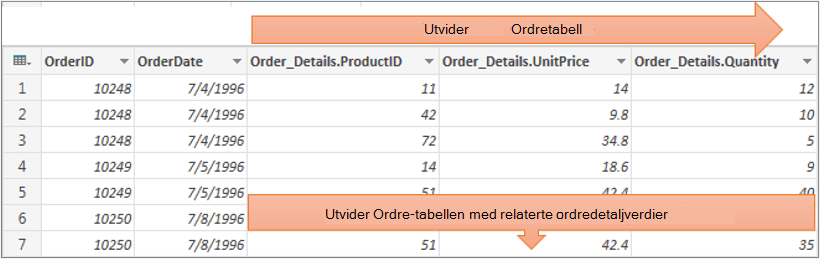
Du kan bruke ikonet Utvid for å se kolonner fra en relatert tabell. I en ordretabell samler for eksempel en utvidelsesoperasjon Order_Details poster som er relatert til ordretabellen , for å kombinere ordrelinjeelementer med hver ordre. Utvidelsesoperasjonen utvider en primærtabell til å omfatte kolonner fra en sekundær og relatert tabell. For å illustrere:
En primærtabell har kolonne A og B.

En relatert tabell har kolonne C.
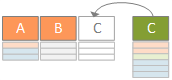
Utvidelsesoperasjonen utvider en primærtabell til å inkludere kolonne C og utvider en primærtabell med relaterte verdier fra den sekundære og relaterte tabellen som inneholder kolonne C.
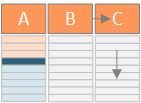
Oppsummert: Når du utvider en strukturert tabellkolonne , vises verdiene sammen med de andre kolonnene i forhåndsvisning av data. Hvis du vil ha mer informasjon om hvordan du kombinerer primære og relaterte tabeller, kan du se Lær hvordan du kombinerer flere datakilder.
Utvide en strukturert kolonne i en tabell
I dette eksemplet utvider utvidelsesoperasjonen en ordretabell til å inkludere kolonnene Order_Details.ProductID, Order_Details.UnitPrice og Order_Details.Quantity for å samle primærtabellen , ordrerader og relaterte Order_Details tabellrader.
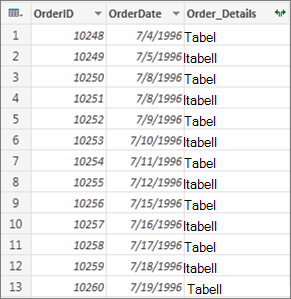
Hvis du vil åpne en spørring, finner du en som tidligere ble lastet inn fra Power Query-redigering, velger en celle i dataene og velger deretter Spørringsredigering>. Hvis du vil ha mer informasjon, kan du se Opprette, laste inn eller redigere en spørring i Excel.
Vær oppmerksom på Spørringen må ha minst to tabeller koblet sammen i en relasjon. Hvis du vil ha mer informasjon, kan du se Slå sammen spørringer.
Klikk utvidelsesikonet (
 ) i kolonneoverskriften til den strukturerte kolonnen.
Velg kolonnene du vil bruke, i rullegardinlisten Kolonnenavn , og fjern merkingen i kolonnene du ikke vil bruke.
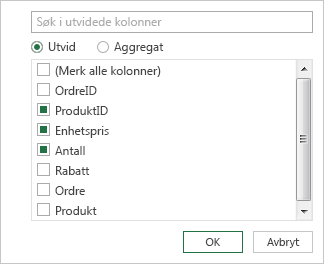
Velg OK.
Resultat
Tabellen inneholder nå en ny kolonne for hver av kolonnene som ble valgt i trinn 3.
Utvide en post strukturert kolonne
Når du utvider en strukturert kolonne for poster , vises verdiene som nye kolonner i forhåndsvisning av data. Hvis du ikke utvider den og deretter laster en spørring til et regneark, ser du plassholderverdien [Post] for hver celle i kolonnen.
Hvis du vil åpne en spørring, finner du en som tidligere ble lastet inn fra Power Query-redigering, velger en celle i dataene og velger deretter Spørringsredigering>. Hvis du vil ha mer informasjon, kan du se Opprette, laste inn eller redigere en spørring i Excel.
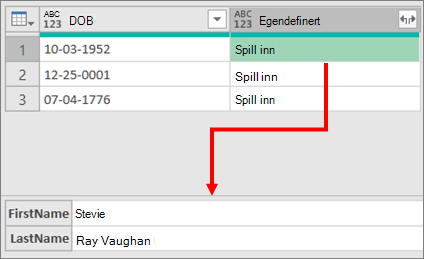
Hvis du vil se en bestemt verdi uten å utvide kolonnen, velger du en verdi i den strukturerte kolonnen som har en Post-verdi . Eksempel:
Velg utvidelsesikonet (
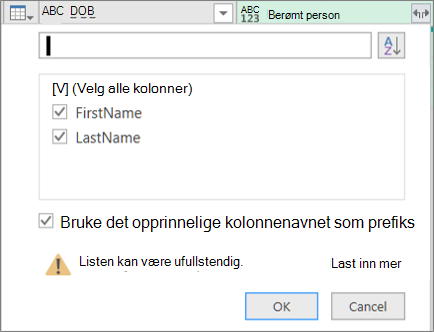
) i kolonneoverskriften til den strukturerte kolonnen.Velg kolonnene du vil bruke, i rullegardinlisten Kolonnenavn , og fjern merkingen i kolonnene du ikke vil bruke.
Velg OK.
Resultat
Tabellen inneholder nå en ny kolonne for hver av kolonnene som ble valgt i trinn 4.

Utvide en liste strukturert kolonne
Når du utvider en listestrukturert kolonne, vises verdiene som nye kolonner i forhåndsvisning av data. Hvis du ikke utvider den og deretter laster inn en spørring til et regneark, ser du plassholderverdien [Liste] for hver celle i kolonnen.
Hvis du vil åpne en spørring, finner du en som tidligere ble lastet inn fra Power Query-redigering, velger en celle i dataene og velger deretter Spørringsredigering>. Hvis du vil ha mer informasjon, kan du se Opprette, laste inn eller redigere en spørring i Excel.
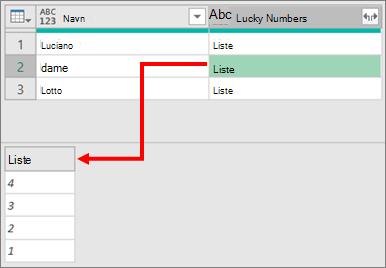
Hvis du vil se en bestemt verdi uten å utvide kolonnen, velger du en verdi i den strukturerte kolonnen som har en listeverdi . Eksempel:
Velg utvidelsesikonet (
) i kolonneoverskriften til den strukturerte kolonnen.Gjør ett av følgende:
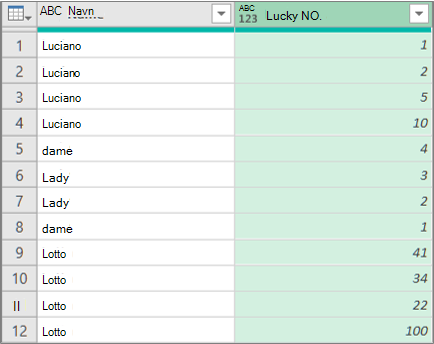
- Hvis du vil opprette en rad for hver listeverdi, velger du Utvid til Nye rader.
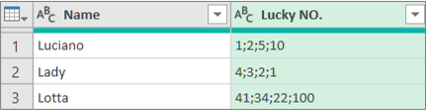
- Hvis du vil opprette en liste over tekstverdier atskilt med et skilletegn, velger du Trekk ut verdier.
Velg OK.
Resultat for Vis til nye rader
Resultat for Trekk ut verdier med et semikolon (;) som et skilletegn
Bruke kommandoer i Strukturert kolonne-gruppen
Du kan bruke følgende tilleggskommandoer på båndet for Power Query-redigering for å arbeide med strukturerte kolonner:
Velg Hjem>, transformer , og velg deretter en av følgende kommandoer i Strukturert kolonne-gruppen .
Utvid Hever en strukturert kolonne (liste, poster eller tabell) til nye kolonner og rader i den gjeldende spørringstabellen. Denne kommandoen er den samme som Utvid-ikonet .Samlet Summer verdier i en tabellstrukturert kolonne ved hjelp av mengdefunksjoner, inkludert Summer og Antall. Denne kommandoen er den samme som å velge Utvid-ikonet
og deretter velge Aggregering i rullegardindialogboksen Kolonnenavn . Den er bare tilgjengelig for tabellstrukturerte kolonner.Trekke ut verdier Trekker ut verdiene i en strukturert listekolonne ved å kombinere dem til én enkelt tekstverdi ved hjelp av et angitt skilletegn.
Vær oppmerksom på Du kan også bruke Statistikk-kommandoen i Tallkolonne-gruppen (Velg Transformer>statistikk) med en strukturert kolonne for tabell. Den har samme liste over mengdefunksjoner som Statistikk-kommandoen i Numerisk liste-gruppen på Transformer kontekst-fanen under Listeverktøy på båndet Power Query-redigering.
Bruke kontekstfanen Transformer
Du kan bruke Drill ned-kommandoen til å vise Transformer kontekst-fanen under Listeverktøy på båndet i Power Query-redigering og vise flere kommandoer for å arbeide med strukturerte kolonner. Ikke forveksle denne Transformer-fanen med den andre Transformer-fanen som regelmessig er tilgjengelig med båndet Power Query-redigering.
- Høyreklikk på kolonneoverskriften, og velg deretter Drill ned.
- Velg Transformer>til tabell under Listeverktøy for å konvertere listen eller posten til en tabell.
- Hvis du vil beholde toppen, bunnen eller et utvalg elementer, velger du Transformer>Behold elementer under Listeverktøy.
- Hvis du vil fjerne de øverste, nederste eller alternative elementene, velger du Transformer>Fjern elementer under Listeverktøy.
- Hvis du vil fjerne dupliserte verdier, velger du Transformer>Fjern duplikater under Listeverktøy. Hvis du vil ha mer informasjon, kan du se Beholde eller fjerne dupliserte rader.
- Hvis du vil reversere elementer, velger du Transformer>omvendte elementer under Listeverktøy.
- Hvis du vil sortere dataene, velger du Sorter stigende
 eller Sorter synkende
 . Hvis du vil ha mer informasjon, kan du se Sortere data.
 - Hvis du vil vise ulike statistikker, velger du Transformer>statistikk under Listeverktøy. Følgende statistikk er tilgjengelig: Sum, minimum, maksimum, median, gjennomsnitt, standard, avvik, antall verdier og antall distinkte verdier. Hvis du vil ha mer informasjon, kan du se Aggregere data fra en kolonne.