

Denne artikkelen viser deg hvordan du automatisk bruker skyggelegging på annenhver rad eller kolonne i et regneark.
Du kan bruke skyggelegging på annenhver rad eller kolonne på to måter: Du kan bruke skyggelegging ved hjelp av en enkel formel for betinget formatering, eller du kan bruke en forhåndsdefinert Excel-tabellstil på dataene.
Teknikk 1: Bruk skyggelegging på annenhver rad eller kolonne ved hjelp av betinget formatering
Én måte å bruke skyggelegging på annenhver rad eller kolonne i regnearket på, er ved å opprette en betinget formateringsregel. Denne regelen bruker en formel til å bestemme om en rad er partall eller oddetall, og bruker deretter skyggeleggingen deretter. Formelen er vist her:
=REST(RAD(),2)=0
Obs!
Hvis du vil bruke skyggelegging på annenhver kolonne i stedet for annenhver rad, skriver du inn =REST(KOLONNE(),2)=0 i stedet.
Gjør ett av følgende i regnearket:
- Hvi s du vil bruke skyggelegging på et bestemt celleområde, merker du cellene du vil formatere.
- Hvis du vil bruke skyggelegging på hele regnearket, klikker du Merk alt-knappen .

Velg pilen ved siden av Betinget formatering i Stiler-gruppen på Hjem-fanen, og velg deretter Ny regel.
Velg Bruk en formel til å bestemme hvilke celler som skal formateres i dialogboksen Ny formateringsregel under Velg en regeltype.
I boksen Formater verdier hvor denne formelen er sann skriver du inn =REST(RAD(),2)=0, som vist i illustrasjonen nedenfor.
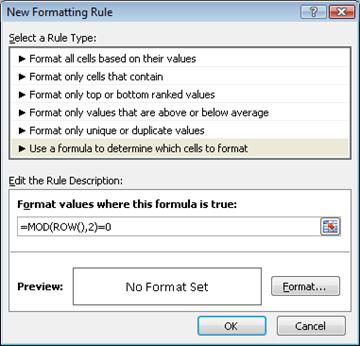
Velg Format.
Velg Fyll-fanen i dialogboksen Formater celler.
Velg bakgrunnen eller mønsterfargen du vil bruke for de skyggelagte radene, og velg deretter OK.
På dette tidspunktet skal fargen du nettopp valgte, vises i forhåndsvisningsvinduet i dialogboksen Ny formateringsregel .Hvis du vil bruke formateringen på cellene i regnearket, velger du OK
Obs!
Hvis du vil vise eller redigere regelen for betinget formatering, velger du pilen ved siden av Betinget formatering i Stiler-gruppen på Hjem-fanen, og deretter velger du Behandle regler.
Teknikk 2: Bruk skyggelegging på annenhver rad eller kolonne ved hjelp av en Excel-tabellstil
En annen rask måte å legge til skyggelegging eller striper på annenhver rad på, er å bruke en forhåndsdefinert Excel-tabellstil. Dette er nyttig når du vil formatere et bestemt celleområde og ønsker de ekstra fordelene du får med en tabell, for eksempel muligheten til raskt å vise totalrader eller overskriftsrader der rullegardinlister for filtre vises automatisk.
Striper brukes som standard på radene i en tabell for å gjøre dataene enklere å lese. Den automatiske stripingen fortsetter hvis du legger til eller sletter rader i tabellen.
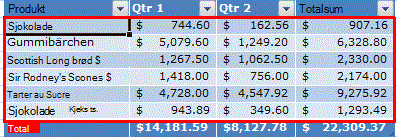
Hvis du finner ut at du vil ha tabellstilen uten tabellfunksjonaliteten, kan du konvertere tabellen til et vanlig dataområde. Hvis du gjør dette, får du imidlertid ikke automatisk stripe når du legger til mer data i området.
Merk celleområdet du vil formatere i regnearket.
Velg Formater som tabell i Stiler-gruppen på Hjem-fanen.
Velg tabellstilen du vil bruke, under Lys, Middels eller Mørk.
Tips
Egendefinerte tabellstiler blir tilgjengelige under Egendefinert når du har opprettet en eller flere av dem. Hvis du vil ha informasjon om hvordan du oppretter en egendefinert tabellstil, kan du se Formatere en Excel-tabell.
Velg OK i dialogboksen Formater som tabell.
Legg merke til at det er merket av for Radstriper som standard i gruppen Alternativer for tabellstil .
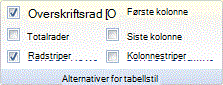
Hvis du vil bruke skyggelegging på annenhver kolonne i stedet for annenhver rad, kan du fjerne merket for dette og velge kolonnestriper i stedet.Hvis du vil konvertere Excel-tabellen tilbake til et vanlig celleområde, velger du hvor som helst i tabellen for å vise verktøyene som er nødvendige for å konvertere tabellen tilbake til et dataområde.
Velg Konverter til område i Verktøy-gruppen på Tabellutforming-fanen.
Tips
Du kan også høyreklikke tabellen, velge Tabell og deretter velge Konverter til område.
Trenger du mer hjelp?
Du kan alltid spørre en ekspert i Excels tekniske fellesskap eller få støtte i fellesskap.