

Excel inneholder en rekke forhåndsdefinerte tabellstiler som du kan bruke til å formatere en tabell raskt. Hvis de forhåndsdefinerte tabellstilene ikke oppfyller behovene dine, kan du opprette og bruke en egendefinert tabellstil. Selv om du bare kan slette egendefinerte tabellstiler, kan du fjerne enhver forhåndsdefinert tabellstil slik at den ikke lenger brukes i en tabell.
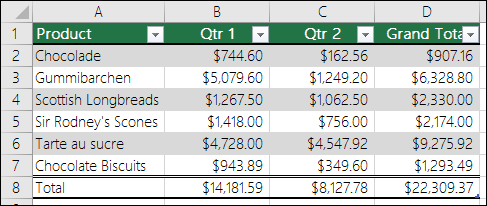 Du kan justere tabellformateringen ytterligere ved å velge alternativer for hurtigstiler for tabellelementer, for eksempel overskrifts- og totalrader, første og siste kolonner, radstriper og kolonner samt automatisk filtrering.
Obs!
Skjermbilder i denne artikkelen ble tatt i Excel 2016. Hvis du har en annen versjon kan visningen være litt forskjellig, men med mindre annet er angitt, er funksjonaliteten den samme.
Velge en tabellstil
Når du har et dataområde som ikke er formatert som en tabell, konverteres det automatisk til en tabell når du velger en tabellstil. Du kan også endre formatet for en eksisterende tabell ved å velge et annet format.
- Merk en celle i tabellen eller celleområdet du vil formatere som en tabell.
- Velg Formater som tabell på Hjem-fanen.
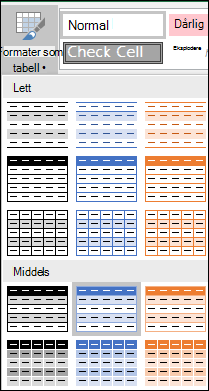
- Velg tabellstilen du vil bruke.
Obs!
- Automatisk forhåndsvisning – Excel formaterer automatisk dataområdet eller tabellen med en forhåndsvisning av en stil du velger, men bruker bare denne stilen hvis du trykker på ENTER eller velger med musen for å bekrefte den. Du kan bla gjennom tabellformatene med musen eller piltastene på tastaturet.
- Når du bruker Formater som tabell, konverterer Excel automatisk dataområdet til en tabell. Hvis du ikke vil arbeide med dataene i en tabell, kan du konvertere tabellen tilbake til et vanlig område samtidig som du beholder tabellstilformateringen du brukte. Hvis du vil ha mer informasjon, kan du se Konvertere en Excel-tabell til et dataområde.
Opprette eller slette en egendefinert tabellstil
Viktig
- Når de er opprettet, er egendefinerte tabellstiler tilgjengelige fra Tabellstiler-galleriet under Egendefinert-delen.
- Egendefinerte tabellstiler lagres bare i den gjeldende arbeidsboken og er ikke tilgjengelige i andre arbeidsbøker.
Opprette en egendefinert tabellstil
Merk en celle i tabellen du vil bruke til å opprette en egendefinert stil.
Velg Formater som tabell på Hjem-fanen, eller utvid tabellstilgalleriet fra Tabellutforming-fanen (Tabell-fanen på Mac).
Velg Ny tabellstil, som starter dialogboksen Ny tabellstil .
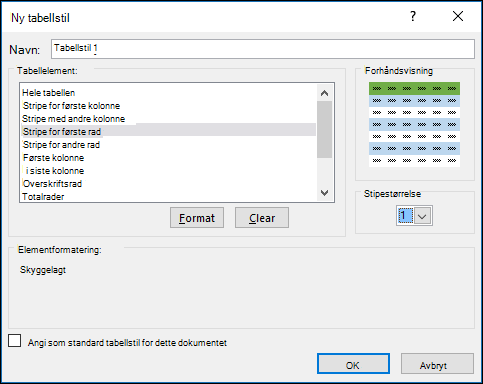
Skriv inn et navn på den nye tabellstilen i Navn-boksen .
Gjør ett av følgende i boksen Tabellelement :
- Hvis du vil formatere et element, velger du elementet, velger deretter Format, og deretter velger du formateringsalternativene du vil bruke, fra fanene Skrift, Kantlinje eller Fyll .
- Hvis du vil fjerne eksisterende formatering fra et element, velger du elementet, og deretter velger du Fjern.
Under Forhåndsvisning kan du se hvordan formateringsendringene du har gjort, påvirker tabellen.
Hvis du vil bruke den nye tabellstilen som standard tabellstil i gjeldende arbeidsbok, merker du av for Angi som standard tabellstil for dette dokumentet .
Slette en egendefinert tabellstil
Velg en celle i tabellen der du vil slette den egendefinerte tabellstilen.
Velg Formater som tabell på Hjem-fanen, eller utvid tabellstilgalleriet fra Tabellutforming-fanen (Tabell-fanen på Mac).
Høyreklikk tabellstilen du vil slette, under Egendefinert, og velg deretter Slett på hurtigmenyen.
Obs!
Alle tabeller i den gjeldende arbeidsboken som bruker den tabellstilen, vises i standard tabellformat.
Fjerne en tabellstil
- Merk en celle i tabellen der du vil fjerne gjeldende tabellstil.
- Velg Formater som tabell på Hjem-fanen, eller utvid tabellstilgalleriet fra Tabellutforming-fanen (Tabell-fanen på Mac).
- Velg Fjern.
Tabellen vises i standard tabellformat.
Obs!
Tabellen fjernes ikke når du fjerner den. Hvis du ikke vil arbeide med dataene i en tabell, kan du konvertere tabellen til et vanlig område. Hvis du vil ha mer informasjon, kan du se Konvertere en Excel-tabell til et dataområde.
Velg Alternativer for tabellstil for å formatere tabellelementene
Det finnes flere alternativer for tabellstiler som kan slås på og av. Slik bruker du noen av disse alternativene:
Merk en celle i tabellen.
Gå til Tabellutforming eller Tabell-fanen på en Mac, og merk av for eller fjern merket for følgende i gruppen Alternativer for tabellstil:
- Overskriftsrad – Bruke eller fjerne formatering fra den første raden i tabellen.
- Totalrad – Legg raskt til DELSUM-funksjoner som SUMMER, GJENNOMSNITT, ANTALL, MIN/MAKS i tabellen fra et rullegardinvalg. Med funksjoner for delsum kan du inkludere eller ignorere skjulte rader i beregninger.
- Første kolonne – Bruke eller fjerne formatering fra den første kolonnen i tabellen.
- Siste kolonne – Bruke eller fjerne formatering fra den siste kolonnen i tabellen.
- Radstriper – Vis oddetalls- og partallsrader med vekslende skyggelegging for enkel lesing.
- Kolonnestriper – Vis oddetalls- og partallskolonner med skiftende skyggelegging for enkel lesing.
- Filterknapp – Aktiver/deaktiver Autofilter .
Trenger du mer hjelp?
Du kan alltid spørre en ekspert i Excels tekniske fellesskap eller få støtte i fellesskap.
Se også
Opprette og formatere tabeller
Legge sammen dataene i en Excel-tabell
Endre størrelsen på en tabell ved å legge til eller fjerne rader og kolonner
Kompatibilitetsproblemer med Excel-tabeller
Eksportere en Excel-tabell til SharePoint