

Du kan bruke en knapp (en skjemakontroll) til å kjøre en makro som utfører en handling når en bruker klikker den. Du kan for eksempel bruke en knapp til å automatisere utskrift av et regneark, filtrering av data eller beregning av tall.
Når du automatiserer oppgaver med makroinnspillingen, kan du tilordne den til en knapp du klikker for å kjøre makroen i Excel. Du kan tilordne en makro til en knapp på verktøylinjen for hurtigtilgang, eller til en knapp i din personlige gruppe på båndet.
Hvis du vil at en makroknapp skal være tilgjengelig i andre arbeidsbøker, kan du tilordne den til en makro du har opprettet i en personlig arbeidsbok.
Legge til en makroknapp på verktøylinjen for hurtigtilgang
Velg Filalternativer>>, verktøylinjen for hurtigtilgang.
Velg Makroer i listen Velg kommandoer fra

Merk makroen du vil tilordne en knapp til.
Velg Legg til for å flytte makroen til listen over knapper på verktøylinjen for hurtigtilgang.
Velg Endre for å erstatte standard makroikon med en annen knapp for makroen.
Velg et knappeikon for makroen under Symbol.
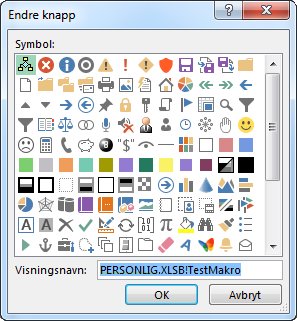
Hvis du vil bruke et enklere navn på knappen, skriver du inn navnet du vil bruke, i Visningsnavn-boksen .
Du kan angi et mellomrom i navnet på knappen.Velg OK to ganger.
Ny-knappen vises på verktøylinjen for hurtigtilgang, der du kan velge den for å kjøre makroen.
Tips
Når du lagrer arbeidsboken, er knapper du tilordner til makroer i den globale arbeidsboken, tilgjengelige i alle arbeidsbøker du åpner.
Legge til en makroknapp i din egen gruppe på båndet
Velg Filalternativer>>, Tilpass båndet.
Merk av for Utvikler i Hovedfaner-listen under Tilpass båndet, hvis det ikke allerede er merket av for dette.
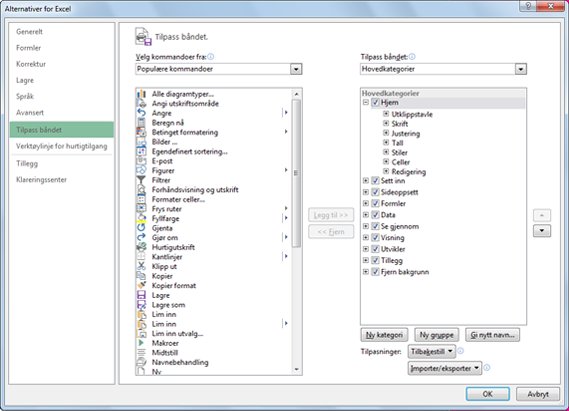
Velg fanen der du vil legge til din egen gruppe.
Velg for eksempel Hjem for å legge til gruppen på Hjem-fanen .Velg Ny gruppe.
Denne handlingen legger til Ny gruppe (egendefinert) i fanen du valgte.Hvis du vil bruke et bedre navn for den nye gruppen, velger du Gi nytt navn, skriver inn navnet du vil bruke i Visningsnavn-boksen og velger deretter OK.
Du kan angi et mellomrom i navnet. Skriv for eksempel inn Mine makroer.Hvis du vil legge til en makro i gruppen, velger du Makroer i listen Velg kommandoer fra.
Velg makroen du vil legge til i den nye gruppen, og velg deretter Legg til. Makroen legges til i Mine makroer-gruppen .
Hvis du vil bruke et enklere navn, velger du Gi nytt navn og skriver deretter inn navnet du vil bruke, i Visningsnavn-boksen .
Du kan angi et mellomrom i navnet.Velg et knappeikon for makroen under Symbol.
Velg OK to ganger.
Den nye gruppen vises på fanen du valgte, der du kan velge knappen for å kjøre makroen.
Tips
Når du lagrer arbeidsboken, er knapper du tilordner til makroer i den globale arbeidsboken, tilgjengelige i alle arbeidsbøker du åpner.