

Med en beregnet kolonne kan du legge til avledede data i en tabell i datamodellen. I stedet for å lime inn eller importere verdier i kolonnen oppretter du en DAX (Data Analysis Expressions) i Power Pivot-formel som definerer kolonneverdiene.
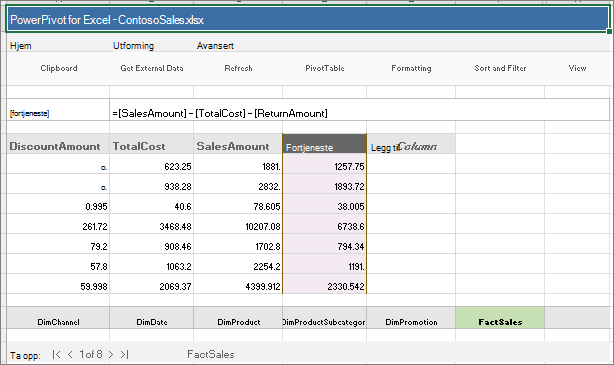
Det kan for eksempel hende at du må legge til salgsfortjenesteverdier i hver rad i en FactSales-tabell . Ved å legge til en ny beregnet kolonne og bruke formelen = [SalesAmount] - [TotalCost] - [ReturnAmount], beregner du nye verdier ved å trekke verdier fra hver rad i kolonnene Totalkostnad og ReturAmount fra verdiene i hver rad i kolonnen SalesAmount . Du kan deretter bruke Fortjeneste-kolonnen i en pivottabell, et pivotdiagram eller andre analyser som bruker datamodellen.
Denne illustrasjonen viser en beregnet kolonne i Power Pivot.
Obs!
Selv om beregnede kolonner og mål begge avhenger av formler, tjener de ulike formål. Mål brukes oftest i verdiområdet i en pivottabell eller et pivotdiagram. Bruk beregnede kolonner når du trenger en beregnet verdi lagret for hver rad og tilgjengelig som et felt i pivottabeller, pivotdiagrammer, slicere, filtre, rader, kolonner eller diagramakser. Hvis du vil ha mer informasjon om mål, kan du se Mål i Power Pivot.
Forstå beregnede kolonner
Formlene i beregnede kolonner er svært like formlene du lager i Excel. Du kan imidlertid ikke opprette forskjellige formler for ulike rader i en tabell. I stedet gjelder DAX-formelen automatisk for hele kolonnen.
Når en kolonne inneholder en formel, beregner den verdien for hver rad. Verdiene i kolonnen beregnes umiddelbart etter at du har skrevet inn formelen, og beregnes på nytt når de underliggende dataene endres eller avhengige beregninger oppdateres.
Beregnede kolonner kan referere til andre beregnede kolonner og mål i samme datamodell. Du kan for eksempel opprette én beregnet kolonne for å trekke ut et tall fra en tekststreng, og deretter bruke dette tallet i en annen beregnet kolonne.
Eksempel
Du kan opprette beregnede kolonner ved hjelp av data som allerede finnes i tabellen. Du kan for eksempel velge å kjede sammen verdier, utføre addisjon, trekke ut delstrenger eller sammenligne verdiene i andre felt. Hvis du vil legge til en beregnet kolonne, må du allerede ha minst én tabell i Power Pivot.
Eksempel:
= MÅNEDSSLUTT([Startdato], 0)
I eksemplet nedenfor bruker formelen verdier fra Startdato-kolonnen i en kampanjetabell. Deretter beregner den verdien ved slutten av måneden for hver rad i kampanjetabellen. Den andre parameteren angir antall måneder før eller etter måneden i Startdato. I dette tilfellet betyr 0 den samme måneden. Hvis for eksempel verdien i Startdato-kolonnen er 01.06.2001, blir verdien i den beregnede kolonnen 30.06.2001.
Gi navn til beregnede kolonner
Nye beregnede kolonner legges som standard til høyre for andre kolonner, og kolonnen tilordnes automatisk standardnavnet CalculatedColumn1, CalculatedColumn2 og så videre. Når du har opprettet kolonner, kan du omorganisere og gi nytt navn til kolonner etter behov.
Det finnes noen begrensninger for endringer i beregnede kolonner:
- Hvert kolonnenavn skal være unikt i en tabell.
- Unngå navn som allerede brukes for mål i samme datamodell. For å unngå forvirring bør du bruke tydelige navn og fullstendige kolonnereferanser når du refererer til kolonner.
- Når du gir nytt navn til en beregnet kolonne, må du også oppdatere alle formler som er avhengige av den eksisterende kolonnen. Med mindre du er i manuell oppdateringsmodus, skjer oppdatering av formelresultatene automatisk. Denne operasjonen kan imidlertid ta litt tid.
- Du kan ikke bruke bestemte tegn i kolonnenavnene eller i navnene på andre objekter i Power Pivot. Hvis du vil ha mer informasjon, kan du se "Navngivningskrav" i DAX-syntaksen.
Slik gir du nytt navn til eller redigerer en eksisterende beregnet kolonne
- Høyreklikk overskriften til den beregnede kolonnen du vil gi nytt navn, i Power Pivot-vinduet , og klikk Gi nytt navn til kolonne.
- Skriv inn et nytt navn, og trykk deretter ENTER for å godta det nye navnet.
Endre datatypen
Du kan endre datatypen for en beregnet kolonne på samme måte som du endrer datatypen for andre kolonner. Konverteringen kan mislykkes hvis dataene inneholder inkompatible verdier.
Ytelsen til beregnede kolonner
Beregnede kolonner kan være mer ressurskrevende enn mål fordi verdiene beregnes og lagres for hver rad i en tabell. Et mål beregnes derimot bare for cellene som brukes i en pivottabell eller et pivotdiagram.
En tabell med en million rader har for eksempel alltid en beregnet kolonne med en million resultater, og en tilsvarende effekt på ytelsen. En pivottabell filtrerer imidlertid vanligvis data ved å bruke rad- og kolonneoverskrifter. Dette betyr at målet bare beregnes for delsettet av data i hver celle i pivottabellen.
En formel har avhengigheter av objektreferansene i formelen, for eksempel andre kolonner eller uttrykk som evaluerer verdier. En beregnet kolonne som for eksempel er basert på en annen kolonne eller en beregning som inneholder et uttrykk med en kolonnereferanse, kan ikke evalueres før den andre kolonnen er evaluert. Automatisk oppdatering er aktivert som standard. Husk at formelavhengigheter kan påvirke ytelsen.
Følg disse retningslinjene for å unngå ytelsesproblemer når du oppretter beregnede kolonner:
- I stedet for å opprette en enkelt formel som inneholder mange komplekse avhengigheter, oppretter du formlene trinnvis, med resultatene lagret i kolonner, slik at du kan validere resultatene og evaluere endringene i ytelsen. Når det er mulig, bør du vurdere å bruke mål i stedet for beregnede kolonner for beregninger som ikke trenger å lagres for hver rad.
- Endringer i data fører ofte til oppdateringer i beregnede kolonner. Du kan forhindre denne virkemåten ved å sette omberegningsmodusen til manuell. Hvis omberegning er satt til manuell, kan det hende at resultatene i beregnede kolonner ikke gjenspeiler de siste dataendringene før du oppdaterer og beregner modellen på nytt.
- Hvis du endrer eller sletter relasjoner mellom tabeller, blir formler som bruker kolonner i disse tabellene, ugyldige.
- Hvis du oppretter en formel som inneholder en sirkelavhengighet eller en selvrefererende avhengighet, oppstår det en feil.
Oppgaver
Hvis du vil ha mer informasjon om hvordan du arbeider med beregnede kolonner, kan du se Opprette en beregnet kolonne i Power Pivot.