
Mål er beregninger som brukes i dataanalyse. Eksempler som ofte finnes i forretningsrapporter omfatter summer, gjennomsnitt, minimums- eller maksimumsverdier, antall eller mer avanserte beregninger som du oppretter ved hjelp av en DAX-formel (Data Analysis Expressions).
I en pivottabell, et pivotdiagram eller en rapport er et mål plassert i VERDIER-området, der rad- og kolonneetikettene som omgir det, bestemmer konteksten for verdien. Hvis du for eksempel måler salg etter år (på kolonner) og område (på rader), beregnes verdien av målet basert på et gitt år og område. Verdien til et mål endres alltid som svar på valg på rader, kolonner og filtre, noe som muliggjør ad hoc-datautforskning.
Selv om mål og beregnede kolonner er like ved at begge er basert på en formel, er de forskjellige i hvordan de brukes. Mål brukes oftest i VERDIER-området i en pivottabell eller et pivotdiagram. Beregnede kolonner brukes når du vil plassere beregnede resultater i et annet område i en pivottabell (for eksempel en kolonne eller rad i en pivottabell, eller på en akse i et pivotdiagram). Det er svært viktig å forstå når du skal bruke mål i stedet for en beregnet kolonne, og omvendt. Hvis du vil ha mer informasjon, kan du se Beregninger i Power Pivot og beregnede kolonner i Power Pivot.
Forstå mål
Mål er enten implisitte eller eksplisitte, noe som påvirker hvordan du bruker dem i en pivottabell eller et pivotdiagram, og i andre programmer som bruker en Power Pivot-datamodell som datakilde.
Implisitt beregnet felt
Et implisitt mål opprettes av Excel når du drar et felt, for eksempel Salgsbeløp, til VERDIER-området i feltlisten i pivottabellen. Fordi implisitte mål genereres av Excel, er det ikke sikkert du vet at et nytt mål er opprettet. Men hvis du undersøker VERDIER-listen nøye, vil du se at Salgsbeløp-feltet faktisk er et mål kalt Sum av salgsbeløp og vises med dette navnet både i VERDIER-området i listen over pivottabellfelt og i selve pivottabellen.
Implisitt mål opprettet i en pivottabell
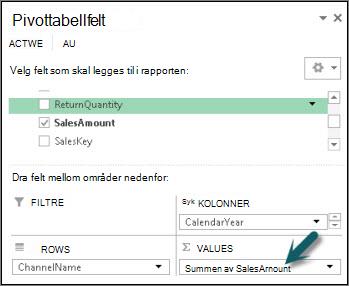
Implisitte mål kan bare bruke en standardaggregasjon (SUM, COUNT, MIN, MAX, DISTINCTCOUNT eller AVG), og må bruke dataformatet som er definert for denne aggregasjonen. I tillegg kan implisitte mål bare brukes av pivottabellen eller diagrammet de ble opprettet for.
Et implisitt mål er tett koblet med feltet det er basert på, noe som påvirker hvordan du sletter eller endrer målet senere.
Eksplisitt beregnet felt
Et eksplisitt mål opprettes av deg når du skriver inn eller velger en formel i en celle i beregningsområdet, eller ved hjelp av Autosummer-funksjonen i Power Pivot-vinduet. De fleste mål du oppretter, vil være eksplisitte.
Eksplisitt mål opprettet i beregningsområdet i Power Pivot
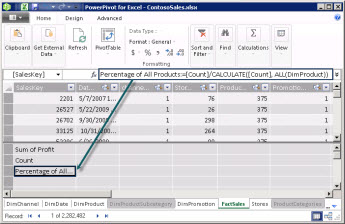
Eksplisitte mål kan brukes av alle pivottabeller eller pivotdiagrammer i arbeidsboken, og av Power View-rapporter. I tillegg kan de utvides til å bli en KPI eller formateres ved hjelp av en av de mange strenger som er tilgjengelige for numeriske data. Hurtigmenykommandoer for Opprett KPI og Formater er bare tilgjengelige når du bruker et eksplisitt beregnet felt.
Obs!
Når du bruker et mål som en KPI, kan du ikke bruke det til andre beregninger. Du må lage en kopi hvis du vil bruke formelen i beregninger også. Hvis du vil ha mer informasjon om KPI-er, kan du se Nøkkelindikatorer (KPI) i Power Pivot.
Eksempel
Salgssjefen hos Adventure Works har blitt bedt om å gi prognoser for forhandlersalg i løpet av neste regnskapsår. Hun bestemmer seg for å basere estimatene sine på fjorårets salgsbeløp, med en årlig økning på seks prosent som følge av ulike kampanjer som er planlagt i løpet av de neste seks månedene.
For å utvikle estimatene importerer hun fjorårets forhandlersalgsdata og legger til en pivottabell. Hun finner Salgsbeløp-feltet i Forhandlersalg-tabellen og drar det til VERDIER-området i listen over pivottabellfelt. Feltet vises i pivottabellen som én enkelt verdi, det vil si summen av alle forhandlersalg fra i fjor. Hun legger merke til at selv om hun ikke har angitt beregningen selv, har en beregning blitt angitt automatisk, og feltet har fått navnet Sum av salgsbeløp i feltlisten og i pivottabellen. En innebygd aggregasjon lagt til av Excel leverer =SUM('FactResellerSales'[SalesAmount]) beregningen. Hun omdøper det implisitte målet til "Fjorårets salg".
Den neste beregningen er salgsanslag for det kommende året, som vil være basert på fjorårets salg multiplisert med 1,06 for å ta hensyn til den forventede økningen på 6 prosent i forhandlervirksomheten. For denne beregningen må hun opprette målet eksplisitt ved hjelp av knappen Nytt beregnet felt for å opprette en beregning kalt Forventet salg. Hun fyller ut følgende formel: =SUM('FactResellerSales'[SalesAmount])*1.06.
Det nye målet legges til i VERDIER-området i listen over pivottabellfelt. Den legges også til i tabellen som er aktiv i listen over pivottabellfelt. Tabellen angir en plassering for målet i arbeidsboken. Fordi hun foretrekker å ha målet i en annen tabell, redigerer hun målet for å endre tabelltilknytningen.
Svært raskt og med minimal innsats fra sin side har salgssjefen den grunnleggende informasjonen på plass. Hun kan nå vurdere prognosene ytterligere ved å filtrere etter bestemte forhandlere eller ved å legge til informasjon om produktserien for å bekrefte at de fremtidige kampanjene er for produkter som forhandleren har.
Navngi mål
Du kan omorganisere og gi nytt navn til mål etter at de er opprettet. Det er imidlertid noen begrensninger på endringer i tiltak:
- Mål vises i listen over pivottabellfelt (hvis de ikke er skjult) sammen med andre objekter. Vurder å gi dem navn på en måte som enkelt identifiserer handlingen de vil utføre.
- Hvert målnavn skal være unikt i en tabell.
- Unngå navn som allerede er brukt for beregnede kolonner i samme arbeidsbok. Selv om det er mulig at et mål og en beregnet kolonne har samme navn, kan du få beregningsfeil hvis navnene ikke er unike.
- Når du gir nytt navn til et mål, bør alle formler som aktiverer det i en formel, også oppdateres. Med mindre du er i manuell oppdateringsmodus, skjer oppdatering av formelresultatene automatisk. Denne operasjonen kan imidlertid ta litt tid.
- Fordi navnet er en del av formelen for målet, er det noen tegn som ikke kan brukes i navnet. Hvis du vil ha mer informasjon, kan du se "Navngivningskrav" i DAX-syntaks.
Tips
Du kan gruppere mål fra flere tabeller i én tabell ved å opprette en tom tabell, og deretter flytte eller opprette nye mål der. Husk at du kanskje må inkludere tabellnavn i DAX-formler når du refererer til kolonner i andre tabeller.
Oppgaver
Følgende artikkel inneholder instruksjoner for hvordan du oppretter både implisitte og eksplisitte beregnede felt.