

Hvis du bruker formler effektivt, er det tre viktige hensyn du må være oppmerksom på:
Beregning er prosessen med å behandle formler og deretter vise resultatene som verdier i cellene som inneholder formlene. Du unngår unødvendige beregninger som kan kaste bort tiden din og gjøre datamaskinen langsommere, ved at Microsoft Excel omberegner formlene automatisk bare når cellene som formelen avhenger av, blir endret. Dette er standard virkemåte første gang du åpner en arbeidsbok og når du redigerer en arbeidsbok. Du kan imidlertid styre når og hvordan formlene omberegnes.
Gjentakelse er den gjentatte omberegningen av et regneark til en bestemt numerisk betingelse oppfylles. Excel kan som standard ikke beregne en formel som refererer til en egen celle, verken direkte eller indirekte. Hvis du vil beregne disse formlene, kan du aktivere iterativ beregning. Dette kalles en sirkelreferanse. Hvis en formel refererer tilbake til en av sine egne celler, må du bestemme hvor mange ganger formelen skal beregnes på nytt. Sirkelreferanser kan gjentas i det uendelige. Du kan imidlertid angi maksimalt antall gjentakelser og hvor stor endring som godtas.
Presisjon er et mål på nøyaktighetsgraden for en beregning. Excel lagrer og beregner med 15 siffers nøyaktighet. Du kan imidlertid endre beregningspresisjonen slik at Excel bruker verdien som vises, i stedet for den lagrede verdien når formler omberegnes.
Endre når et regneark eller en arbeidsbok blir omberegnet
Ettersom beregningen utføres kan du velge kommandoer eller utføre handlinger, for eksempel angi tall eller formler. Excel avbryter beregningen midlertidig for å utføre de andre kommandoene eller handlingene, og gjenopptar deretter beregningen. Beregningsprosessen kan ta noe lengre tid hvis arbeidsboken inneholder et stort antall formler, eller hvis regnearket inneholder datatabeller eller funksjoner som automatisk omberegnes hver gang arbeidsboken omberegnes. Beregningsprosessen kan også ta noe lengre tid hvis regnearkene inneholder koblinger til andre regneark eller arbeidsbøker. Du kan kontrollere når beregning finner sted, ved å endre beregningsprosessen til manuell beregning.
Viktig
I Excel-skrivebordsprogrammer vil endring av disse alternativene påvirke alle åpne arbeidsbøker.
Velg Fil-fanen i Excel for Windows-skrivebordet, velg Alternativer og velg deretter Formler-kategorien .
Gjør ett av følgende:
Hvis du vil omberegne alle avhengige formler hver gang du endrer en verdi, en formel eller et navn, velger du Automatisk under Beregning av arbeidsbok i delen Beregningsalternativer. Dette er standardinnstillingen for beregning.
Hvis du vil omberegne alle avhengige formler, unntatt datatabeller, hver gang du endrer en verdi, en formel eller et navn, velger du Delvis under Beregning av arbeidsbok i delen Beregningsalternativer.
Hvis du vil deaktivere automatisk omberegning og bare oppdatere formler når du omberegner manuelt (for eksempel ved å trykke F9), velger du Manuell under Beregning av arbeidsbok i delen Beregningsalternativer.
Obs!
Når du velger Manuelt, merkes det automatisk av for Beregn arbeidsboken på nytt før lagring i Excel. Hvis det tar lang tid å lagre en arbeidsbok, kan du korte ned lagringstiden ved å fjerne merket for Beregn arbeidsboken på nytt før lagring.
Hvis du manuelt vil omberegne alle åpne regneark, inkludert datatabeller, og oppdatere alle åpne diagramark, velger du Beregn nå-knappen i Beregn-gruppen på Formler-fanen.
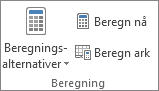
Hvis du manuelt vil omberegne det aktive regnearket og eventuelle diagrammer og diagramark som er koblet til regnearket, velger du Beregn ark-knappen i Beregning-gruppen på fanen Formler.
Tips
Du også endre mange av disse alternativene utenfor dialogboksen Alternativer for Excel. Velg Beregningsalternativer i Beregn-gruppen på Formler-fanen, og velg deretter Automatisk.
Obs!
Hvis et regneark inneholder en formel som er koblet til et regneark som ikke er omberegnet, og du oppdaterer koblingen, blir det vist en melding om at regnearket ikke er fullstendig omberegnet. Hvis du vil oppdatere koblingen med den gjeldende verdien lagret i kilderegnearket, selv om verdien kanskje ikke er riktig, velger du OK. Hvis du vil avbryte oppdateringen av koblingen og bruke den forrige verdien fra kilderegnearket, velger du Avbryt.
Omberegne et regneark eller en arbeidsbok manuelt ved hjelp av hurtigtaster
| Slik | Trykk |
|---|---|
| Omberegne formler som er endret siden siste beregning, og formler som er underordnet disse, i alle åpne arbeidsbøker. Hvis automatisk beregning er angitt for en arbeidsbok, trenger du ikke trykke F9 for omberegning. | F9 |
| Omberegne formler som er endret siden siste beregning, og formler som er underordnet disse, i det aktive regnearket. | SKIFT+F9 |
| Omberegne alle formler i alle åpne arbeidsbøker uansett om de er endret siden sist eller ikke. | Ctrl+Alt+F9 |
| Kontrollere underordnede formler på nytt og deretter omberegne alle formler i alle åpne arbeidsbøker uansett om de er endret siden sist eller ikke. | Ctrl+Skift+Alt+F9 |
Endre antallet ganger Excel gjentar en formel
- Velg fanen Fil , velg Alternativer, og velg deretter kategorien Formler.
- Merk av for Aktiver iterativ beregning under Beregningsalternativer.
- Hvis du vil angi maksimalt antall omberegninger, skriver du inn antallet gjentakelser i boksen Maks. antall gjentakelser . Jo høyere antall gjentakelser, jo lengre tid tar det å omberegne et regneark.
- Hvis du vil definere hvor stor endring du kan godta mellom omberegningsresultatene, skriver du inn dette i boksen Maks. endring . Jo mindre tall, jo mer nøyaktig blir resultatet, og jo mer tid trenger Excel for å beregne et regneark på nytt.
Obs!
Problemløser og Målsøking er en del av en serie med kommandoer som noen ganger kalles hva-skjer-hvis-analyseverktøy. Begge kommandoer bruker gjentakelse på en kontrollert måte til oppnå ønskede resultater. Du kan bruke Problemløser når du vil finne optimal verdi for en bestemt celle ved å justere verdiene i flere celler, eller når du vil bruke bestemte begrensninger på én eller flere verdier i beregningen. Du kan bruke Målsøking når du vet det ønskede resultatet for én enkelt formel, men ikke inndataverdien som formelen trenger for å fastslå resultatet.
Endre presisjonen for beregninger i en arbeidsbok
Før du endrer presisjonen for beregninger, bør du være oppmerksom på følgende viktige punkter:
Som standard beregner Excel lagrede, men ikke viste, verdier
Verdien som vises og skrives ut, avhenger av hvordan du velger å formatere og vise den lagrede verdien. En celle som for eksempel viser en dato, slik som «22/06/2008», inneholder også et serienummer som er den lagrede verdien for datoen i cellen. Du kan endre visningen for datoen til et annet format (for eksempel til «22-juni-2008»), men hvis du endrer den viste verdien i et regneark, vil den lagrede verdien ikke endres.
Vær forsiktig når du endrer beregningspresisjonen
Når en formel utfører beregninger, bruker Excel vanligvis verdiene lagret i celler referert til av formelen. Hvis for eksempel to celler hver inneholder verdien 10 005 og cellene er formatert for å vise verdiene i valutaformat, vises verdien kr. 10,01 i hver celle. Hvis du legger de to cellene sammen, er resultatet kr. 20,01, fordi Excel legger sammen de lagrede verdiene 10,005 og 10,005 og ikke de viste verdiene.
Når du endrer presisjonen for beregningene i en arbeidsbok til å bruke de viste (formaterte) verdiene, vises eventuelle lagrede verdier i celler fra full presisjon (15 sifre) til et hvilket som helst format, inkludert desimaler. Hvis du senere velger å beregne med fullstendig presisjon, kan de opprinnelige underliggende verdiene ikke gjenopprettes.
- Velg Fil-fanen , velg Alternativer, og velg deretter Avansert-kategorien .
- Merk arbeidsboken du vil bruke, under Når du beregner denne arbeidsboken, og merk deretter av for Angi presisjon som vist.
Lære mer om presisjon i Excel
Selv om Excel begrenser presisjonen til 15 sifre, betyr ikke dette at 15 sifre er grensen på størrelsen på tallet som du kan lagre i Excel. Grensen er 9,99999999999999E+307 for positive tall, og -9,999999999999E+307 for negative tall. Dette er omtrent det samme som 1 eller -1 etterfulgt av 308 nuller.
Presisjon i Excel betyr at ethvert tall som overskrider 15 sifre, lagres og vises med bare 15 sifre nøyaktighet. Disse sifrene kan være i en hvilken som helst kombinasjon før eller etter desimaltegnet. Alle sifre til høyre for det 15. sifferet vil være null. 1234567.890123456 har for eksempel 16 sifre (7 sifre før og 9 sifre etter desimaltegnet). I Excel lagres og vises det som 1234567.89012345 (dette vises på formellinjen og i cellen). Hvis du angir cellen til et tallformat slik at alle sifre vises (i stedet for et eksponentielt format, for eksempel 1,23457E+06), vises tallet som 1234567.890123450. 6 på slutten (det 16. sifferet) utelates og erstattes med en 0. Presisjonen stopper ved det 15. sifferet, slik at alle etterfølgende sifre er nuller.
Endre antallet prosessorer som brukes til å beregne formler
En datamaskin kan ha mer enn én prosessor (den inneholder flere fysiske prosessorer), eller den kan være hypertrådet (den inneholder flere logiske prosessorer). På disse datamaskinene kan du forbedre eller styre hvor lang tid det tar å omberegne arbeidsbøker som inneholder mange formler, ved å angi antallet prosessorer som skal brukes for omberegning. I mange tilfeller kan deler av en omberegningsjobb utføres samtidig. Ved å dele denne jobben på tvers av flere prosessorer, kan du redusere den totale tiden det tar å fullføre omberegningen.
Velg Fil-fanen , velg Alternativer, og velg deretter Avansert-kategorien .
Hvis du vil aktivere eller deaktivere bruken av flere prosessorer under beregningen, kan du merke av for eller fjerne merket for Aktiver flertrådet beregning under Formler.
Obs!
Det er merket av for dette som standard, og alle prosessorer brukes under beregning. Antallet prosessorer på datamaskinen registreres automatisk og vises ved siden av alternativet Bruk alle prosessorer på denne datamaskinen .
Hvis du velger Aktiver flertrådet beregning, kan du også styre antallet prosessorer som skal brukes på datamaskinen. Du kan for eksempel begrense antallet prosessorer som brukes under omberegning, hvis du har andre programmer som kjører på datamaskinen, og som krever reservert behandlingstid.
Hvis du vil styre antallet prosessorer, velger du Manuelt under Antall beregningstråder. Angi antallet prosesser som skal brukes (maksimalt 1024).
Lære om hvordan du beregner arbeidsbøker som er laget i tidligere versjoner av Excel
For at eldre arbeidsbøker skal beregnes riktig, virker Excel annerledes første gang du åpner en arbeidsbok som er lagret i en tidligere versjon av Excel, enn når du åpner en arbeidsbok som er opprettet i gjeldende versjon.
- Når du åpner en arbeidsbok som ble opprettet i gjeldende versjon av Excel, omberegnes bare formler som er avhengige av celler som er endret.
- Når du åpner en arbeidsbok som ble opprettet i en tidligere versjon av Excel, blir alle formlene i arbeidsboken, de som er avhengige av celler som er endret, og de som ikke er det, omberegnet. Dette sikrer at arbeidsboken er fullstendig optimalisert for gjeldende versjon av Excel. Unntaket er når arbeidsboken er i en annen beregningsmodus, for eksempel Manuelt.
- Siden fullstendig omberegning kan ta lengre tid enn delvis omberegning, kan det ta lengre tid enn vanlig å åpne en arbeidsbok som ikke tidligere er blitt lagret i gjeldende versjon av Excel. Når du har lagret arbeidsboken i gjeldende versjon av Excel, går det raskere å åpne den.
Trenger du mer hjelp?
Du kan alltid spørre en ekspert i Excels tekniske fellesskap eller få støtte i fellesskap.