
Hvis du bruker en høy oppløsning på punkt per tomme (ppt) for utskrift, får du gode utskriftsresultater, men det kan ta lengre tid å skrive ut. Du kan endre innstillingene for oppløsning til en lavere PPT-innstilling, avhengig av skrivertypen du bruker. Hvis skriveren du bruker, støtter utskrift i kladdekvalitet, kan du angi kladdekvalitet for raskere utskrift i stedet.
Endre utskriftsoppløsningen
Merk regnearket du vil endre utskriftsoppløsningen for.
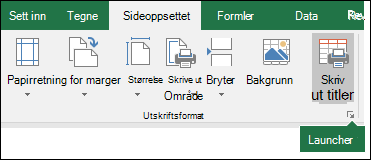
a. Velg bilde av startknappen i Utskriftsformat-gruppen på Sideoppsett-fanen.

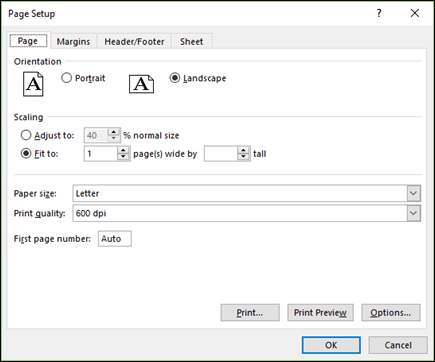
b. Velg oppløsningen du vil bruke, i Utskriftskvalitet på fanen Side.
Obs!
PPT-innstillingene som er tilgjengelige, avhenger av skrivertypen du bruker.
Angi kladdekvalitet utskrift
Merk regnearket du vil skrive ut, ved å bruke kladdekvalitet.
a. Velg bilde av startknappen i Utskriftsformat-gruppen på Sideoppsett-fanen.
b. Merk av for Kladd påarkfanen under Skriv ut.
Trenger du mer hjelp?
Du kan alltid spørre en ekspert i Excels tekniske fellesskap eller få støtte i fellesskap.