

Du kan skrive ut hele eller deler av regneark og arbeidsbøker, enten én om gangen eller flere samtidig. Hvis dataene du vil skrive ut, er i en Microsoft Excel-tabell, kan du skrive ut bare Excel-tabellen.
Du kan også skrive ut en arbeidsbok til en fil i stedet for en skriver. Dette kan være nyttig når du må skrive ut arbeidsboken på en annen type skriver enn den du opprinnelig brukte til å skrive den ut.
Før du skriver ut
Det kan være nyttig å vite om de mange alternativene som er tilgjengelige for en optimal utskriftsopplevelse. Hvis du vil ha mer informasjon, kan du se Skrive ut i Excel.
Obs!
En del formatering, for eksempel farget tekst eller celleskyggelegging, kan se fint ut på skjermen, men ikke se bra ut når det skrives ut med en svart-hvitt-skriver. Det kan være nyttig å skrive ut regnearket med rutenettet vist slik at data, rader og kolonner fremheves bedre.
Skrive ut ett eller flere regneark
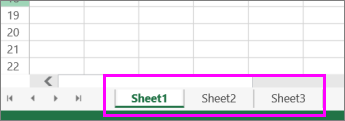
- Merk regnearkene du vil skrive ut.
- VelgSkriv utfil>, eller trykk på CTRL+P.
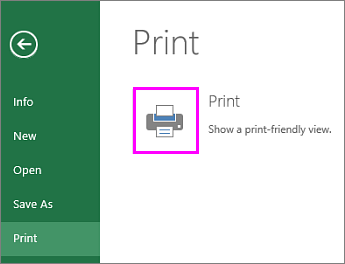
- Du kan også justere innstillingene og deretter velge Skriv ut-knappen .
Skrive ut én eller flere arbeidsbøker
Alle arbeidsbokfilene du vil skrive ut, må ligge i samme mappe.
- VelgÅpnefil>.
- Hold nede CTRL, klikk på navnet på hver arbeidsbok du vil skrive ut, og velg Skriv ut.
Slik skriver du ut hele regnearket eller deler av det
Merk regnearket, og merk deretter dataområdet som skal skrives ut.
Velg Fil, og klikk deretter Skriv ut.
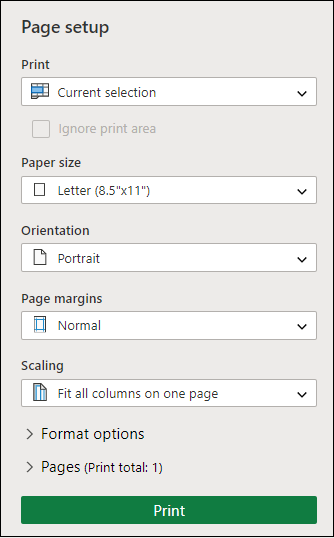
Under Innstillinger velger du pilen ved siden av Skriv ut aktive ark og velger det aktuelle alternativet.

Velg Skriv ut.
Obs!
Hvis et regneark har definerte utskriftsområder, skrives bare disse utskriftsområdene ut. Hvis du ikke vil skrive ut bare det definerte utskriftsområdet, velger du Ignorer utskriftsområde. Mer informasjon om hvordan du angir eller fjerner et utskriftsområde.
Skrive ut en Excel-tabell
Merk en celle i tabellen for å aktivere den.
Velg Fil, og velg deretter Skriv ut.
Under Innstillinger velger du pilen ved siden av Skriv ut aktive ark og velger Skriv ut merket tabell.

Velg Skriv ut.
Skrive en arbeidsbok til en fil
Velg Fil, og velg deretter Skriv ut, eller trykk på CTRL+P.
Merk av for Skriv til fil under Skriver.

Velg Skriv ut.
Skriv inn et filnavn i dialogboksen Lagre utdatautskrift som, og velg deretter OK. Filen lagres i Dokumenter-mappen
Viktig
Hvis du skriver ut den lagrede filen på en annen skriver, kan det hende at sideskift og tegnavstand endres.



Trenger du mer hjelp?
Du kan alltid spørre en ekspert i Excels tekniske fellesskap eller få støtte i fellesskap.