Når du har opprettet en pivottabell, kan du endre kildedataområdet. Du kan for eksempel utvide kildedataene for å ta med flere rader med data. Men hvis kildedataene har blitt vesentlig endret, hvis de for eksempel inneholder flere eller færre kolonner, kan du vurdere å opprette en ny pivottabell.
Du kan endre datakilden for en pivottabell til en annen Excel-tabell eller et celleområde, eller endre til en annen ekstern datakilde.
Endre kildedataene
Merk pivottabellrapporten.
Velg Endre datakilde i Data-gruppen på Analyser-fanen, og velg deretter Endre datakilde.
Dialogboksen Endre datakilde for pivottabell vises.
Gjør ett av følgende:
Slik bruker du en annen tilkobling
Velg Bruk en ekstern datakilde, og velg deretter Velg tilkobling.

Dialogboksen Eksisterende tilkoblinger vises.
Velg en kategori for tilkoblinger du vil velge en tilkobling for, eller velg Alle eksisterende tilkoblinger (som er standard) i rullegardinlisten Vis øverst i dialogboksen.
Velg en tilkobling fra listeboksen Velg en tilkobling , og velg deretter Åpne.
Hva om tilkoblingen ikke er oppført?
Obs!
Hvis du velger en tilkobling fra tilkoblingene i denne arbeidsbokkategorien , gjenbruker eller deler du en eksisterende tilkobling. Hvis du velger en tilkobling fra tilkoblingsfilene på nettverket eller tilkoblingsfilene på denne datamaskinen , kopieres tilkoblingsfilen til arbeidsboken som en ny arbeidsboktilkobling, og brukes deretter som ny tilkobling for pivottabellrapporten.
Hvis du vil ha mer informasjon, kan du se Behandle datatilkoblinger i en arbeidsbok.
Velg OK.
Slik endrer du datakilden for en pivottabell til en annen Excel-tabell eller et celleområde
- Klikk Velg en tabell eller et område , skriv inn den første cellen i tekstboksen Tabell/område , og velg OK.
Hva om tilkoblingen ikke er oppført?
Hvis tilkoblingen ikke er oppført i dialogboksen Eksisterende tilkoblinger , velger du Bla gjennom etter mer, og deretter ser du etter datakilden du vil koble til, i dialogboksen Velg datakilde . Velg Ny kilde hvis det er aktuelt, følg trinnene i veiviseren for datatilkobling, og gå deretter tilbake til dialogboksen Velg datakilde .

Hvis pivottabellen er basert på en tilkobling til et område eller en tabell i datamodellen, kan du velge en annen datamodelltabell eller tilkobling på fanen Tabeller. Hvis pivottabellen derimot er basert på arbeidsbokdatamodellen, kan du ikke endre datakilden.
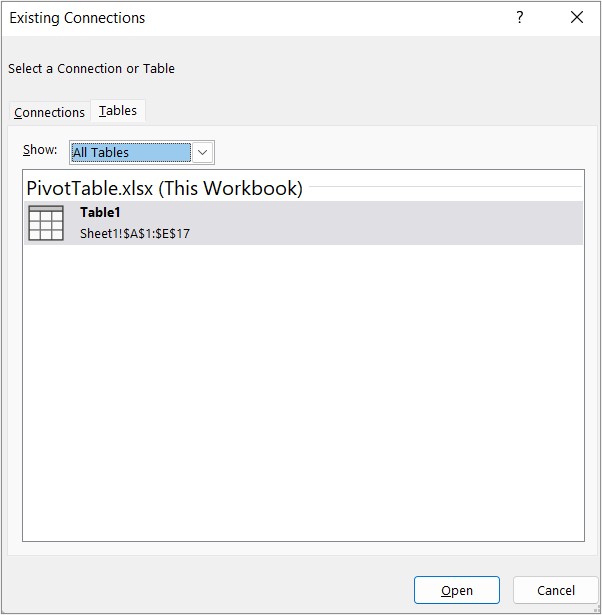
- Velg tilkoblingen du vil bruke, og velg Åpne.
- Velg Bare lag tilkobling.
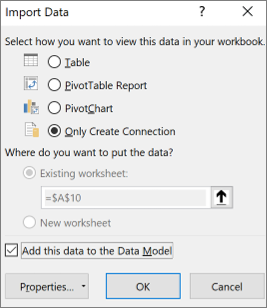
- Velg Egenskaper, og velg Definisjon-fanen .

- Hvis ODC-tilkoblingsfilen er flyttet, blar du til den nye plasseringen i boksen Tilkoblingsfil.
- Hvis du må endre verdier i boksen Tilkoblingsstreng, kontakter du databaseadministratoren.
Endre kildedataene
Merk pivottabellrapporten.
Velg Endre datakilde i Data-gruppen på Alternativer-fanen, og velg deretter Endre datakilde.
Dialogboksen Endre datakilde for pivottabell vises.
Gjør ett av følgende:
- Hvis du vil bruke en annen Excel-tabell eller et annet celleområde, klikker du Merk en tabell eller et annet område og skriver deretter inn den første cellen i tekstboksen Tabell/område .
Du kan eventuelt velge Skjul dialogboks for å skjule dialogboksen midlertidig, merke startcellen i regnearket og deretter trykke Utvid dialogboks
 .
.
Hvis du vil bruke en annen tilkobling, velger du Bruk en ekstern datakilde, og velger deretter Velg tilkobling.
Dialogboksen Eksisterende tilkoblinger vises.
Velg en kategori for tilkoblinger du vil velge en tilkobling for, eller velg Alle eksisterende tilkoblinger (som er standard) i rullegardinlisten Vis øverst i dialogboksen.
Velg en tilkobling fra listeboksen Velg en tilkobling , og velg deretter Åpne.
Obs!
Hvis du velger en tilkobling fra tilkoblingene i denne arbeidsbokkategorien , gjenbruker eller deler du en eksisterende tilkobling. Hvis du velger en tilkobling fra tilkoblingsfilene på nettverket eller tilkoblingsfilene på denne datamaskinen , kopieres tilkoblingsfilen til arbeidsboken som en ny arbeidsboktilkobling, og brukes deretter som ny tilkobling for pivottabellrapporten.
Hvis du vil ha mer informasjon, kan du se Behandle datatilkoblinger i en arbeidsbok.
Velg OK.
Hva om tilkoblingen ikke er oppført?
Hvis tilkoblingen ikke er oppført i dialogboksen Eksisterende tilkoblinger , velger du Bla gjennom etter mer, og deretter ser du etter datakilden du vil koble til, i dialogboksen Velg datakilde . Velg Ny kilde hvis det er aktuelt, følg trinnene i veiviseren for datatilkobling, og gå deretter tilbake til dialogboksen Velg datakilde .
Hvis pivottabellen er basert på en tilkobling til et område eller en tabell i datamodellen, kan du velge en annen datamodelltabell eller tilkobling på fanen Tabeller. Hvis pivottabellen derimot er basert på arbeidsbokdatamodellen, kan du ikke endre datakilden.
- Velg ønsket tilkobling, og velg Åpne.
- Velg Bare lag tilkobling.
- Velg Egenskaper, og velg Definisjon-fanen .
- Hvis ODC-tilkoblingsfilen er flyttet, blar du til den nye plasseringen i boksen Tilkoblingsfil.
- Hvis du må endre verdier i boksen Tilkoblingsstreng, kontakter du databaseadministratoren.
Endre kildedataene
Hvis du vil ha mer informasjon om hvilke datakilder som støttes, kan du se Importere og forme data i Excel for Mac (Power Query).
Merk pivottabellrapporten.
Velg Endre datakilde i Data-gruppen på Analyser-fanen, og velg deretter Endre datakilde.
Dialogboksen Endre datakilde for pivottabell vises.
Gjør ett av følgende:
Hvis du vil endre datakilden for en pivottabell til en annen Excel-tabell eller et celleområde, klikker du Velg en tabell eller et område, skriver inn den første cellen i tekstboksen Tabell/område og velger OK

Hvis du vil bruke en annen tilkobling, gjør du følgende:
Velg Bruk en ekstern datakilde, og velg deretter Velg tilkobling.
Dialogboksen Eksisterende tilkoblinger vises.
Velg en kategori for tilkoblinger du vil velge en tilkobling for, eller velg Alle eksisterende tilkoblinger (som er standard) i rullegardinlisten Vis øverst i dialogboksen.
Velg en tilkobling fra listeboksen Velg en tilkobling , og velg deretter Åpne.
Hva om tilkoblingen ikke er oppført?
Obs!
Hvis du velger en tilkobling fra tilkoblingene i denne arbeidsbokkategorien , gjenbruker eller deler du en eksisterende tilkobling. Hvis du velger en tilkobling fra tilkoblingsfilene på nettverket eller tilkoblingsfilene på denne datamaskinen , kopieres tilkoblingsfilen til arbeidsboken som en ny arbeidsboktilkobling, og brukes deretter som ny tilkobling for pivottabellrapporten.
Hvis du vil ha mer informasjon, kan du se Behandle datatilkoblinger i en arbeidsbok.
Velg OK.
Hva om tilkoblingen ikke er oppført?
Hvis tilkoblingen ikke er oppført i dialogboksen Eksisterende tilkoblinger , velger du Bla gjennom etter mer, og deretter ser du etter datakilden du vil koble til, i dialogboksen Velg datakilde . Velg Ny kilde hvis det er aktuelt, følg trinnene i veiviseren for datatilkobling, og gå deretter tilbake til dialogboksen Velg datakilde .
Hvis pivottabellen er basert på en tilkobling til et område eller en tabell i datamodellen, kan du velge en annen datamodelltabell eller tilkobling på fanen Tabeller. Hvis pivottabellen derimot er basert på arbeidsbokdatamodellen, kan du ikke endre datakilden.
- Velg ønsket tilkobling, og velg Åpne.
- Velg Bare lag tilkobling.
- Velg Egenskaper, og velg Definisjon-fanen .
- Hvis ODC-tilkoblingsfilen er flyttet, blar du til den nye plasseringen i boksen Tilkoblingsfil.
- Hvis du må endre verdier i boksen Tilkoblingsstreng, kontakter du databaseadministratoren.
Trykk hvor som helst i pivottabellen for å vise pivottabellfanen på båndet.
Trykk Endre datakilde for å vise sideruten Endre datakilde.
Gjør ett av følgende:
- Skriv inn ønsket tabellområde/ i kildeboksen.
- Trykk på Kilde-boksen , og velg deretter ønsket tabell/område på rutenettet.
Trykk på Bruk.
Trenger du mer hjelp?
Du kan alltid spørre en ekspert i Excels tekniske fellesskap eller få støtte i fellesskap.
Se også
Opprette en pivottabell med en ekstern datakilde
Opprette en pivottabell tilkoblet Power BI-datasett
Behandle datatilkoblinger i en arbeidsbok

