
Tilgjengelighet
Windows: 16.0.15128
Web: introdusert 28-Mar-2022
Du kan opprette pivottabeller i Excel som er koblet til datasett som er lagret i Power BI med noen få klikk. Hvis du gjør dette, kan du få best mulig utbytte av både pivottabeller og Power BI. Beregn, oppsummer og analyser data med pivottabeller fra Power BI-datasettene.
Obs!
Pivottabeller fra Power BI-datasett er en Microsoft 365-funksjon som rulles ut gradvis. Hvis du vil ha mer informasjon, kan du se Når får jeg de nyeste funksjonene. Hvis du vil bruke denne funksjonen, må du oppfylle disse kravene:
- Hvis du vil opprette en pivottabell som er koblet til Power BI, må du bruke Excel for Windows eller Excel på nettet og ha en Power BI-lisens. Det anbefales også at filen lagres i SharePoint eller OneDrive.
- Hvis du vil opprette eller bruke en pivottabell som er koblet til Power BI, må du ha tilgang til det underliggende datasettet. Hvis du vil ha mer informasjon, kan du se delen Mer om Power BI-tilkoblede pivottabeller.
Slik oppretter du pivottabeller fra et Power BI-datasett
Merk en tom celle i arbeidsboken.
Velg Sett inn, pilen under Pivottabell, og velg deretter Fra Power BI.
Obs!
Avhengig av organisasjonens IT-innstillinger, kan du se organisasjonens navn inkludert i knappen. For eksempel «Fra Power BI (Contoso)»

Velg et virksomhetsdatasett som er tilgjengelig for deg, i ruten Power BI-datasett . Dette oppretter en pivottabell for deg i et nytt regneark i arbeidsboken du arbeider i. Dette kan ta litt tid, avhengig av størrelsen på datasettene.
Tips
I Excel for Windows kan du også gå til Data-fanen>Hente data>fra Power Platform > fra Power BI.
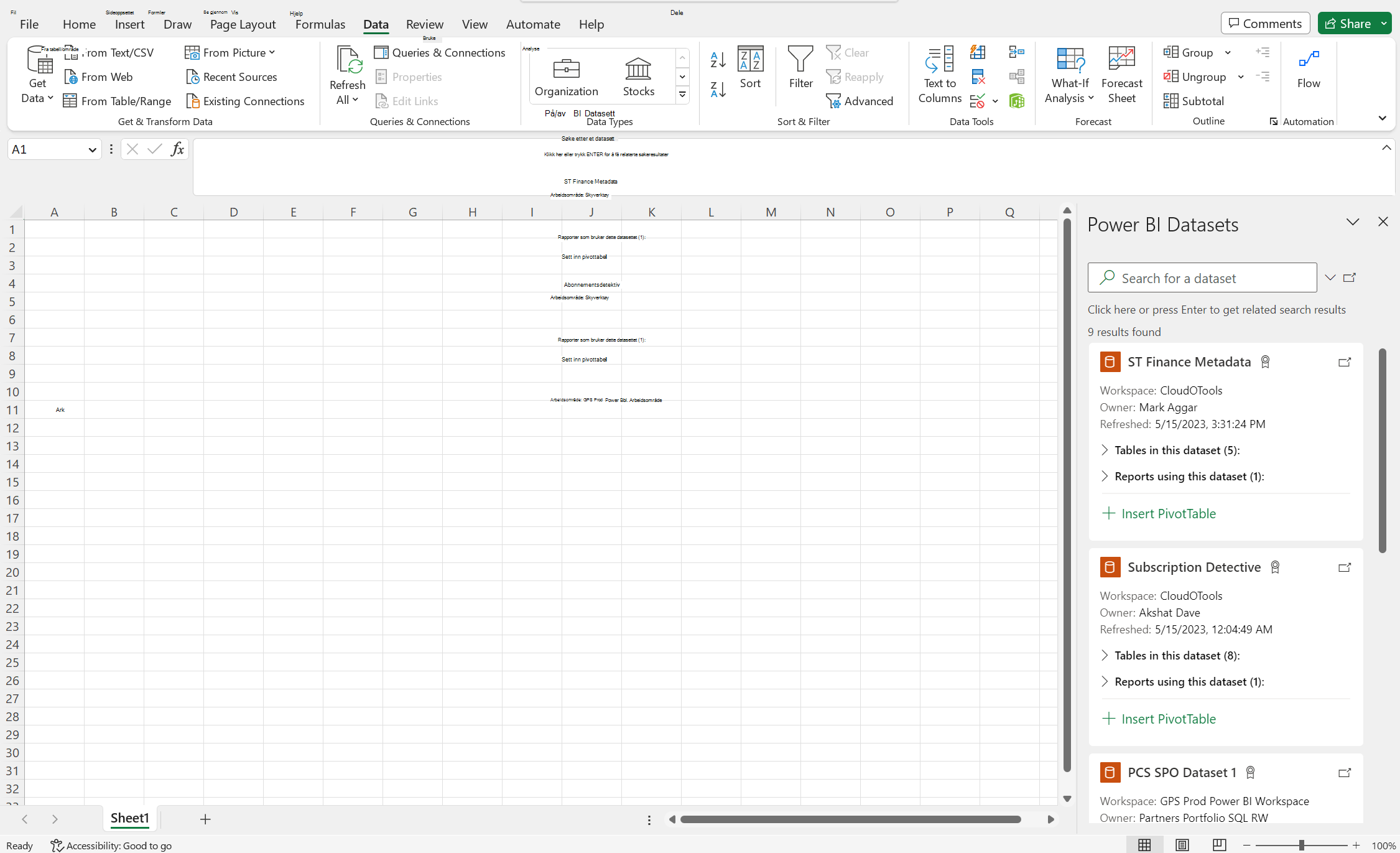
Når du har opprettet pivottabellen koblet til et Power BI-datasett, kan du:
- Bruke feltlisten til å ordne felt i en pivottabell
- Bruke slicere til å filtrere data
- Oppdatere data i en pivottabell
Mer om Power BI-tilkoblede pivottabeller
Hvis du vil laste opp en Excel-arbeidsbok som inneholder Power BI-koblede pivottabeller til Power BI-appene i Excel for Windows, kan du gå til Power Bi-tjenesten og deretter velge Koble til under Hent data.
Microsoft Information Protect (MIP)-etiketter er Microsofts sikkerhets- og samsvarstilbud for å beskytte dataene dine mot utilsiktede lekkasjer. Både Excel og Power BI støtter MIP-etiketter og kan arbeide sammen for å sikre sikkerheten til de konfidensielle dataene i Power BI-datasettene. Når du oppretter en ny tilkobling til et Power BI-datasett fra pivottabellfunksjonaliteten som er beskrevet ovenfor, arver Excel-arbeidsboken automatisk etiketten som brukes på datasettet.
Obs!
Arv av MIP-etiketter fungerer for øyeblikket ikke med andre eksterne tilkoblinger som er tilgjengelige i Excel.
Excel-pivottabeller som er koblet til Power BI-datasett, støtter nå både dra-og-slipp-aggregasjon av numeriske felt og riktig sortering og filtrering for datofelt som nå gjenkjennes som dato-og-klokkeslett-objekter i både Excel på nettet og skrivebordsversjonen >av Excel = [16.0.15601.20020].
Brukere kan koble til datasett i Power BI hvis de har tillatelse for det underliggende datasettet. En bruker kan ha denne tillatelsen på flere måter, for eksempel ha Medlem-rollen i arbeidsområdet som inneholder datasettet, ha en rapport eller et instrumentbord delt med dem som bruker datasettet, eller ha Build-tillatelse for datasettet, i et arbeidsområde eller en app som inneholder datasettet.