La oss si at du vil sikre at en kolonne inneholder tekst, og ikke tall. Eller kanskje du vil finne alle ordrene som tilsvarer en bestemt selger. Hvis du ikke bryr deg om tekst med store eller små bokstaver, finnes det flere måter å kontrollere om en celle inneholder tekst på.
Du kan også bruke et filter til å finne tekst. Hvis du vil ha mer informasjon, kan du se Filtrere data.
Søke etter celler som inneholder tekst
Følg disse trinnene for å finne celler som inneholder bestemt tekst:
Merk celleområdet du vil søke i.
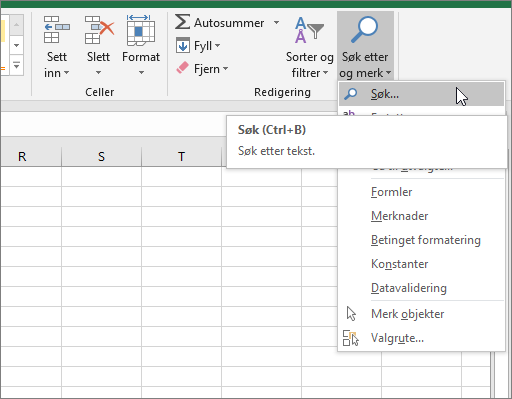
Hvis du vil søke i hele regnearket, merker du en hvilken som helst celle.Velg Søk & Velg i Redigering-gruppen på Hjem-fanen, og velg deretter Søk.
Skriv inn teksten – eller tallene – du trenger å søke etter, i Søk etter-boksen . Eller velg et nylig søk fra rullegardinlisten Søk etter .
Obs!
Du kan bruke jokertegn i søkekriteriene.
Hvis du vil angi et format for søket, velger du Formater og angir valgene i popup-vinduet Søk etter format .
Velg Alternativer for å definere søket ytterligere. Du kan for eksempel søke etter alle cellene som inneholder samme type data, for eksempel formler.
I Innenfor-boksen kan du velge Ark eller Arbeidsbok for å søke i et regneark eller en hel arbeidsbok.Velg Søk etter alle eller Søk etter neste.
Søk etter alle viser alle forekomstene av elementet du trenger å finne, og lar deg aktivere en celle ved å velge en bestemt forekomst. Du kan sortere resultatene av et søk for Søk etter alle ved å velge en topptekst.
Obs!
Hvis du vil avbryte en aktiv søkeprosess, trykker du på ESC.
Kontroller om en celle inneholder tekst
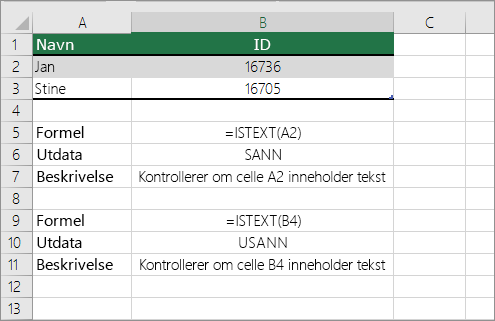
Du kan gjøre dette ved å bruke ERTEKST-funksjonen .
Kontrollere om en celle samsvarer med en bestemt tekst
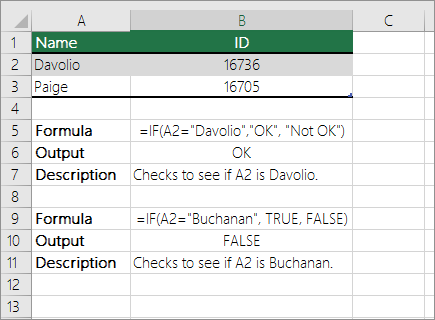
Bruk HVIS-funksjonen til å returnere resultater for betingelsen du angir.
Kontrollere om en del av en celle samsvarer med bestemt tekst
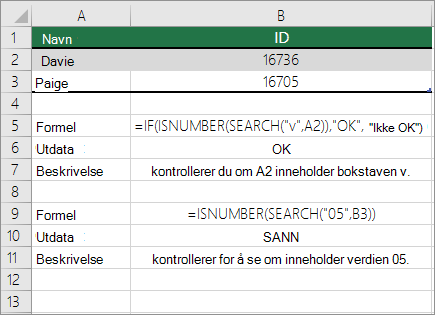
Du kan gjøre dette ved å bruke HVIS-, SØK- og ERTALL-funksjonene .
Obs!
SØK-funksjonen skiller ikke mellom store og små bokstaver.