

Bruk Autofilter eller innebygde sammenligningsoperatorer som «større enn» og «topp 10» i Excel til å vise ønskede data og skjule resten. Når du filtrerer data i et celleområde eller en tabell, kan du enten bruke et filter på nytt for å få oppdaterte resultater, eller fjerne et filter for å vise alle dataene på nytt.
Du kan bruke filtre til å skjule deler av dataene i en tabell midlertidig, slik at du kan fokusere på de dataene du ønsker.
Filtrere et dataområde
Merk en vilkårlig celle i området.
Velg Datafilter>.
Velg
 kolonneoverskriften.
Velg Tekstfiltre eller Tallfiltre, og velg deretter en sammenligning, for eksempel Mellom.
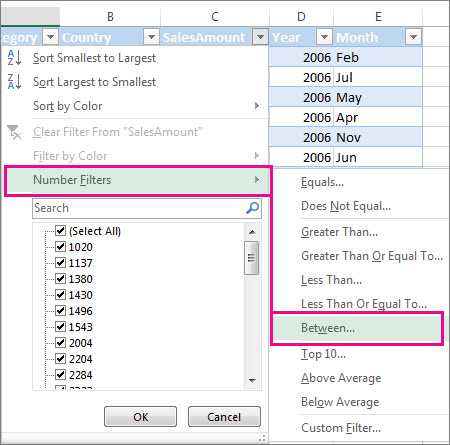
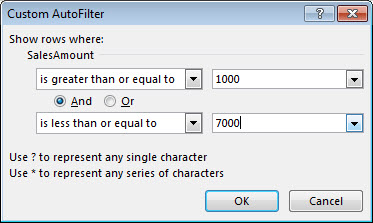
Angi filtervilkårene, og velg OK.
Filtrere data i en tabell
Når du setter inn dataene dine i en tabell, legges det automatisk til filtreringskontroller i tabelloverskriftene.
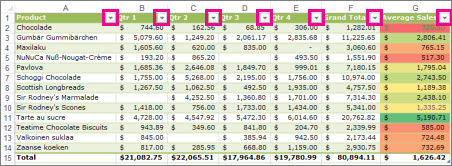
Velg pilen for kolonneoverskrift
 for kolonnen du vil filtrere.
Fjern merket for (Merk alt) og merk av i boksene du vil vise.
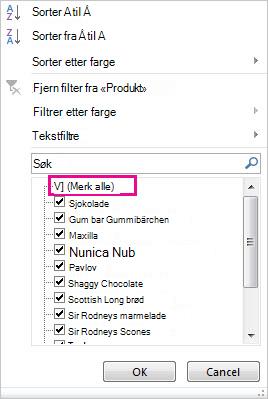
Velg OK.
Pilen til kolonneoverskriften endres til ikonet  filterikon . Velg dette ikonet for å endre eller fjerne filteret.
Relaterte artikler
Retningslinjer og eksempler for sortering og filtrering av data etter farge
Filtrere data i en pivottabell
Filtrerte data viser bare de radene som oppfyller kriteriene du angir, og skjuler rader du ikke vil at skal vises. Når du har filtrert data, kan du kopiere, finne, redigere, formatere, lage et diagram og skrive ut delsettet til filtrerte data uten å omordne eller flytte det.
Du kan også filtrere etter mer enn én kolonne. Filtre er additive, noe som betyr at hvert ekstra filter er basert på det gjeldende filteret og reduserer delsettet av data ytterligere.
Obs!
Når du bruker dialogboksen Søk til å søke etter filtrerte data, søkes det bare i dataene som vises. Data som ikke vises, blir ikke gjennomsøkt. Hvis du vil søke i alle dataene, fjerner du alle filtre.
Mer informasjon om filtrering
De to typene filtre
Når du bruker Autofilter, kan du opprette to typer filtre: etter en listeverdi eller etter vilkår. Hver av disse filtertypene er gjensidig utelukkende for hvert celleområde eller hver kolonnetabell. Du kan for eksempel filtrere etter en liste med tall eller vilkår, men ikke etter begge. Du kan filtrere etter ikon eller et egendefinert filter, men ikke etter begge.
Bruke et filter på nytt
Legg merke til ikonet i kolonneoverskriften for å finne ut om et filter er aktivert:
- En rullegardinpil betyr at filtrering er aktivert, men ikke brukt.
Når du holder pekeren over overskriften i en kolonne med filtrering aktivert, men ikke aktivert, vises et skjermtips med «(Viser alle)». - En filterknapp betyr at et filter er brukt.
Når du holder pekeren over overskriften til en filtrert kolonne, vises et skjermtips med filteret som brukes på denne kolonnen, for eksempel «Er lik en rød cellefarge» eller «Større enn 150».
Når du bruker et filter på nytt, vises forskjellige resultater av følgende årsaker:
- Data er lagt til, endret eller slettet i celleområdet eller tabellkolonnen.
- Verdier som returneres fra en formel, er endret, og regnearket har blitt beregnet på nytt.
Ikke bland datatyper
Du får best resultat hvis du ikke blander datatyper, for eksempel tekst og tall, eller tall og dato i samme kolonne, ettersom bare én type filterkommando er tilgjengelig for hver kolonne. Hvis det er en blanding av datatyper, er kommandoen som vises, den datatypen som forekommer mest. Hvis kolonnen for eksempel inneholder tre verdier som er lagret som tall, og fire som tekst, vises kommandoen Tekstfiltre .
Filtrere data i en tabell
Når du setter inn dataene dine i en tabell, legges det automatisk til filtreringskontroller i tabelloverskriftene.
Merk dataene du vil filtrere. Velg Formater som tabell på Hjem-fanen, og velg deretter tabellstilen du vil bruke.
I dialogboksen Formater som tabell kan du velge om tabellen skal ha overskrifter.
- Velg Tabellen har overskrifter for å gjøre den øverste raden i dataene om til tabelloverskrifter. Dataene i denne raden blir ikke filtrert.
- Ikke merk av i boksen hvis du vil at Excel på nettet skal legge til plassholderoverskrifter (som du kan gi nytt navn) over tabelldataene.
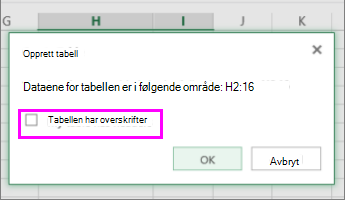
Velg OK.
Hvis du vil bruke et filter, velger du pilen i kolonneoverskriften og velger et filteralternativ.
Filtrere et dataområde
Hvis du ikke vil formatere dataene som en tabell, kan du også bruke filtre på et dataområde.
- Merk dataene du vil filtrere. Resultatet blir best hvis kolonnene har overskrifter.
- Velg Filter på Data-fanen.
Filtreringsalternativer for tabeller eller områder
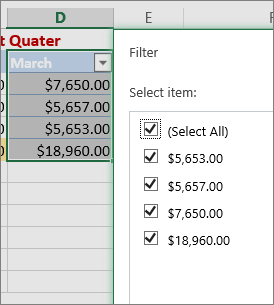
Du kan enten bruke et generelt filteralternativ eller et egendefinert filter spesifikt for datatypen. Når du for eksempel filtrerer tall, har du tallfiltre, datofiltre for datoer og tekstfiltre for tekst. Med alternativet Generelt filter kan du velge ønskede data fra en liste over eksisterende data, som dette:
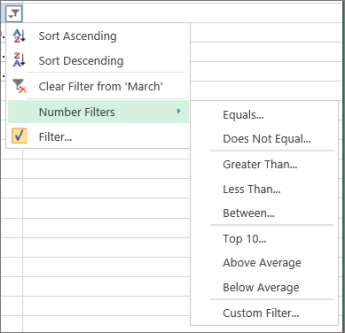
Med Tallfiltre kan du bruke et egendefinert filter:
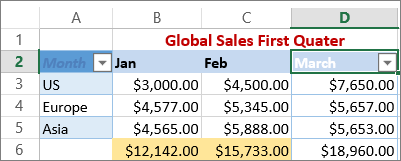
Hvis du i dette eksemplet vil ha områdene som hadde salg på under 60 000 kroner i mars, kan du bruke et egendefinert filter:
Slik gjør du det:
- Velg filterpilen ved siden av Mars-tallfiltre>under Mars>, og angi 6000.
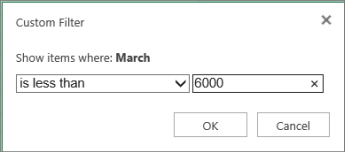
- Velg OK.
Excel på nettet bruker filteret og viser bare områder med salg på under kr 60 000.
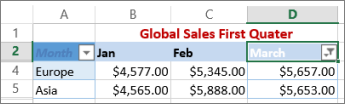
Du kan bruke egendefinerte dato- og tekstfiltre på lignende måte.
Slik fjerner du et filter fra en kolonne
Velg ikonknappen Filtrer ved siden av kolonneoverskriften, og velg deretter Fjern filter fra <«Kolonnenavn».>
Slik fjerner du alle filtre fra en tabell eller et område
Merk en celle i tabellen eller området, og velg Filter-knappen på Data-fanen.
Dette fjerner filtrene fra alle kolonnene i tabellen eller området og viser alle dataene.
Filtre for det øverste eller nederste settet med verdier
- Merk en celle i området eller tabellen du vil filtrere.
- Velg Filter på Data-fanen.
- Velg pilen
 i kolonnen med innholdet du vil filtrere.
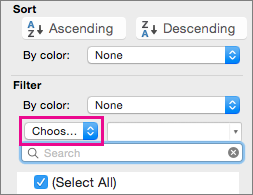
 - Velg Velg én under Filter, og angi deretter filterkriteriene.
Obs!
- Du kan bare bruke filtre på et celleområde i et ark om gangen.
- Når du bruker et filter på en kolonne, er de eneste filtrene som er tilgjengelig for andre kolonner, verdiene som vises i det filtrerte området.
- I filtervinduet vises bare de første 10 000 unike oppføringene i en liste.
Filtrer for et bestemt antall eller et tallintervall
- Merk en celle i området eller tabellen du vil filtrere.
- Velg Filter på Data-fanen.
- Velg pilen i kolonnen med innholdet du vil filtrere.
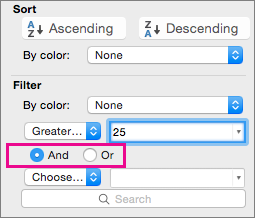
- Velg Velg én under Filter, og angi deretter filterkriteriene.
- Skriv inn tallet du vil bruke i boksen ved siden av hurtigmenyen.
- Avhengig av hva du velger, kan du få flere vilkår du kan velge:
Obs!
- Du kan bare bruke filtre på et celleområde i et ark om gangen.
- Når du bruker et filter på en kolonne, er de eneste filtrene som er tilgjengelig for andre kolonner, verdiene som vises i det filtrerte området.
- I filtervinduet vises bare de første 10 000 unike oppføringene i en liste.
- I stedet for filtrering kan du bruke betinget formatering for å sørge for at de øverste eller nederste tallene tydelig skiller seg ut.
Filtrer etter skriftfarge, cellefarge eller ikonsett
Du kan raskt filtrere data basert på visuelle vilkår, for eksempel skriftfarge, cellefarge eller ikonsett. Og du kan filtrere uansett om du har formatert cellene, brukte cellestiler eller brukt betinget formatering.
- I et celleområde eller en tabellkolonne merker du en celle som inneholder cellefargen, skriftfargen eller ikonet du vil filtrere etter.
- Velg Filter på Data-fanen.
- Velg
 i kolonnen med innholdet du vil filtrere.
 - Velg Cellefarge, Skriftfarge eller Celleikon under Filter, på hurtigmenyen Etter farge, og velg deretter en farge.
Filtrer tomme celler
Dette alternativet er bare tilgjengelig hvis kolonnen du vil bruke til å filtrere inneholder en tom celle.
Merk en celle i området eller tabellen du vil filtrere.
Velg Filter på Data-verktøylinjen.
Velg
i kolonnen med innholdet du vil filtrere.I området (Velg alle) blar du nedover og merker av for (Tomme celler).
Obs!
- Du kan bare bruke filtre på et celleområde i et ark om gangen.
- Når du bruker et filter på en kolonne, er de eneste filtrene som er tilgjengelig for andre kolonner, verdiene som vises i det filtrerte området.
- I filtervinduet vises bare de første 10 000 unike oppføringene i en liste.
Filtrer etter bestemt tekst
Merk en celle i området eller tabellen du vil filtrere.
Velg Filter på Data-fanen.
-
i kolonnen med innholdet du vil filtrere.
Velg Velg en under Filter, og gjør deretter ett av følgende på hurtigmenyen:
Hvis du vil filtrere området for Velge Rader som inneholder en bestemt tekst Inneholder eller Er lik. Rader som ikke inneholder bestemt tekst Inneholder ikke eller Er ikke lik. Skriv inn teksten du vil bruke i boksen ved siden av hurtigmenyen.
Avhengig av hva du velger, kan du få flere vilkår du kan velge:
Slik Velge Filtrer tabellkolonnen eller merket område slik at begge vilkårene må være sanne og. Filtrer tabellkolonnen eller merket område slik at enten det ene eller begge vilkårene kan være sanne eller.
Filtrer til begynnelsen eller slutten av tekstlinjen
Merk en celle i området eller tabellen du vil filtrere.
Velg Filter på Data-verktøylinjen.
Velg
i kolonnen med innholdet du vil filtrere.Velg Velg en under Filter, og gjør deretter ett av følgende på hurtigmenyen:
Hvis du vil filtrere etter Velge Begynnelsen på en tekstlinje Begynner med. Slutten på en tekstlinje Slutter med. Celler som inneholder tekst, men som ikke begynner med bokstaver Begynner ikke med. Celler som inneholder tekst, men som ikke slutter med bokstaver Slutter ikke med. Skriv inn teksten du vil bruke i boksen ved siden av hurtigmenyen.
Avhengig av hva du velger, kan du få flere vilkår du kan velge:
Slik Velge Filtrer tabellkolonnen eller merket område slik at begge vilkårene må være sanne og. Filtrer tabellkolonnen eller merket område slik at enten det ene eller begge vilkårene kan være sanne eller.
Bruk jokertegn til å filtrere
Jokertegn kan brukes til å bygge vilkår.
Merk en celle i området eller tabellen du vil filtrere.
Velg Filter på Data-verktøylinjen.
Velg
i kolonnen med innholdet du vil filtrere.Velg Velg én under Filter, og velg et alternativ.
Skriv inn vilkår og inkluder et jokertegn i tekstboksen.
Hvis du for eksempel vil at filteret skal fange opp både ordet «sete» og «seteren», skriver du sete?.Gjør ett av følgende:
Bruk For å finne ? (spørsmålstegn) Et hvilket som helst enkelttegn
J?nsen vil for eksempel finne «jensen» og «jansen»* (stjernetegn) Vilkårlig antall tegn
*Øst vil for eksempel finne «Nordøst» og «Sørøst»~ (tilde) Et spørsmålstegn eller en stjerne
Eksempel: der~? finner «der?»
Fjern eller bruk et filter på nytt
Gjør ett eller flere av følgende:
| Slik | gjør du dette |
|---|---|
| Fjern bestemte filtervilkår for et filter | Velg i en kolonne som inneholder et filter, og velg deretter Fjern filter. |
| Fjern alle filtre som brukes i et område eller en tabell | Merk kolonnene i området eller tabellen som har filtre, og velg deretter Filtrer på Data-fanen. |
| Fjern eller bruk filterpiler på nytt i et område eller en tabell | Merk kolonnene i området eller tabellen som har filtre, og velg deretter Filtrer på Data-fanen. |
Mer informasjon om filtrering
Når du filtrerer data, vises bare dataene som oppfyller vilkårene. Dataene som ikke oppfyller vilkåret, er skjult. Når du har filtrert data, kan du kopiere, finne, redigere, formatere, lage et diagram og skrive ut delsettet av filtrerte data.
Tabell med de fire øverste elementene-filteret brukt
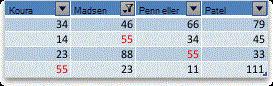
Filtre er additive. Dette betyr at hvert ekstra filter er basert på det gjeldende filteret og reduserer delsettet av data ytterligere. Du kan opprette komplekse filtre ved å filtrere etter mer enn én verdi, mer enn ett format eller flere vilkår. Du kan for eksempel filtrere på alle tall som er større enn 5, som også er under gjennomsnittet. Noen filtre (topp og ti nederste, over og under gjennomsnitt) er imidlertid basert på det opprinnelige celleområdet. Når du for eksempel filtrerer de ti øverste verdiene, får du de ti øverste verdiene av hele listen, ikke de ti øverste verdiene av delsettet til det siste filteret.
I Excel kan du opprette tre typer filtre: etter verdier, etter format eller etter vilkår. Men hver av disse filtertypene er gjensidig utelukkende. Du kan for eksempel filtrere etter cellefarge eller en liste med tall, men ikke etter begge. Du kan filtrere etter ikon eller et egendefinert filter, men ikke etter begge.
Filtre skjuler overflødige data. Dermed kan du konsentrere deg om akkurat det du vil vise. Når du sorterer data, ordnes dataene derimot i en rekkefølge. Hvis du vil ha mer informasjon om sortering, kan du se Sortere en liste med data.
Når du filtrerer, bør du vurdere følgende retningslinjer:
- I filtervinduet vises bare de første 10 000 unike oppføringene i en liste.
- Du kan filtrere etter mer enn én kolonne. Når du bruker et filter på en kolonne, er de eneste filtrene som er tilgjengelig for andre kolonner, verdiene som vises i det filtrerte området.
- Du kan bare bruke filtre på et celleområde i et ark om gangen.
Obs!
Når du bruker Søk til å søke i filtrerte data, søkes det bare i dataene som vises. Data som ikke vises, blir ikke gjennomsøkt. Hvis du vil søke i alle dataene, fjerner du alle filtre.
Trenger du mer hjelp?
Du kan alltid spørre en ekspert i Excels tekniske fellesskap eller få støtte i fellesskap.