

Hvis du vil kontrollere stavemåten i en hvilken som helst tekst i regnearket, velger du Gå gjennom>stavekontroll>.
Tips
Du kan også trykke på F7.
Her er noen ting som skjer når du bruker stavekontrollen:
- Hvis du velger en enkelt celle for stavekontroll, kontrolleres hele regnearket, inkludert kommentarer, topptekster, bunntekster og grafikk.
- Hvis du velger flere celler, stavekontrollerer Excel bare disse cellene.
- Hvis du vil stavekontrollere ord på en formellinje, merker du ordene.
Obs!
Excel kontrollerer ikke stavemåten i celler som inneholder formler.
Rette stavefeil mens du skriver
Både Autofullfør og Autokorrektur kan hjelpe deg med å rette skrivefeil mens du skriver.
Autofullfør er aktivert som standard, og hjelper deg med å opprettholde nøyaktigheten når du skriver ved å tilpasse oppføringer i andre celler, og sjekker ikke individuelle ord i en celle. Autofullfør kan være nyttig når du oppretter formler.
Autokorrektur løser feil i formeltekst, regnearkkontroller, tekstbokser og diagrametiketter. Slik bruker du den:
- Velg Korrektur for filalternativer>>.
- Velg alternativer for autokorrektur , og velg den mest sannsynlige skrivefeilen.
Obs!
Du kan ikke bruke Autokorrektur for tekst i en dialogboks.
Flere ressurser
Hvis du vil ha mer hjelp med stave- og språkbruk, velger du Se gjennom>korrekturforskning> eller synonymordbok eller Se gjennom>språkoversettelse>.
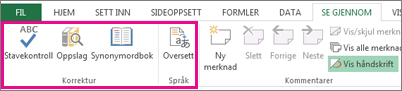
Her er noen ting som skjer når du bruker stavekontrollen:
- Hvis du velger en enkelt celle for stavekontroll, kontrolleres hele regnearket, inkludert kommentarer, topptekster, bunntekster og grafikk.
- Hvis du velger flere celler, stavekontrollerer Excel bare disse cellene.
Obs!
Excel kontrollerer ikke stavemåten i celler som inneholder formler, men du kan stavekontrollere ord i formelen ved ganske enkelt å velge ordene i formellinjen.
Trenger du mer hjelp?
Du kan alltid spørre en ekspert i Excels tekniske fellesskap eller få støtte i fellesskap.