

To regneark kan enkelt sammenlignes i samme arbeidsbok eller i ulike arbeidsbøker ved å vise dem side ved side. Flere regneark kan også vises og sammenlignes samtidig.
Vise to regneark i samme arbeidsbok side ved side
Klikk Nytt vindu i Vindu-gruppen i kategorien Vis.
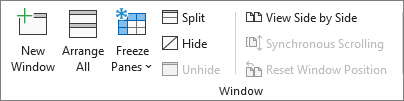
Klikk Vis side ved side
 i Vindu-gruppen på Visning-fanen.
Klikk arket du vil sammenligne, i hvert arbeidsbokvindu.
Hvis du vil bla gjennom begge regnearkene samtidig, klikker du Synkron rulling Synkron
 i Vindu-gruppen i kategorien Visning .
Obs!
Dette alternativet er bare tilgjengelig når Vis side ved side er aktivert.
Tips
- Hvis du endrer størrelsen på arbeidsbokvinduene for optimal visning, kan du klikkeTilbakestill vindusplassering
 for å gå tilbake til de opprinnelige innstillingene.
 - Hvis du vil gjenopprette et arbeidsbokvindu til full størrelse, klikker du Maksimer
 øverst til høyre i arbeidsbokvinduet.
Vise to regneark i ulike arbeidsbøker side ved side
Åpne begge arbeidsbøkene som inneholder regnearkene du vil sammenligne.
Klikk Vis side ved side
i Vindu-gruppen på Visning-fanen.
Hvis du har åpnet flere enn to arbeidsbøker, viser Excel dialogboksen Sammenlign om ved side. Under Sammenlign side om side med i denne dialogboksen klikker du arbeidsboken som inneholder regnearket du vil sammenligne med det aktive regnearket, og deretter klikker du OK.Klikk arket du vil sammenligne, i hvert arbeidsbokvindu.
Hvis du vil bla gjennom begge regnearkene samtidig, klikker du Synkron rulling Synkron
i Vindu-gruppen i kategorien Visning .Obs!
Dette alternativet er bare tilgjengelig når Vis side ved side er aktivert.
Tips
- Fra og med Excel 2013 vil arbeidsbøker som du åpner i Excel ikke lenger vises som flere arbeidsbokvinduer i ett enkelt Excel-vindu. I stedet vises de som separate Excel-vinduer. Siden arbeidsbøker ikke deler samme Excel-vindu, vises de med sitt eget bånd, og du kan nå vise de åpne arbeidsbøkene på forskjellige skjermer.
- Hvis du endrer størrelsen på arbeidsbokvinduene for optimal visning, kan du klikkeTilbakestill vindusplassering for å gå tilbake til de opprinnelige innstillingene.
- Hvis du vil gjenopprette et arbeidsbokvindu til full størrelse, klikker du Maksimer øverst til høyre i arbeidsbokvinduet.
Vise flere regneark samtidig
Åpne én eller flere arbeidsbøker som inneholder regnearkeene du vil vise samtidig.
Gjør et av følgende:
Gjør følgende hvis regnearkene du vil vise, er i samme arbeidsbok:
- Klikk et regneark du vil vise.
- Klikk Nytt vindu i Vindu-gruppen i kategorien Vis.
- Gjenta trinn 1 og 2 for hvert ark du vil vise.
Hvis regnearkene du vil vise er i ulike arbeidsbøker, fortsetter du med trinn 3.
Klikk Ordne alle i Vindu-gruppen i kategorien Vis.
Klikk alternativet du vil bruke under Ordne.
Hvis alle arkene du vil vise er i den aktive arbeidsboken, merker du av for Vinduer i aktiv arbeidsbok.
Tips
Hvis du vil gjenopprette et arbeidsbokvindu til full størrelse, klikker du Maksimer øverst til høyre i arbeidsbokvinduet.

Trenger du mer hjelp?
Du kan alltid spørre en ekspert i Excels tekniske fellesskap eller få støtte i fellesskap.