

Du kan forhåndsvise regnearket før utskrift for å unngå uventede resultater og sløsing med papir.
Når du velger ett eller flere ark og deretter klikkerSkriv utfil>, ser du en forhåndsvisning av hvordan dataene vil vises på utskriften.
Merk regnearkene du vil forhåndsvise.
Klikk Fil, og klikk deretter Skriv ut for å vise forhåndsvisningsvinduet og utskriftsalternativer.
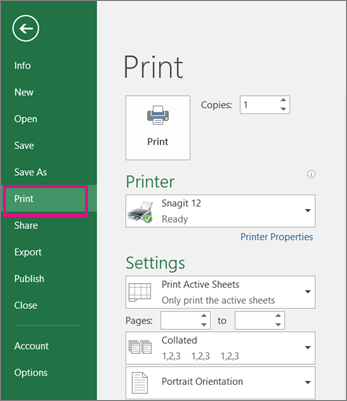
Hurtigtast Du kan også trykke CTRL+F2.
Obs!
- Med mindre du bruker en fargeskriver, vises forhåndsvisningen i svart-hvitt, selv om det er farger i arkene.
- Neste side og Forrige side er bare tilgjengelig når du merker flere ark, eller når et ark inneholder flere sider med data. Hvis du vil vise flere regneark, klikker du Hele arbeidsboken under Innstillinger.
Mer nyttig informasjon
- Hvis du vil forhåndsvise neste og forrige side, klikker du pilene for Neste side og Forrige side nederst i forhåndsvisningsvinduet eller skriver inn sidetallet.
- Hvis du vil avslutte forhåndsvisningen og gå tilbake til arbeidsboken, klikker du en pil øverst til venstre i forhåndsvisningsvinduet .
- Hvis du vil vise sidemarger, klikker du Vis marger-knappen nederst til høyre i forhåndsvisningsvinduet .
- Hvis du vil endre margene, drar du dem til de har ønsket høyde og bredde. Du kan også endre kolonnebreddene ved å dra håndtakene øverst eller nederst i forhåndsvisningen. Hvis du vil ha mer informasjon om sidemarger, kan du se Angi sidemarger før du skriver ut et regneark.
Tips
Hvis du vil endre utskriftsformatet, for eksempel papirretning og sidestørrelse, velger du de aktuelle alternativene underInnstillinger forfilutskrift>>.
Slik velger du ett eller flere ark
| Hvis du vil merke | Gjør du dette |
|---|---|
| Ett ark | Klikk arkfanen.
Hvis du ikke ser fanen du vil bruke, klikker du rulleknappene for å vise fanen, og deretter klikker du den. 
|
| To eller flere tilstøtende ark | Klikk fanen for det første arket. Hold deretter nede SKIFT-tasten og klikk fanen for det siste arket du vil merke. |
| To eller flere ark som ikke er tilstøtende | Klikk fanen for det første arket. Hold deretter nede CTRL mens du klikker fanene for de andre arkene du vil merke. |
| Alle arkene i en arbeidsbok | Høyreklikk en arkfane, og klikk deretter Merk alle arkene. |
Tips!
Når du velger flere ark, vises [Gruppe] i tittellinjen øverst i regnearket. Du kan fjerne merkingen av flere regneark i en arbeidsbok ved å klikke et hvilket som helst umerket regneark. Hvis ingen umerkede regneark vises, høyreklikker du på fanen for et merket regneark og klikker på Del opp arkgruppe.

Se også
- Skrive ut i Excel
- Skrive ut et regneark eller en arbeidsbok
- Angi sidemarger før du skriver ut et regneark
- Angi eller fjerne et utskriftsområde i et regneark
- Skrive ut støttelinjer i et regneark
Trenger du mer hjelp?
Du kan alltid spørre en ekspert i Excels tekniske fellesskap eller få støtte i fellesskap.