
Når du har installert en skriver, må du også kontrollere at den er koblet til datamaskinen. Du kan legge til eller koble til en skriver i Excel ved hjelp av alternativene Fil og Skriv ut . Når du har lagt til enheten, kan du skrive ut enten i utskriftsalternativet eller ved å bruke hurtigtasten Ctrl + P.
Obs!
Først må du kontrollere at skriveren er installert ved hjelp av instruksjonene fra skriverprodusenten. Se Løse problemer med tilkobling til utskrift og utskrift av skrivere i Windows for å få informasjon om installasjons- og feilsøkingstrinn i Windows.
I denne artikkelen
Koble til en skriver
Velg Skrivutfil> i Excel.
Tips
Du kan også bruke hurtigtasten, Ctrl + P.
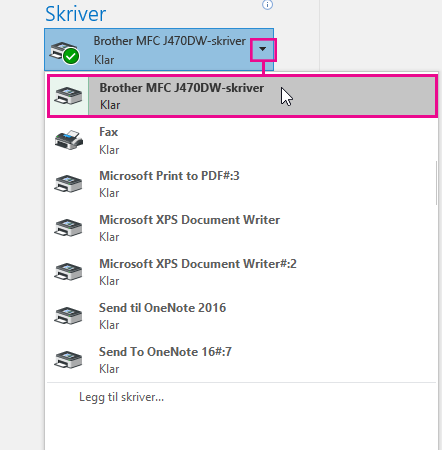
Velg rullegardinpilen Skriver , og velg skriveren du vil koble til.
Legg til en ny skriver
Hvis skriveren du må koble til, ikke er oppført, kan du legge den til.
Velg Skrivutfil> i Excel.
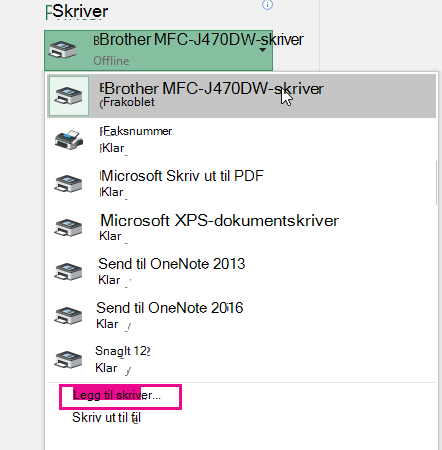
Velg rullegardinmenyen Skriver , og velg Legg til skriver.
Skriv inn navnet på skriveren i tekstboksen Navn i dialogboksen Finn skrivere. Velg Finn nå for å søke.
Tips
Hvis du vil søke etter alle skrivere, lar du tekstboksen Navn stå tom og velger Søk nå. Du kan også skrive inn en del av navnet på skriveren for å søke etter den.
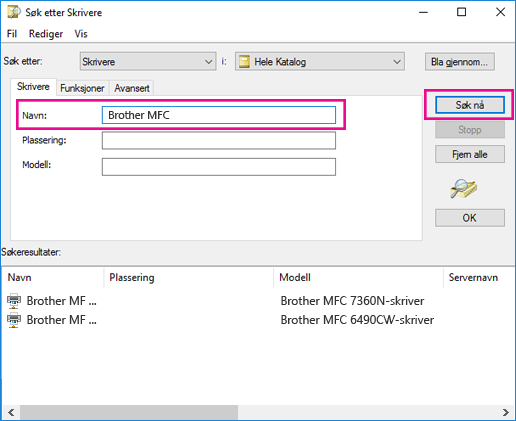
Velg skriveren i søkeresultatene, og velg OK. Denne skriveren er koblet til, og Excel-dokumentet skrives ut på denne skriveren.
Angi standardskriver
Hvis du vil ha mer informasjon om hvordan du angir standardskriveren, kan du se Angi en standardskriver i Windows.
Se også
- Skrive ut i Excel
- Ingenting skjer når jeg prøver å skrive ut i Excel
- Avbryte utskrift i Excel
- Skriv ut-knappen og enkelte skriverinnstillinger er ikke tilgjengelige
- Løse problemer med skrivertilkobling og utskrift i Windows
- Slik feilsøker du utskriftsfeil i Word for Mac, Excel for Mac eller PowerPoint for Mac