
Du starter en utskriftsjobb, men vil avbryte den. Du kan prøve å stoppe utskriften enten direkte fra Excel eller fra Windows. Du kan imidlertid bare avbryte utskriften fra datamaskinen hvis jobben ikke sendes helt til skriveren.
Avbryte en utskrifts jobb i Excel
Når du velger Skriv ut i Excel, vises følgende dialogboks kort.
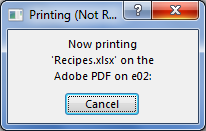
Du kan velge Avbryt på dette tidspunktet. Hvis utskriftsdialogboksen forsvinner for raskt, kan du prøve å avbryte utskriftsjobben i Windows.
Avbryt utskrift fra Windows
Høyreklikk på skriverikonet nederst til høyre på skjermen på oppgavelinjen
 Windows. Hvis ikonet ikke vises, velger du pilen på oppgavelinjen for å vise skjulte ikoner. Hvis du fremdeles ikke ser skriverikonet, er utskriftsjobben allerede sendt til skriveren, og det er for sent å stoppe utskriften i Windows. Du kan prøve å stoppe utskriftsjobben ved skriveren.
Velg Åpne alle aktive skrivere.
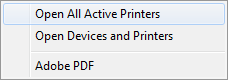
Velg skriveren du vil bruke, i dialogboksen Aktive skrivere .
Velg utskriftsjobben du vil avbryte, i dialogboksen for skriver.
Obs!
Hvis du bruker Windows 10 eller 11, må du kanskje velge skriveren du bruker først.
Velg Avbryt dokument>.
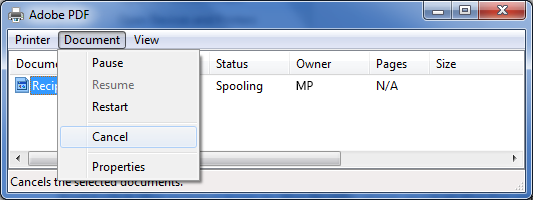
Velg Ja for å bekrefte at du vil avbryte utskriftsjobben.

Vent til utskriftsjobben forsvinner fra utskriftsjobbkøen, og lukk deretter dialogboksen for skriveren.
Hvis utskriftsjobben ikke lenger vises i køen, eller hvis den i sin helhet er sendt til skriveren, må du kanskje gripe inn i selve skriveren, som kan ha sin egen avbryt-funksjon tilgjengelig.