
Obs!
Hvis Copilot ikke vises i Word, Excel, PowerPoint eller OneNote, kan det hende det ikke er inkludert i Microsoft 365-abonnementet eller ikke er tilgjengelig basert på organisasjonens innstillinger. Finn ut hvilken Copilot-lisens som gjelder for deg.
Hvis du vil bruke Copilot i Excel, må dataene formateres på én av følgende måter:
Deretter kan du bruke Copilot til å få innsikt, generere formler for nye kolonner og utheve, sortere og filtrere dataene.
Tips
Copilot i Excel fungerer bare på filer som har automatisk lagring aktivert.
Formatere data som en tabell
Du kan opprette en tabell, eller du kan konvertere et celleområde til en tabell hvis du har et dataområde.
- Merk cellen eller området i dataene.
- Velg Hjem-format>som tabell.
- Merk av for Min tabell som overskrifter i dialogboksen Formater som tabell hvis du vil at den første raden i området skal være overskriftsraden.
- Velg OK.

Behold data som et område som støttes
Hvis du foretrekker å beholde dataene i et område og ikke konvertere dem til en tabell, må de oppfylle alle følgende krav:
- Bare én overskriftsrad
- Overskrifter er bare på kolonner, ikke på rader
- Topptekster er unike; ingen dupliserte topptekster
- Ingen tomme topptekster
- Data er formatert på en konsekvent måte
- Ingen delsummer
- Ingen tomme rader eller kolonner
- Ingen sammenslåtte celler
Obs!
Når vi gjør forbedringer og oppdateringer, kan kravene endres.
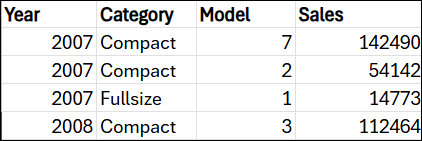
Her er et eksempel på et dataområde som du kan bruke med Copilot:
Flere måter å arbeide med data på i Excel
Identifiser innsikt fra numeriske data med Copilot i Excel