
Du kan bruke et kartdiagram til å sammenligne verdier og vise kategorier på tvers av geografiske områder. Bruk det når du har geografiske områder i dataene, for eksempel land, delstater, fylker eller postnumre.
Obs!
Denne funksjonen er tilgjengelig hvis du har et Microsoft 365-abonnement. Hvis du abonnerer på Microsoft 365, bør du forsikre deg om at du har den nyeste versjonen av Office.
Last ned eksemplene våre
Du kan laste ned en arbeidsbok med flere kartdiagrameksempler , som dem du ser i denne artikkelen.
Vise verdier i forhold til. Kategorier
Kartdiagrammer kan vise både verdier og kategorier, og alle har forskjellige måter å vise farge på. Verdier er representert med små varianter av to eller tre farger. Kategorier er representert med forskjellige farger.
Nedenfor viser for eksempel verdier i diagrammet Land etter skatteinntekt i %. Verdiene representerer skatteinntektene i hvert land, der hver av dem er fremstilt ved hjelp av et gradert spekter med to farger. Fargen for hver region bestemmes av hvor langs spekteret verdien faller. Som standard er det slik at jo høyere verdien er, desto mørkere blir den tilsvarende fargen.
 I følgende eksempel der land er sortert etter kategori, vises kategoriene ved hjelp av en standard forklaring som viser grupper eller tilknytninger. Hvert land er representert med en annen farge.

Opprette et kartdiagram med datatyper
Kartdiagrammer har blitt enda enklere med geografiske datatyper. Bare skriv inn en liste over geografiske verdier, for eksempel land, delstat, fylke, by, postnummer og så videre, velg listen og gå til Data-fanen>Datatyper>Geografi. Excel vil automatisk konvertere dataene til en geografidatatype, og vil inkludere egenskaper som er relevante for dataene, som du kan vise i et kartdiagram. I eksemplet nedenfor har vi konvertert en liste over land til geografiske datatyper, og deretter valgt feltet Avgiftsinntekter (%) fra Legg til kolonne-kontrollen som skal brukes i kartet.

Nå er det på tide å opprette et kartdiagram, så merk en celle i dataområdet, og gå deretter til Sett inn-fanen>Diagrammer>Kart>fylt kart.

Hvis forhåndsvisningen ser bra ut, trykker du på OK. Excel setter inn enten en verdi eller et kategorikart, avhengig av dataene.
Tips
Hvis dataene er satt opp som en Excel-tabell, og du deretter legger til et land i listen, oppdateres den automatisk som en geografisk datatype i Excel, og det koblede kartdiagrammet oppdateres. På samme måte, hvis du fjerner et land, vil Excel også fjerne det fra diagrammet.
Formatere kartdiagrammet
Når kartdiagrammet er opprettet, er det lett å justere utformingen. Bare velg kartet, og velg deretter fra diagramutforming - eller formatfanene på båndet. Du kan også dobbeltklikke diagrammet for å starte oppgaveruten Formater objekt, som vises på høyre side i Excel-vinduet. Dette vil også vise kartdiagrammets spesifikke seriealternativer (se nedenfor).
Obs!
Det finnes flere seriealternativer som gjelder spesifikt for kartdiagrammer, men de støttes ikke på Android-enheter eller i Excel Mobile. Hvis du trenger noen av alternativene fra kartserien, kan du bygge diagrammet i Excel for Windows eller Mac og vise det på en Android-enhet eller Excel Mobile.

Kartprojeksjoner – endre projeksjonsstilen for kartet. Som standard viser Excel den mest effektive stilen.
Kartområde – endre kartets zoomnivå, alt fra en delstat/område-visning, helt til verdensvisning.
Map labels – vis geografiske navn for dine land/regioner. Velg å vise navn basert på tilpasning, eller vise alle etikettene.
Lær mer om hvordan du kan Formatere kartdiagrammer.
Vanlige spørsmål
Spørsmål: Jeg ender opp med et tomt kart og en feilmelding når jeg bruker bestemte tekstbaserte steder, eller noen av mine kartpunkter i andre land.
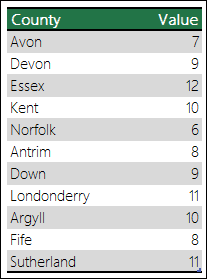
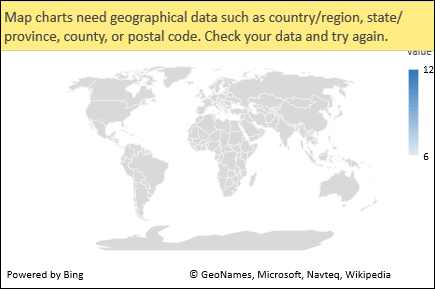 Svar: Hvis du bruker data hvor det kan være mer enn én lignende plassering i verden, kan ikke kartdiagrammer nødvendigvis fortelle forskjellen uten mer veiledning. Hvis det er mulig, legger du til en overordnet detaljkolonne i dataene. For eksempel vil ikke følgende steder nødvendigvis tilordnes slik du forventer fordi det er mange steder i verden der dette er gyldige kommunenavn:
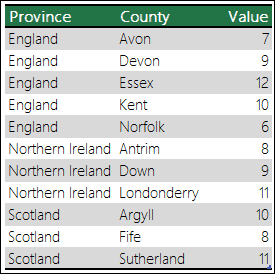
 Men dataene skal tilordnes riktig hvis du legger til en annen kolonne for detaljer på høyere nivå, i dette tilfellet Område – Dette kalles tvetydighet:

Når det finnes flere nivåer med geografiske detaljer, må du dele hvert nivå inn i en egen celle/kolonne. For eksempel vil ikke "Washington, USA" (delstat, land) generere et kart. I dette tilfellet tilordnes dataene på riktig måte når "Washington" og "USA" plasseres i separate kolonner.

Data som ikke tilordnes (delstat og land kombineres)

Data som oppretter et kart over delstaten Washington
Begrensninger
- Kartdiagrammer kan bare tegne geografiske detaljer på høyt nivå, slik at tilordning for breddegrad/lengdegrad og gateadresse ikke støttes. Kartdiagrammer støtter også bare endimensjonal skjerm, men hvis du trenger flerdimensjonale detaljer, kan du bruke Excels 3D-kart-funksjonen.
- Opprette nye kart, eller tilføye dataene til eksisterende kart krever en Internett-tilkobling (for å koble til tjenesten Bing-kart).
- Eksisterende kart kan vises uten en Internett-tilkobling.
- Det er et kjent problem der kartdiagrammer, som bruker datatyper for geografi , noen ganger kan tilordne feil. Prøv å inkludere Admin-felt, for eksempel provins eller land, når du prøver å tegne disse til problemet er løst.
Trenger du mer hjelp?
Du kan alltid spørre en ekspert i Excels tekniske fellesskap eller få støtte i fellesskap.