

Du får aksje- og geografiske data i Excel. Du bare skriver tekst i en celle, og konvertere den til datatypene Aksje eller Geografi . Disse to datatypene anses som koblede datatyper fordi de er koblet til en nettbasert datakilde. Med denne tilkoblingen kan du hente frem omfattende, interessant informasjon som du kan arbeide med og oppdatere.
Obs!
Hvis Excel gjenkjenner det du skriver inn, som et omsettelig finansielt instrument eller en geografisk plassering, har Excel mulighet til å angi den koblede datatypen for deg (aksjer eller geografi).
Hvis du vil finne ut hvilke andre datatyper som er tilgjengelige, kan du se Hvilke koblede datatyper er tilgjengelige i Excel?
Obs!
Datatypene Aksjer og Geografi er bare tilgjengelige for Microsoft 365-kontoer eller de med en gratis Microsoft-konto. Du må også ha engelsk, fransk, tysk, italiensk, spansk eller portugisisk redigeringsspråk lagt til i språkinnstillingene for Office.
Aksjer
 I bildet ovenfor inneholder cellene med firmaets navn i kolonne A datatypen Aksjer. Du vet dette fordi de har dette ikonet:
  . Datatypen Aksjer er koblet til en nettbasert kilde som inneholder mer informasjon. Kolonne B og C trekker ut denne informasjonen. I dette tilfellet blir verdiene for pris og prisendring trukket ut fra datatypen Aksjer i kolonne A.
Leter du etter en enkel måte å få tak i historiske finansdata på? Prøv AKSJEHISTORIKK-funksjonen.
Geografi
 Kolonne A inneholder i dette eksemplet celler som har datatypen Geografi.
 forteller oss dette. Denne datatypen er koblet til en nettbasert kilde som inneholder mer informasjon. Kolonne B og C trekker ut denne informasjonen. I dette tilfellet blir verdiene for befolkning og bensinprisen trukket ut fra datatypen Geografi i kolonne A.
Skriv inn tekst i cellene. Hvis du ønsker informasjon om aksjer, skriver du inn et aksjesymbol, et firmanavn eller et fondsnavn i hver celle. Hvis du vil ha geografiske data, skriver du inn navnet på land, provins, distrikt eller by i hver celle.
Merk deretter cellene.
Selv om det ikke er påkrevd, anbefaler vi at du oppretter en Excel-tabell. Dette vil senere gjøre det enklere å trekke ut informasjon fra nettet. Hvis du vil opprette en tabell, går du til Sett inn>tabell.
Mens cellene fremdeles er merket, går du til Data-fanen og klikker enten på Aksjer eller Geografi.
Hvis Excel finner en sammenheng mellom teksten i cellene og resursene våre på nett, vil Excel konvertere teksten til enten datatypen Aksjer eller datatypen Geografi. Du vet de er konvertert hvis de har dette ikonet for aksjer:
og dette ikonet for geografi:
Merk én eller flere celler med datatypen, og knappen Sett inn data for å legge til
 vises. Klikk knappen, og klikk deretter et feltnavn for å trekke ut mer informasjon. For aksjer kan du for eksempel velge Pris og for Geografi kan du velge Befolkning.
Klikk knappen Sett inn data igjen for å legge til flere felt. Her er et tips hvis du bruker en tabell: Skriv inn et feltnavn i overskriftsraden. Hvis du for eksempel skriver inn Endring i overskriftsraden for aksjer, vises kolonnen Endring i pris.
Obs!
Hvis du ser
 i stedet for et ikon, har Excel vansker med å samsvare teksten din med data i våre kilder på nettet. Rett opp i eventuelle stavefeil, og når du trykker på ENTER, vil Excel gjøre sitt ytterste for å finne informasjon som samsvarer. Du kan også klikke , så vises en valgrute. Søk etter data ved hjelp av et nøkkelord eller to, velg dataene du vil ha, og klikk deretter Velg.
Når du vil ha tilgang til gjeldende data for datatypene, høyreklikker du på en celle med den koblede datatypen og velger Datatypeoppdatering>. Dette vil oppdatere cellen du valgte, i tillegg til alle andre celler som har den samme datatypen.
Du kan gjøre mer
Slik oppdaterer du dataene
Koblede datatyper er koblet til en nettbasert datakilde. Når du konverterer tekst til en koblet datatype, opprettes det en ekstern datatilkobling i arbeidsboken. På denne måten kan du oppdatere dataene hvis de endres på nettet, ved å oppdatere dem i Excel. Hvis du vil oppdatere dataene, høyreklikker du på en celle med den koblede datatypen og velger Datatypeoppdatering>. Dette vil oppdatere cellen du valgte, i tillegg til alle andre celler som har den samme datatypen.
Hvis du vil oppdatere alle koblede datatyper og datatilkoblinger som kan være i arbeidsboken (inkludert spørringer, andre datatilkoblinger og pivottabeller), velger duOppdater alledata> eller trykker CTRL+ALT+F5.
Oppdag mer data med kort

Når du konverterer tekst til datatypene Aksjer eller Geografi, vises et ikon i cellen. Klikk på ikonet for å se kortet. Kortet viser en liste over felter og tilhørende verdier. Avhengig av dataene kan det være en rekke felt og verdipar som du kan vise og arbeide med.
I dette bildet vises for eksempel kortet for Frankrike. Hovedstad er ett av feltene som er tilgjengelig for Frankrike. Og Paris er verdien for dette feltet. Leder(e) er et annet felt, og ledernavnene er verdiene.
Hvis du vil se flere felt/verdipar, ruller du nedover i kortet.
Hvis du er nysgjerrig på hvor feltene og verdiene kommer fra, vil du legge merke til «Leveres av»-merknaden nederst på kortet.
Legge til felt med kort
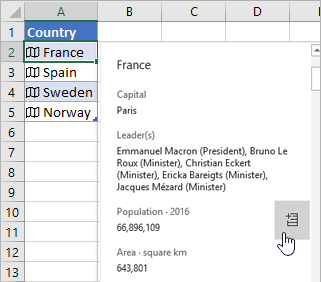
Du kan også legge til felt fra kort. Hold markøren over et felt mens kortet er åpent. Klikk deretter på Pakk ut-knappen .
.
Skrive formler som refererer til datatyper

Det er også mulig å skrive formler som bruker verdiene fra datatypene Aksjer eller Geografi. Dette kan være nyttig når dataene ikke er i en tabell. Skriv for eksempel =A2 , så vises Excel sin meny for autofullføring, som viser de tilgjengelige feltene for «Frankrike». Du kan også skrive inn et «punktum», for eksempel: =A2. Da vises menyen også. Hvis du vil ha mer informasjon, kan du se Slik skriver du formler som refererer til datatyper.
Trenger du hjelp med koblede datatyper?
Slik skriver du formler som refererer til datatyper
Vanlige spørsmål og tips om koblede datatyper
Hvilke koblede datatyper er tilgjengelige?