

Når du spør etter data i Excel, vil du kanskje bruke en inndataverdi, en parameter, til å spesifisere noe om spørringen. Dette gjør du ved å opprette en parameterspørring i Microsoft Query:
- Parametere brukes i spørringens WHERE-setning – de fungerer alltid som et filter for hentede data.
- Parametere kan be brukeren om en inndataverdi når spørringen kjøres eller oppdateres, bruke en konstant som inndataverdi eller bruke innholdet i en angitt celle som inndataverdi.
- En parameter er en del av spørringen den endrer, og kan ikke brukes på nytt i andre spørringer.
Vær oppmerksom på Hvis du vil ha den andre måten å opprette parameterspørringer på, kan du se Opprette en parameterspørring (Power Query).
Prosedyre
Klikk Hent data>& transformer data>Hent data>fra andre kilder>fra Microsoft Query.
Følg trinnene i spørringsveiviseren. Velg Vis data eller rediger spørring i Microsoft Query i Spørringsveiviseren – Fullfør-skjermbildet, og klikk deretter Fullfør. Microsoft Query-vinduet åpnes og viser spørringen.
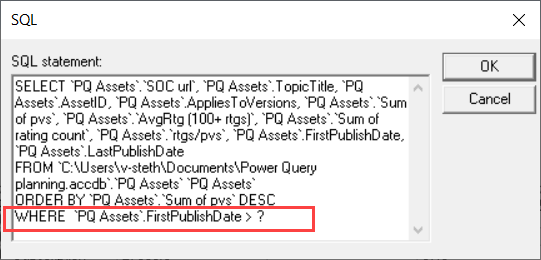
Klikk Vis>SQL. Finn WHERE-setningen i dialogboksen SQL som vises – en linje som begynner med ordet WHERE, vanligvis på slutten av SQL-koden. Hvis det ikke finnes noen WHERE-setning, kan du legge til en ved å skrive inn WHERE på en ny linje på slutten av spørringen.
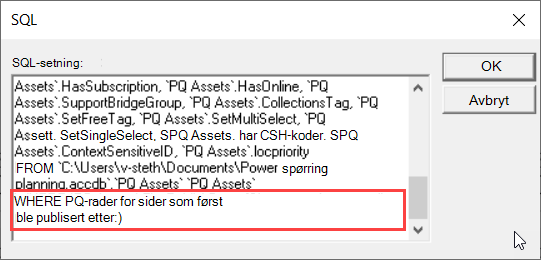
Etter HVOR skriver du inn feltnavnet, en sammenligningsoperator (=, <, >, LIKE osv.) og ett av følgende:
- For en generell parameterledetekst skriver du inn et spørsmålstegn (?). Ingen nyttige uttrykk vises i ledeteksten som vises når spørringen kjøres.
- For en parameterledetekst som hjelper brukere med å gi gyldige inndata, skriver du inn et uttrykk omsluttet av hakeparenteser. Uttrykket vises i parameterledeteksten når spørringen kjøres.
- For en generell parameterledetekst skriver du inn et spørsmålstegn (?). Ingen nyttige uttrykk vises i ledeteksten som vises når spørringen kjøres.
Når du er ferdig med å legge til betingelser med parametere i WHERE-setningsdelen, klikker du OK for å kjøre spørringen. Excel ber deg om å oppgi en verdi for hver parameter, og Microsoft Query viser resultatene.
Når du er klar til å laste inn dataene, lukker du Microsoft Query-vinduet for å returnere resultatene til Excel. Dialogboksen Importer data åpnes.
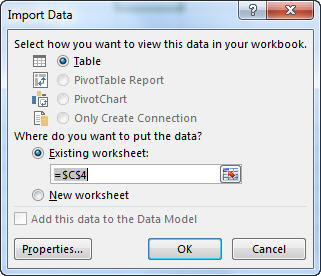
Hvis du vil se gjennom parameterne, klikker du Egenskaper. Klikk deretter Parametere på Definisjon-fanen i dialogboksen Tilkoblingsegenskaper.

Dialogboksen Parametere viser parameterne som brukes i spørringen. Velg en parameter under Parameternavn for å se gjennom eller endre Hvordan parameterverdien hentes. Du kan endre parameterledeteksten, angi en bestemt verdi eller angi en cellereferanse.

Klikk OK for å lagre endringene, og lukk dialogboksen Parametere. Klikk deretter OK i dialogboksen Importer data for å vise spørringsresultatene i Excel.
Nå har arbeidsboken en parameterspørring. Hver gang du kjører spørringen eller oppdaterer datatilkoblingen, kontrolleres parameteren for å fullføre WHERE-setningen for spørringen. Hvis parameteren ber om en verdi, viser Excel dialogboksen Skriv inn parameterverdi for å samle inn inndataene – du kan skrive inn en verdi eller klikke en celle som inneholder verdien. Du kan også angi at verdien eller referansen du oppgir, alltid skal brukes, og hvis du bruker en cellereferanse, kan du angi at Excel automatisk skal oppdatere datatilkoblingen (det vil si kjøre spørringen på nytt) hver gang verdien i den angitte cellen endres.