

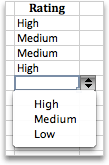
Du kan gjøre det mulig å arbeide mer effektivt i regneark ved hjelp av rullegardinlister i celler. Rullegardinlister gjør det mulig for personer å velge et element i en liste du oppretter.
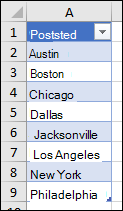
Skriv inn oppføringene du vil skal vises i rullegardinlisten, i et nytt regneark. Ideelt sett har du listeelementene i en Excel-tabell. Hvis ikke, kan du raskt konvertere listen til en tabell ved å merke en celle i området og trykke CTRL+T.
Obs!
- Hvorfor bør du plassere dataene i en tabell? Når dataene er i en tabell, oppdateres eventuelle rullegardinlister du baserte på denne tabellen når du skal legge til eller fjerne elementer fra listen. Du trenger ikke å gjøre noe mer.
- Nå passer det å sortere data i et område eller en tabell i rullegardinlisten.
Merk cellen i regnearket der du vil ha rullegardinlisten.
Gå til Data-fanen på båndet, og deretter Datavalidering.
Obs!
Hvis du ikke kan velge Datavalidering, kan det hende regnearket er beskyttet eller delt. Lås opp bestemte områder i en beskyttet arbeidsbok eller slutt å dele regnearket. Prøv deretter trinn 3 på nytt.
Velg Liste i Tillat-boksen på Innstillinger-fanen.
Velg i Kilde-boksen , og velg deretter listeområdet. Vi plasserer vårt på et ark kalt Byer, i området A2 til A9. Vær oppmerksom på at vi har utelatt overskriftsraden fordi vi ikke vil at dette skal være et område som kan merkes:
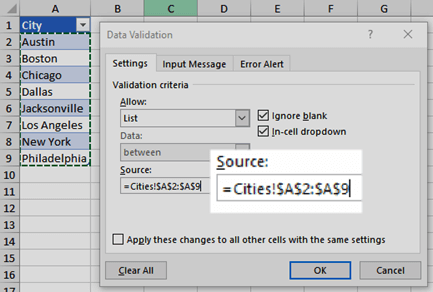
Hvis det er greit at brukere kan la cellen være tom, merker du av for Ignorer tomme celler.
Merk av for Rullegardinmeny i celle.
Velg Inndatamelding-fanen .
- Hvis du vil at det skal vises en melding når cellen merkes, merker du av for Vis inndatamelding når cellen merkes , og skriver en tittel og en melding i boksene (opptil 225 tegn). Hvis du ikke vil at en melding skal vises, fjerner du merket.
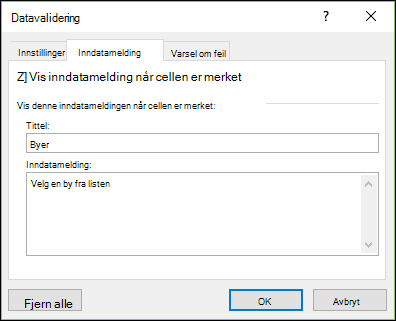
- Hvis du vil at det skal vises en melding når cellen merkes, merker du av for Vis inndatamelding når cellen merkes , og skriver en tittel og en melding i boksene (opptil 225 tegn). Hvis du ikke vil at en melding skal vises, fjerner du merket.
Velg Feilmelding-fanen .
- Hvis du vil at det skal vises en melding når noen skriver inn noe som ikke er i listen, merker du av for Vis Advarsel om feil når ugyldige data skrives inn. Velg et alternativ i Stil-boksen, og skriv inn en tittel eller melding. Hvis du ikke vil at en melding skal vises, fjerner du merket.
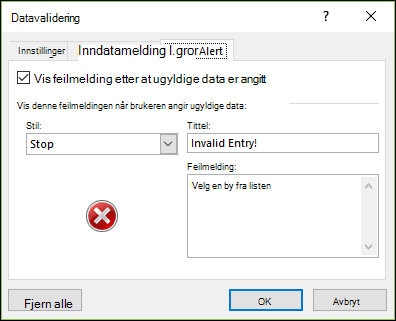
- Hvis du vil at det skal vises en melding når noen skriver inn noe som ikke er i listen, merker du av for Vis Advarsel om feil når ugyldige data skrives inn. Velg et alternativ i Stil-boksen, og skriv inn en tittel eller melding. Hvis du ikke vil at en melding skal vises, fjerner du merket.
Er du ikke sikker på hvilket alternativ du skal velge i Stil-boksen?
Hvis du vil vise en melding som ikke hindrer personer i å skrive inn data som ikke finnes på rullegardinlisten, velger du Informasjon eller Advarsel. Informasjon viser en melding med dette ikonet
 Advarsel viser en melding med dette ikonet
  .
.Hvis du vil hindre brukerne i å legge inn data som ikke finnes på rullegardinlisten, velger du Stopp.
Obs!
Hvis du ikke skriver inn noen tittel eller tekst, vises standardtittelen «Microsoft Excel» og standardmeldingen «Den angitte verdien er ugyldig. En annen bruker har satt restriksjoner på hvilke verdier som kan skrives inn i denne cellen.»
Arbeide med rullegardinlisten
Når du har opprettet en rullegardinliste, bør du kontrollere at den fungerer slik du ønsker. Kontroller for eksempel hvordan du kan endre kolonnebredden og radhøyden til å vise alle oppføringene.
Hvis listen med oppføringer for rullegardinlisten er i et annet regneark og du vil hindre at brukerne ser den eller foretar endringer i den, kan du skjule og beskytte dette regnearket. Hvis du vil ha mer informasjon om beskyttelse av regneark, kan du se Låse celler for å beskytte dem.
Hvis du vil endre alternativene i rullegardinlisten, kan du se Legge til eller fjerne elementer på en rullegardinliste.
Hvis du vil vite hvordan du sletter en rullegardinliste, kan du se Fjerne en rullegardinliste.
Laste ned eksemplene våre
Du kan laste ned en eksempelarbeidsbok som inneholder flere datavalideringseksempler, som den du ser i denne artikkelen. Følg med videre, eller opprett egne datavalideringsscenarioer. Last ned Excel-datavalideringseksempler.

Trenger du mer hjelp?
Du kan alltid spørre en ekspert i Excels tekniske fellesskap eller få støtte i fellesskap.