

Testing av om betingelsene er sann eller usann og å foreta logiske sammenligninger mellom uttrykk er vanlig for mange oppgaver. Du kan bruke OG-, ELLER-, IKKE- og HVIS-funksjoner til å opprette betingede formler.
HVIS-funksjonen bruker for eksempel følgende argumenter.

Formel som bruker HVIS-funksjonen
 logical_test: Betingelsen du vil kontrollere.
 value_if_true: Verdien som skal returneres hvis betingelsen er Sann.
 value_if_false: Verdien som skal returneres hvis betingelsen er Usann.
Hvis du vil ha mer informasjon om hvordan du oppretter formler, kan du se Lage eller slette en formel.
Hva vil du gjøre?
- Opprett en betinget formel som resulterer i en logisk verdi (SANN eller USANN)
- Opprette en betinget formel som resulterer i en annen beregning eller i andre verdier enn SANN eller USANN
Opprett en betinget formel som resulterer i en logisk verdi (SANN eller USANN)
Du gjør dette ved å bruke funksjonene OG,ELLER og IKKE som vist i eksemplet nedenfor.
Eksempel
Det kan være enklere å forstå dette eksemplet hvis du kopierer det til et tomt regneark.
Hvordan kopierer jeg et eksempel?
- Merk eksemplet i denne artikkelen.
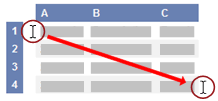
Merke et eksempel fra Hjelp - Trykk CTRL+C.
- Opprette en tom arbeidsbok eller et tomt regneark i Excel.
- I regnearket merker du celle A1 og trykker CTRL+V.
Viktig
Du må lime eksemplet inn i celle A1 i regnearket for at det skal virke som det skal.
- Du bytter mellom å vise resultater og å vise formler som returnerer resultater, ved å trykke CTRL+J eller ved å klikke Vis formler i Formelrevisjon-gruppen på fanen Formler.
Når du har kopiert eksemplet til et tomt regneark, kan du tilpasse det etter behov.
| Data |
|---|
| 15 |
| 9 |
| 8 |
| tannhjul |
| Kontrollprogrammer |
| Formel | Beskrivelse (Resultat) |
|---|---|
| =OG(A2>, A3, A2, A4<) | Fastslår om verdien i celle A2 er større enn verdien i celle A3, og om verdien i celle A2 er mindre enn verdien i celle A4. (USANN) |
| =ELLER(A2>; A3; A2; A4<) | Fastslår om verdien i celle A2 er større enn verdien i celle A3, eller om verdien i celle A2 er mindre enn verdien i celle A4. (SANN) |
| =IKKE(A2+A3=24) | Bestemmer om summen av verdiene i celle A2 og A3 ikke er lik 24. (USANN) |
| =IKKE(A5="tannhjul") | Fastslår om verdien i celle A5 ikke er lik "tannhjul". (USANN) |
| =ELLER(A5<>"Tannhjul",A6 = "Kontrollprogrammer") | Fastslår om verdien i celle A5 ikke er lik "Sprockets" eller om verdien i A6 er lik "Kontrollprogrammer". (SANN) |
Hvis du vil ha mer informasjon om hvordan du bruker disse funksjonene, kan du se OG-funksjon, ELLER-funksjon og IKKE-funksjon.
Opprette en betinget formel som resulterer i en annen beregning eller i andre verdier enn SANN eller USANN
Du kan gjøre dette ved å bruke HVIS-, OG- og ELLER-funksjonene og operatorene som vist i eksemplet nedenfor.
Eksempel
Det kan være enklere å forstå dette eksemplet hvis du kopierer det til et tomt regneark.
Hvordan kopierer jeg et eksempel?
Merk eksemplet i denne artikkelen.
Viktig!
Ikke merk rad- eller kolonneoverskriftene.
Merke et eksempel fra HjelpTrykk CTRL+C.
Opprette en tom arbeidsbok eller et tomt regneark i Excel.
I regnearket merker du celle A1 og trykker CTRL+V.
Viktig
Du må lime eksemplet inn i celle A1 i regnearket for at det skal virke som det skal.
- Du bytter mellom å vise resultater og å vise formler som returnerer resultater, ved å trykke CTRL+J eller ved å klikke Vis formler i Formelrevisjon-gruppen på fanen Formler.
Når du har kopiert eksemplet til et tomt regneark, kan du tilpasse det etter behov.
| Data |
|---|
| 15 |
| 9 |
| 8 |
| tannhjul |
| Kontrollprogrammer |
| Formel | Beskrivelse (Resultat) |
|---|---|
| =HVIS(A2=15; "OK"; "Ikke OK") | Hvis verdien i celle A2 er lik 15, returneres «OK». Ellers returnerer du «Ikke OK». (OK) |
| =HVIS(A2<>15; "OK"; "Ikke OK") | Hvis verdien i celle A2 ikke er lik 15, returneres «OK». Ellers returnerer du «Ikke OK». (ikke OK) |
| =HVIS(IKKE(A2<=15), "OK", "Ikke OK") | Hvis verdien i celle A2 ikke er mindre enn eller lik 15, returneres «OK». Ellers returnerer du «Ikke OK». (ikke OK) |
| =HVIS(A5<>"TANNHJUL"; "OK"; "Ikke OK") | Hvis verdien i celle A5 ikke er lik "TANNHJUL", returneres "OK". Ellers returnerer du «Ikke OK». (ikke OK) |
| =HVIS(OG(A2>, A3, A2, A4<), "OK", "Ikke OK") | Hvis verdien i celle A2 er større enn verdien i celle A3, og verdien i A2 også er mindre enn verdien i celle A4, returneres «OK». Ellers returnerer du «Ikke OK». (ikke OK) |
| =HVIS(OG(A2<>, A3, A2, A4<>), "OK", "Ikke OK") | Hvis verdien i celle A2 ikke er lik A3, og verdien i A2 heller ikke er lik verdien i celle A4, returneres "OK". Ellers returnerer du «Ikke OK». (OK) |
| =HVIS(ELLER(A2>, A3, A2, A4<), "OK", "Ikke OK") | Hvis verdien i celle A2 er større enn verdien i A3 eller verdien i A2 er mindre enn verdien i A4, returneres «OK». Ellers returnerer du «Ikke OK». (OK) |
| =HVIS(ELLER(A5<>"Tannhjul"; A6<>"Kontrollprogrammer"), "OK"; "Ikke OK") | Hvis verdien i celle A5 ikke er lik "Tannhjul" eller verdien i A6 ikke er lik "Kontrollprogrammer", returneres «OK». Ellers returnerer du «Ikke OK». (ikke OK) |
| =HVIS(ELLER(A2<>, A3, A2, A4<>), "OK", "Ikke OK") | Hvis verdien i celle A2 ikke er lik verdien i celle A3 eller verdien i A2 ikke er lik verdien i celle A4, returneres «OK». Ellers returnerer du «Ikke OK». (OK) |
Hvis du vil ha mer informasjon om hvordan du bruker disse funksjonene, kan du se HVIS-funksjon, OG-funksjon og ELLER-funksjon.