

Lær hvordan du oppretter formler og bruker innebygde funksjoner til å utføre beregninger og løse problemer.
Viktig
De beregnede resultatene av formler og enkelte regnearkfunksjoner i Excel kan variere noe mellom en Windows-PC som bruker x86- eller x86-64-arkitekturen og en Windows RT-PC som bruker ARM-arkitekturen. Mer informasjon om forskjellene.
Viktig
Denne artikkelen omhandler XOPPSLAG og FINN.RAD, som ligner. Prøv å bruke den nye XOPPSLAG-funksjonen , en forbedret versjon av FINN.RAD som fungerer i alle retninger og returnerer nøyaktige treff som standard. Den er enklere og mer praktisk å bruke enn forgjengeren.
Opprette en formel som refererer til verdier i andre celler
Merk en celle.
Skriv inn likhetstegnet (=).
Obs!
Formler i Excel begynner alltid med et likhetstegn.
Merk en celle, eller skriv inn adressen i den merkede cellen.
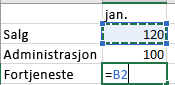
Angi en operator. Bruk for eksempel
-for subtraksjon.Merk den neste cellen, eller skriv inn adressen i den merkede cellen.

Trykk på ENTER. Resultatet av beregningen vises i cellen med formelen.
Se en formel
Når du skriver inn en formel i en celle, vises den også på formellinjen.

Hvis du vil se en formel på formellinjen, merker du en celle.

Skrive inn en formel som inneholder en innebygd funksjon
Merk en tom celle.
Skriv inn et likhetstegn
=, og skriv deretter inn en funksjon. Skriv for eksempel=SUMfor å få totalsalget.Skriv inn en startparentes
(.Merk celleområdet, og skriv deretter inn en høyreparentes
).
Trykk på ENTER for å vise resultatet.
Last ned arbeidsboken Formelopplæring
Last ned arbeidsboken Komme i gang med formler. Hvis du ikke har brukt Excel før, eller selv om du har erfaring med det, kan du gå gjennom de vanligste formlene i Excel i denne omvisningen. Med eksempler fra virkeligheten og nyttige visualobjekter kan du SUMMERE, TELLE, BEREGNE GJENNOMSNITT og FINN.RAD på en profesjonell måte.
Formler i detalj
Hvis du vil lære mer om bestemte formelelementer, blar du gjennom de enkelte inndelingene i listen nedenfor.
Delene av en Excel-formel
En formel kan også inneholde noen av eller alle disse elementene: funksjoner, referanser, operatorer og konstanter.

- Funksjoner: PI()-funksjonen returnerer verdien av pi: 3,142...
- Referanser: A2 returnerer verdien i celle A2.
- Konstanter: Tall- eller tekstverdier som du skriver direkte inn i en formel, for eksempel 2.
- Operatorer: Operatoren ^ (cirkumflekstegn) opphøyer et tall i en potens, og operatoren * (stjerne) multipliserer tall.
Bruke konstanter i Excel-formler
En konstant er en verdi som ikke beregnes, og som alltid er den samme. Datoen 09.10.2008, tallet 210 og teksten «Kvartalsvise inntekter» er for eksempel konstanter. Et uttrykk eller en verdi som er et resultat av et uttrykk, er ikke en konstant. Hvis du bruker konstanter i en formel i stedet for cellereferanser (for eksempel =30+70+110), vil resultatet bare endres hvis du endrer formelen. Generelt er det best å sette inn konstanter i individuelle celler der du enkelt kan endre dem hvis det er nødvendig, og deretter referere til disse cellene i formler.
Bruke referanser i Excel-formler
En referanse identifiserer en celle eller et celleområde i et regneark og angir hvor Excel finner verdiene eller dataene som skal brukes i en formel. Bruk referanser til å inkludere data fra ulike deler av et regneark i én formel, eller til å bruke verdien fra én celle i flere formler. Du kan også referere til celler i andre regneark i samme arbeidsbok, og til andre arbeidsbøker. Referanser til celler i andre arbeidsbøker kalles koblinger eller eksterne referanser.
Referansestilen A1
Som standard bruker Microsoft Excel referansestilen A1, som refererer til kolonner med bokstaver (A til XFD, for totalt 16 384 kolonner) og refererer til rader med tall (1 til 1 048 576). Disse bokstavene og tallene kalles rad- og kolonneoverskrifter. Når du skal referere til en celle, angir du kolonnebokstaven etterfulgt av radnummeret. B2 refererer for eksempel til cellen ved skjæringspunktet til kolonne B og rad 2.
| Hvis du vil referere til | Bruk |
|---|---|
| Cellen i kolonne A og rad 10 | A10 |
| Celleområdet i kolonne A og rad 10 til og med 20 | A10:A20 |
| Celleområdet i rad 15 og kolonne B til og med E | B15:E15 |
| Alle celler i rad 5 | 5:5 |
| Alle celler i rad 5 til og med 10 | 5:10 |
| Alle celler i kolonne H | H:H |
| Alle celler i kolonne H til og med J | H:J |
| Celleområdet i kolonne A til og med E og rad 10 til og med 20 | A10:E20 |
Lage en referanse til en celle eller et celleområde i et annet regneark i samme arbeidsbok
I eksemplet nedenfor beregner GJENNOMSNITT-funksjonen gjennomsnittsverdien for området B1:B10 i regnearket som heter Markedsføring, i samme arbeidsbok.
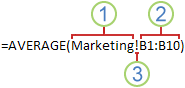
- Refererer til regnearket Markedsføring
- Refererer til celleområdet fra B1 til B10
- Utropstegnet (!) skiller regnearkreferansen fra celleområdereferansen
Obs!
Hvis det refererte regnearket inneholder mellomrom eller tall, legger du til apostrofer (') før og etter regnearknavnet, for eksempel ='123'! A1 eller ='Inntekt januar'! A1.
Forskjellen mellom absolutte, relative og blandede referanser
Relative referanser
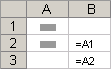
En relativ cellereferanse i en formel, for eksempel A1, er basert på den relative plasseringen av cellen som inneholder formelen, og cellen referansen refererer til. Hvis plasseringen av cellen som inneholder formelen, endres, endres referansen. Hvis du kopierer eller fyller formelen langs rader eller nedover kolonner, blir referansen automatisk justert. Som standard bruker nye formler relative referanser. Hvis du for eksempel kopierer eller fyller en relativ referanse i celle B2 til celle B3, blir den automatisk justert fra =A1 til =A2.
Absolutte referanser
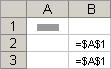
En absolutt cellereferanse i en formel, for eksempel $A$1, refererer alltid til en celle med en bestemt plassering. Hvis plasseringen av cellen som inneholder formelen endres, forblir den absolutte referansen den samme. Hvis du kopierer eller fyller formelen langs rader eller nedover kolonner, blir ikke den absolutte referansen justert. Som standard bruker nye formler relative referanser, så det kan hende du må bytte til absolutte referanser hvis du ønsker det. Hvis du for eksempel kopierer eller fyller en absolutt referanse i celle B2 til celle B3, forblir den lik i begge celler =$A$1.
Blandede referanser
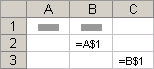
En blandet referanse har enten en absolutt kolonne og relativ rad, eller absolutt rad og relativ kolonne. En absolutt kolonnereferanse tar form som $A 1, $B 1 og så videre. En absolutt radreferanse tar form som A$1, B$1 og så videre. Hvis plasseringen av cellen som inneholder formelen endres, endres den relative referansen, og den absolutte referansen forblir den samme. Hvis du kopierer eller fyller formelen langs rader eller nedover kolonner, justeres den relative referansen automatisk, og den absolutte referansen forblir den samme. Hvis du for eksempel kopierer eller fyller ut en blandet referanse fra celle A2 til B3, justeres den fra =A$1 til =B$1.
Den tredimensjonale referansestilen
Raskt referere flere regneark
Hvis du vil analysere data i samme celleområder på flere regneark i en arbeidsbok, bruker du en 3D-referanse. En 3D-referanse består av celle- eller områdereferansen, med et område av regnearknavn foran. I Microsoft Excel brukes alle regneark som er lagret mellom start- og sluttnavnet i referansen. For eksempel =SUMMER(Ark2:Ark13!B5) legger sammen alle verdiene i celle B5 på alle regnearkene mellom og inkludert ark 2 og ark 13.
- Du kan bruke tredimensjonale referanser til å referere til celler i andre regneark, til å definere navn og til å opprette formler ved hjelp av disse funksjonene: SUMMER, GJENNOMSNITT, GJENNOMSNITTA, ANTALL, ANTALLA, STØRST, MAKSA, MINST, MINA, PRODUKT, STDAV.P, STDAV.S, STDAVVIKA, STDAVVIKPA, VARIANS.P, VARIANS.S, VARIANSA og VARIANSPA.
- Du kan ikke bruke 3D-referanser i matriseformler.
- Du kan ikke bruke 3D-referanser med skjæringspunktoperatoren (ett enkelt mellomrom) eller i formler som bruker implisitt skjæringspunkt.
Hva som skjer når du flytter, kopierer, setter inn eller sletter regneark
Eksemplene nedenfor forklarer hva som skjer når du flytter, kopierer, setter inn eller sletter regneark som er brukt i en tredimensjonal referanse. I eksemplene brukes formelen =SUMMER(Ark2:Ark6!A2:A5) til å legge sammen cellene A2 til og med A5 i regnearkene 2 til og med 6.
- Sette inn eller kopiere Hvis du setter inn eller kopierer regneark mellom Ark2 og Ark6 (det første og det siste regnearket i dette eksemplet), blir alle verdier i cellene A2 til og med A5 fra de nye arkene med i beregningene i Excel.
- Slett Hvis du sletter regneark mellom Ark2 og Ark6, blir verdiene i regnearkene fjernet fra beregningen.
- Flytte Hvis du flytter regneark fra mellom Ark2 og Ark6 til et sted utenfor regnearkområdet det er referert til, blir verdiene i regnearkene fjernet fra beregningen.
- Flytte et sluttpunkt Hvis du flytter Ark2 eller Ark6 til et annet sted i samme arbeidsbok, blir beregningen justert slik at den tar hensyn til det nye regnearkområdet mellom dem.
- Slette et sluttpunkt Hvis du sletter Ark2 eller Ark6 i beregningen, blir beregningen justert slik at den tar hensyn til det nye regnearkområdet mellom dem.
Referansestilen R1C1
Du kan også bruke en referansestil der både radene og kolonnene i regnearket er nummerert. Referansestilen R1C1 er nyttig når du skal beregne rad- og kolonneposisjoner i makroer. I R1C1-stilen angis plasseringen til en celle med en R etterfulgt av et radnummer, og en C etterfulgt av et kolonnenummer.
| Referanse | Betydning |
|---|---|
| R[-2]C | En relativ referanse til cellen to rader ovenfor og i samme kolonne. |
| R[2]C[2] | En relativ referanse til cellen to rader nedenfor og to kolonner til høyre. |
| R2C2 | En absolutt referanse til cellen i andre rad og andre kolonne. |
| R[-1] | En relativ referanse til hele raden ovenfor den aktive cellen. |
| R | En absolutt referanse til den gjeldende raden. |
Når du registrerer en makro, registreres noen av kommandoene ved å bruke R1C1-referansestilen. Hvis du for eksempel registrerer en kommando, som å velge Autosummer-knappen for å sette inn en formel som legger sammen et celleområde, registreres formelen ved hjelp av referanser med R1C1-stilen, ikke A1-stilen.
Du kan aktivere eller deaktivere R1C1-referansestilen ved å merke av for eller fjerne merket for R1C1-referansestil under Arbeid med formler i kategorien Formler i dialogboksen Alternativer . Velg Fil-fanen for å vise denne dialogboksen.
Trenger du mer hjelp?
Du kan alltid spørre en ekspert i Excels tekniske fellesskap eller få støtte i fellesskap.
Se også
- Bytte mellom relative, absolutte og blandede referanser for funksjoner
- Bruke beregningsoperatorer i Excel-formler
- Rekkefølgen som brukes til å utføre operasjoner i formler i Excel
- Bruke funksjoner og nestede funksjoner i Excel-formler
- Definere og bruke navn i formler
- Retningslinjer og eksempler på matriseformler
- Slette eller fjerne en formel
- Unngå formler med feil
- Finne og rette feil i formler
- Hurtigtaster og funksjonstaster for Excel
- Excel-funksjoner (etter kategori)