

Du kan importere data til Excel fra en rekke ulike datakilder, og avsnittene nedenfor viser deg hvordan. Hvis du vil ha mer informasjon om hva du kan gjøre med dataene når de er importert, kan du se Slik reiser data gjennom Excel.
Fra tabell/område
Du kan opprette en spørring fra en Excel-tabell, et navngitt område eller en dynamisk matrise i den gjeldende arbeidsboken. Hvis de merkede dataene er et enkelt område, konverteres de til en tabell. Import av dynamiske matriser krever et Microsoft 365-abonnement. Hvis du vil ha mer informasjon om dynamiske matriser, kan du se Dynamiske matriseformler og overflytende matriser.
Merk en celle i dataområdet.
Velg data>fra tabell/område.
Denne kommandoen er også tilgjengelig fra data>fra andre kilder>fra tabell/område.
Hvis du blir spurt, kan du velge Områdevalg-knappen i Opprett tabell-dialogboksen for å velge et bestemt område som skal brukes som datakilde.

Hvis tabellen eller dataområdet har kolonneoverskrifter, velger du Tabellen har overskrifter. Overskriftscellene brukes til å definere kolonnenavnene for spørringen.
Velg OK.
Hvis du vil ha mer informasjon, kan du se Importere fra en Excel-tabell.
Fil: Excel-arbeidsbok
- Velg data>Hent data>fra fil>fra Excel-arbeidsbok.
- Bla gjennom eller skriv inn en bane til filen du vil spørre om, i dialogboksen Bla gjennom i Excel .
- Velg Åpne.
Hvis kildearbeidsboken har navngitte områder, vil navnet på området være tilgjengelig som et datasett.
Hvis du vil ha mer informasjon om avanserte koblingsalternativer, kan du se Excel-arbeidsbok.
Fil: Tekst/CSV
Fremgangsmåten nedenfor viser de grunnleggende trinnene. Hvis du vil ha mer detaljert dekning, kan du se Importere eller eksportere tekstfiler (.txt eller .csv).
- Velg Data>: Hent data>fra fil>fra tekst/CSV.
- Bla gjennom eller skriv inn banen til filen du vil spørre om, i dialogboksen Kommadelte verdier .
- Velg Åpne.
Obs!
Hvis du importerer data fra en CSV-fil, vil Power Query automatisk oppdage kolonneskilletegn, inkludert kolonnenavn og -typer. Hvis du for eksempel importerte CSV-eksempelfilen nedenfor, bruker Power Query automatisk den første raden som kolonnenavn og endrer hver kolonnedatatype.
Eksempel på CSV-fil
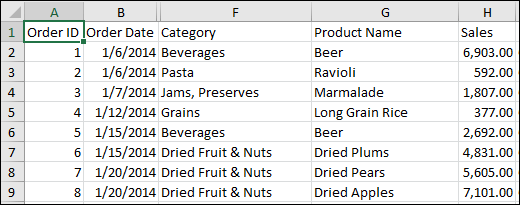 Power Query endrer hver kolonnedatatype automatisk:
- Ordre-ID endres til tall
- Ordredato endres til dato
- Kategori forblir tekst (standard kolonnetype)
- Produktnavn forblir tekst (standard kolonnetype)
- Salg endres til tall
Hvis du vil ha mer informasjon om avanserte koblingsalternativer, kan du se Tekst/CSV.
Fil: XML
Fremgangsmåten nedenfor viser de grunnleggende trinnene for å importere data. Hvis du vil ha mer detaljert dekning, kan du se Importere XML-data.
- Velg data>: Hent data>fra fil>fra XML.
- I dialogboksen Fra XML-bla gjennom blar du gjennom eller skriver inn en nettadresse for filen for å importere eller koble til en fil.
- Velg Åpne.
Når tilkoblingen er fullført, bruker du Navigator-ruten til å bla gjennom og forhåndsvise samlingene av elementer i XML-filen i tabellformat.
Hvis du vil ha mer informasjon om avanserte koblingsalternativer, kan du se XML.
Fil: JSON
- Velg Hent>data>fra fil>fra JSON. Dialogboksen Importer data vises.
- Finn JSON-filen, og velg deretter Åpne.
Hvis du vil ha mer informasjon om avanserte koblingsalternativer, kan du se JSON.
Fil: PDF
Viktig
Når du prøver å importere en PDF-fil, kan du få følgende melding om at denne koblingen krever at én eller flere ekstra komponenter installeres før den kan brukes. PDF-koblingen krever at .NET Framework 4.5 eller nyere er installert på datamaskinen. Du kan laste ned det nyeste .NET Frameworkherfra.
Velg data>Hent data>fra fil>fra PDF.
Velg PDF-filen, og klikk deretter Åpne. Dialogboksen Navigator åpner PDF-filen og viser tilgjengelige tabeller.
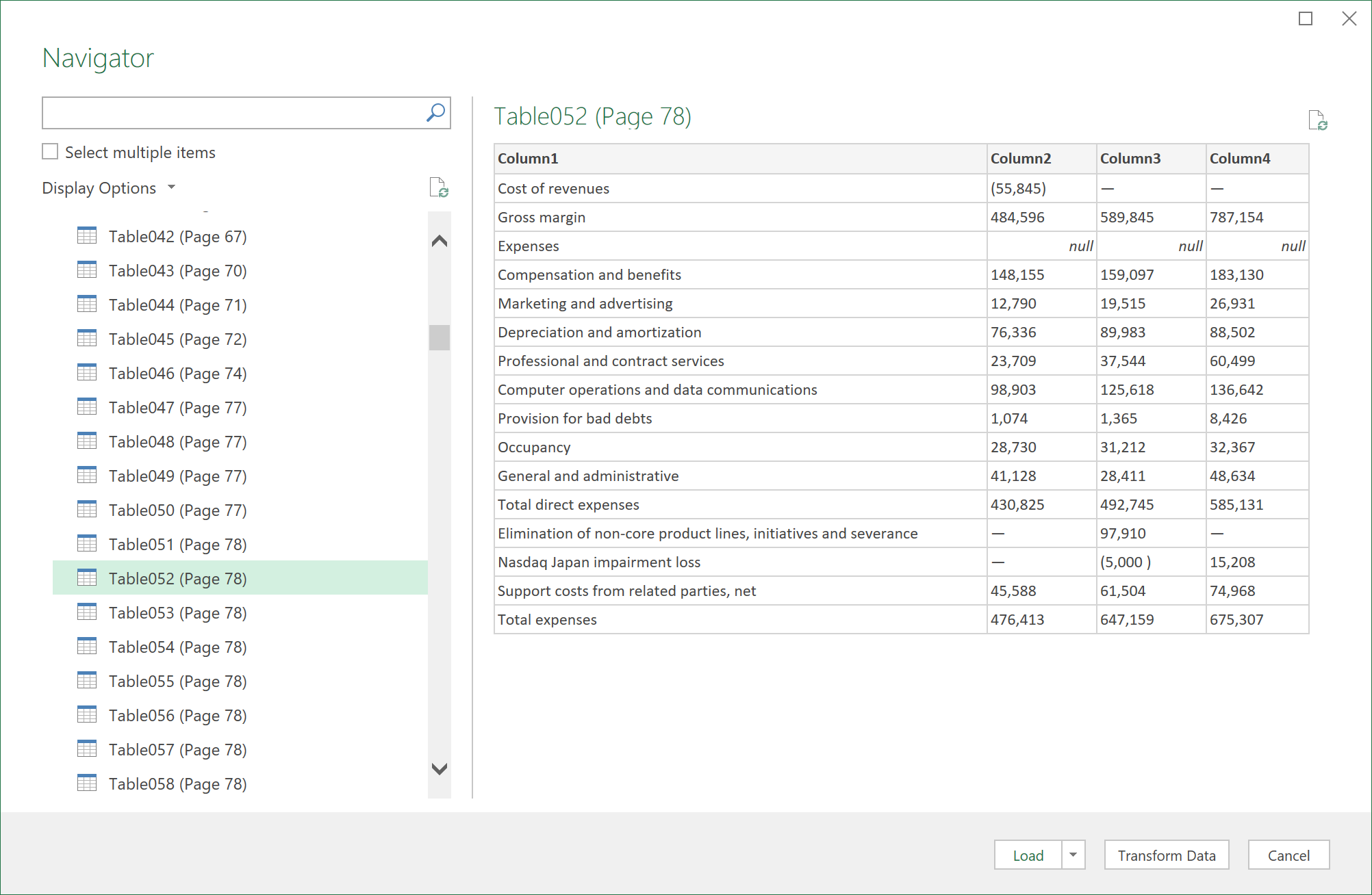
Velg tabellene du vil importere, og gjør deretter ett av følgende:
- Hvis du vil vise dataene direkte i Excel, velger du Last inn>last inn eller velger Last>inn til hvis du vil se dialogboksen Importer.
- Hvis du vil arbeide med dataene i Power Query, velger du først Transformer data.
Hvis du vil ha mer informasjon om avanserte koblingsalternativer, kan du se PDF.
Fil: Mappe
Du kan importere data fra flere filer med et lignende skjema og format fra en mappe. Deretter kan du tilføye dataene i én tabell.
- Velg Data>Hent data>fra fil>fra mappe.
- Finn mappen i dialogboksen Bla gjennom , og velg deretter Åpne.
- Hvis du vil ha detaljerte instruksjoner, kan du se Importere data fra en mappe med flere filer.
Hvis du vil ha mer informasjon om avanserte koblingsalternativer, kan du se Mappe.
Fil: SharePoint-mappe
Du kan importere data fra flere filer med et lignende skjema og format fra et SharePoint-bibliotek. Deretter kan du tilføye dataene i én tabell.
- Velg data>Hent data>fra fil>fra SharePoint-mappe.
- Skriv inn rot-URL-adressen for SharePoint-nettstedet i dialogboksen for SharePoint-mappe , uten referanser til et bibliotek, og gå deretter til biblioteket.
- Hvis du vil ha detaljerte instruksjoner, kan du se Importere data fra en mappe med flere filer.
Hvis du vil ha mer informasjon om avanserte koblingsalternativer, kan du se SharePoint-mappe.
Database: SQL Server
Velg Data>: Hent data>fra en database>fra SQL Server-databasen.
I dialogboksen SQL Server-database angir du SQL Server du vil koble til, i Server-boksen. Du kan også angi Database hvis du vil.
Hvis du vil importere data ved hjelp av en opprinnelig databasespørring, angir du spørringen i SQL-setningsboksen . Hvis du vil ha mer informasjon, kan du se Importere data fra en database ved hjelp av lokal databasespørring.
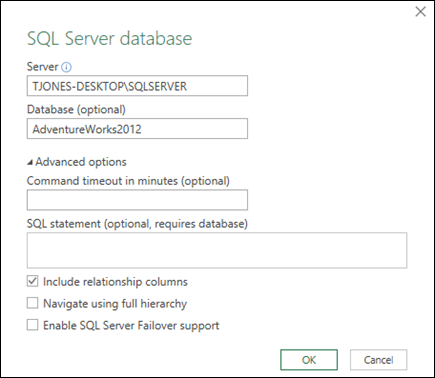
Velg OK.
Velg godkjenningsmodusen for å koble til SQL Server-databasen.
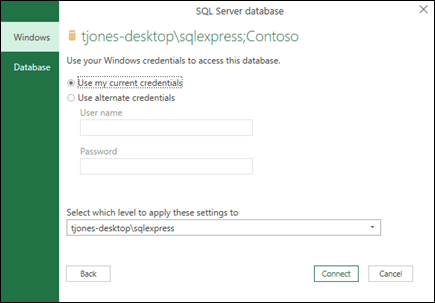
- Windows Dette er standardvalget. Velg dette hvis du vil koble til ved hjelp av Windows-godkjenning.
- Database Velg dette hvis du vil koble til ved hjelp av SQL Server-godkjenning. Når du har valgt dette, angir du et brukernavn og passord for å koble deg til SQL Server-forekomsten.
Som standard er det merket av for Krypter tilkobling for å angi at Power Query kobler seg til databasen ved hjelp av en kryptert tilkobling. Hvis du ikke vil koble til ved hjelp av en kryptert tilkobling, fjerner du merket for dette alternativet og klikker deretter Koble til.
Hvis en tilkobling til SQL Server ikke opprettes ved hjelp av en kryptert tilkobling, ber Power Query deg om å koble deg til ved hjelp av en ukryptert tilkobling. Klikk OK i meldingen for å koble til ved hjelp av en ukryptert tilkobling.
Hvis du vil ha mer informasjon om avanserte koblingsalternativer, kan du se SQL Server-databasen.
Database: Microsoft Access
- Velg data>Hent data>fra databasen>fra Microsoft Access-databasen.
- Bla gjennom og finn Access-databasefilen (ACCDB) i dialogboksen Importer data .
- Velg filen, og velg deretter Åpne. Dialogboksen Navigator vises.
- Velg tabellen eller spørringen i den venstre ruten for å forhåndsvise dataene i den høyre ruten.
- Hvis du har mange tabeller og spørringer, kan du bruke søkeboksen til å finne et objekt eller bruke visningsalternativene sammen med Oppdater-knappen til å filtrere listen.
- Velg Last inn eller Transformer.
Hvis du vil ha mer informasjon om avanserte koblingsalternativer, kan du se Access-databasen.
Database: Analysis Services
Vær oppmerksom på Når du bruker en arbeidsbok som er koblet til en SQL Server Analysis Services-database, kan det hende du trenger tilleggsinformasjon for å svare på bestemte produktspørsmål, for eksempel referanseinformasjon om flerdimensjonale uttrykk (MDX) eller konfigurasjonsprosedyrer for en OLAP-server (Online Analytical Processing).
Velg data>Hent data>fra en database>fra Analysis Services. Den første siden i veiviseren for datatilkobling vises. Tittelen er Koble til databaseserver.
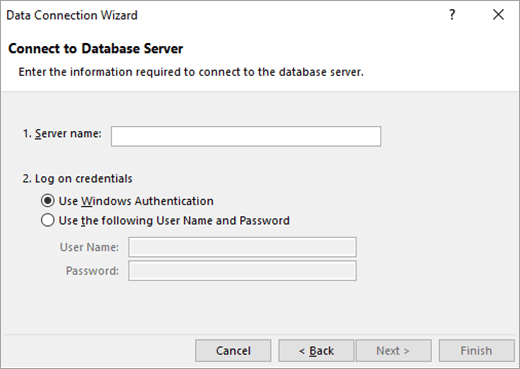
Skriv inn navnet på OLAP-databaseserveren i Servernavn-boksen .
Tips
Hvis du vet navnet på den frakoblede kubefilen du vil koble til, kan du skrive inn hele banen, filnavnet og filtypen.
Gjør ett av følgende under Påloggingslegitimasjon, og klikk deretter Neste:
Hvis du vil bruke gjeldende brukernavn og passord for Windows, klikker du på Bruk Windows-godkjenning.
Hvis du vil angi et brukernavn og passord for databasen, klikker du Bruk følgende brukernavn og passord, og deretter skriver du inn brukernavn og passord i de tilsvarende boksene Brukernavn og passord .
Sikkerhetsnotat- Bruk sterke passord med en kombinasjon av store og små bokstaver, tall og symboler. Svake passord inneholder ikke en kombinasjon av disse elementene. For eksempel er Y6dh!et5 et sterkt passord og House27 er et svakt passord. Passord bør inneholde minst åtte tegn. En passfrase som bruker 14 eller flere tegn er bedre.
- Det er viktig at du husker passordet. Hvis du glemmer passordet, kan ikke Microsoft hente det frem for deg. Skriv ned passordet, og oppbevar det på et trygt sted atskilt fra informasjonen det beskytter.
Velg Neste for å gå til den andre skjermen i veiviseren. Tittelen er Velg database og tabell.
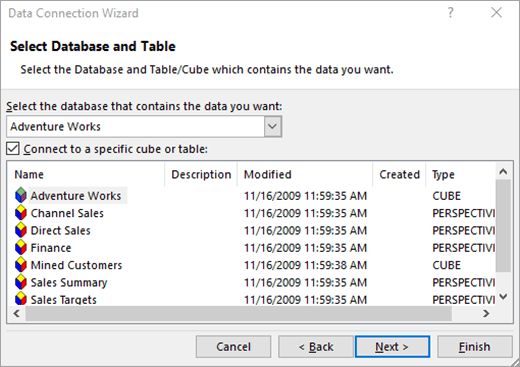
Hvis du vil koble til en bestemt kubefil i databasen, må du kontrollere at Koble til en bestemt kube eller tabell er valgt, og deretter velge en kube fra listen.Velg en database i boksen Velg databasen som inneholder dataene du vil ha , og klikk deretter Neste.
Klikk Neste for å gå til det tredje skjermbildet i veiviseren. Den heter Save Data Connection File and Finish.
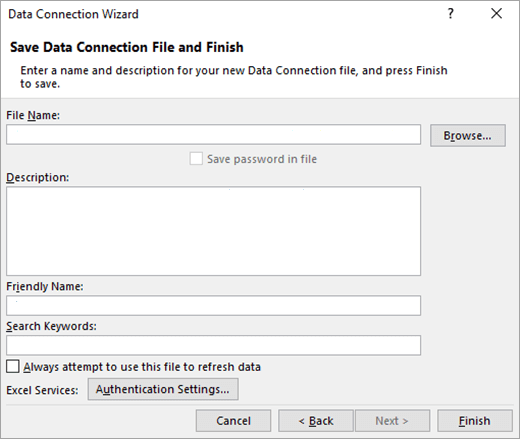
Endre standard filnavn etter behov (valgfritt) i Filnavn-boksen .
Klikk Bla gjennom for å endre standard filplassering for Mine datakilder, eller se etter eksisterende filnavn.
I boksene Beskrivelse, Egendefinert navn og Søkenøkkelord skriver du inn en beskrivelse av filen, et egendefinert navn og vanlige søkeord (alle er valgfrie).
Klikk på Alltid prøv å bruke denne filen til å oppdatere dataene for å sikre at tilkoblingsfilen brukes når pivottabellen oppdateres.
Når du merker av for dette alternativet, sikrer du at oppdateringer til tilkoblingsfilen alltid vil bli brukt av alle arbeidsbøker som bruker denne tilkoblingsfilen.Du kan angi hvordan en pivottabell skal åpnes hvis arbeidsboken er lagret i Excel Services og åpnes ved hjelp av Excel Services.
Obs!
Godkjenningsinnstillingen brukes bare av Excel Services, og ikke av Microsoft Office Excel. Hvis du vil sikre at de samme dataene er tilgjengelige uansett om du åpner arbeidsboken i Excel eller Excel Services, kontrollerer du at godkjenningsinnstillingen i Excel er den samme.
Velg Godkjenningsinnstillinger, og velg ett av følgende alternativer for å logge på datakilden:
Windows-godkjenning Velg dette alternativet hvis du vil bruke Windows-brukernavnet og -passordet til gjeldende bruker. Dette er den sikreste metoden, men den kan påvirke ytelsen når det er mange brukere.
SSO Velg dette alternativet for å bruke Enkel pålogging, og angi deretter den aktuelle identifikasjonsstrengen i tekstboksen SSO-ID. En områdeadministrator kan konfigurere et SharePoint-område til å bruke en database med Enkel pålogging hvor et brukernavn og passord kan lagres. Denne metoden kan være den mest effektive når det er mange brukere.
Ingen Velg dette alternativet for å lagre brukernavnet og passordet i tilkoblingsfilen.
Viktig
Unngå å lagre påloggingsinformasjon når du kobler til datakilder. Denne informasjonen kan lagres som ren tekst, og en ondsinnet bruker kan få tilgang til informasjonen for å kompromittere sikkerheten til datakilden.
Velg OK.
Velg Fullfør for å lukke veiviseren for datatilkobling. Dialogboksen Importer data vises.
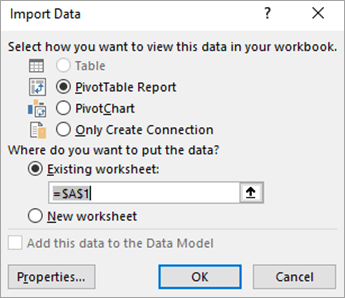
Bestem hvordan du vil importere dataene, og velg deretter OK. Hvis du vil ha mer informasjon om hvordan du bruker denne dialogboksen, velger du spørsmålstegnet (?).
Database: SQL Server Analysis Services (import)
Du kan opprette en dynamisk kobling mellom en Excel-arbeidsbok og en OLAP-databaseserver (SQL Server Analysis Services Online Analytical Processing) og deretter oppdatere denne tilkoblingen når dataene endres. Du kan koble til en bestemt frakoblet kubefil hvis den er opprettet på databaseserveren. Du kan også importere data til Excel som enten en tabell eller en pivottabellrapport.
Velg data>Hent data>fra databasen>fra SQL Server Analysis Services-database (import).
Skriv inn servernavnet, og velg deretter OK.
Obs!
Du kan velge å skrive inn et spesifikt databasenavn, og du kan også legge til en MDX- eller DAX-spørring.
Velg databasen i Navigator-ruten, og velg deretter kuben eller tabellene du vil koble til.
Klikk Last inn for å laste inn den valgte tabellen i et regneark, eller klikk Rediger for å utføre flere datafiltre og transformasjoner i Power Query-redigering før du laster den inn.
Hvis du vil ha mer informasjon om avanserte koblingsalternativer, kan du se SQL Server Analysis Services.
Database: Oracle
Obs!
Før du kan koble til en Oracle-database ved hjelp av Power Query, må du sørge for at alle forutsetninger er oppfylt.
Velg data>Hent data>fra en database>fra Oracle-databasen.
Angi hvilken Oracle-server du vil koble til, i Servernavn i dialogboksenOracle-database. Hvis det kreves en SID, kan dette angis i form av "Servernavn/SID".
Hvis du vil importere data ved hjelp av lokal databasespørring, angir du spørringen i SQL-setningsboksen . Hvis du vil ha mer informasjon, kan du se Importere data fra en database ved hjelp av lokal databasespørring.
Velg OK.
Hvis Oracle-serveren krever brukerlegitimasjon for databasen:
- Skriv inn brukernavn og passord i dialogboksen Få tilgang til en database .
- Klikk Koble til.
Hvis du vil ha mer informasjon om avanserte koblingsalternativer, kan du se Oracle Database.
Database: IBM DB2
Advarsel
- Før du kan koble deg til en IBM Db2-database, må du ha IBM DB2 Data Server Driver installert på datamaskinen (minimumskravet er IBM Data Server Driver Package (DS Driver)). Velg driveren som samsvarer med Power Query-installasjonen (32-biters eller 64-biters).
- Det er kjente problemer rapportert av IBM under installasjonen av IBM DB2 Data Server Driver på Windows 8. Hvis du bruker Windows 8 og vil koble til IBM DB2 ved hjelp av Power Query, må du utføre flere installasjonstrinn. Finn mer informasjon om IBM DB2 Data Server Driver på Windows 8.
Velg Data>: Hent data>fra databasen>fra IBM Db2-databasen.
Angi hvilken IBM Db2-databaseserver du vil koble til, i Servernavn i dialogboksen IBM Db2-database.
Hvis du vil importere data ved hjelp av lokal databasespørring, angir du spørringen i SQL-setningsboksen . Hvis du vil ha mer informasjon, kan du se Importere data fra en database ved hjelp av lokal databasespørring.
Velg OK.
Hvis IBM DB2-serveren krever brukerlegitimasjon for databasen:
- Skriv inn brukernavn og passord i dialogboksen Få tilgang til en database .
- Klikk Koble til.
Hvis du vil ha mer informasjon om avanserte koblingsalternativer, kan du se IBM DB2-databasen.
Database: MySQL
Obs!
Hvis du får meldingen "Denne koblingen krever at én eller flere ekstra komponenter installeres før den kan brukes.", må du laste ned riktig ODBC-driver for MySQL til Windows-enheten herfra. Hvis du vil ha mer informasjon, kan du se MySQL-koblinger.
Velg data>Hent data>fra databasen>fra MySQL-databasen.
Angi MySQL-databaseserveren du vil koble til, i Servernavn i dialogboksen MySQL-database.
Hvis du vil importere data ved hjelp av lokal databasespørring, angir du spørringen i SQL-setningsboksen . Hvis du vil ha mer informasjon, kan du se Importere data fra en database ved hjelp av lokal databasespørring.
Velg OK.
Hvis MySQL-serveren krever brukerlegitimasjon for databasen:
- Skriv inn brukernavn og passord i dialogboksen Få tilgang til en database .
- Klikk Koble til.
Hvis du vil ha mer informasjon om avanserte koblingsalternativer, kan du se MySQL-database.
Database: PostgreSQL
Obs!
Før du kan koble til en PostgreSQL-database i Power Query, må du ha Ngpsql-dataleverandøren for PostgreSQL installert på datamaskinen. Velg driveren som samsvarer med din versjon av Office (32-biters eller 64-biters). Hvis du vil ha mer informasjon, kan du se Hvilken versjon av Office bruker jeg? Kontroller også at du har registrert leverandøren i maskinkonfigurasjonen som samsvarer med den nyeste .NET-versjonen på enheten.
Velg data>Hent data>fra database>fra PostgreSQL-databasen.
Angi PostgreSQL-databaseserveren du vil koble til, i delen Servernavn i dialogboksen PostgreSQL-database.
Hvis du vil importere data ved hjelp av lokal databasespørring, angir du spørringen i SQL-setningsboksen . Hvis du vil ha mer informasjon, kan du se Importere data fra en database ved hjelp av lokal databasespørring.
Velg OK.
Hvis PostgreSQL-serveren krever brukerlegitimasjon for databasen:
- Skriv inn brukernavn og passord i dialogboksen Få tilgang til en database .
- Velg Koble til.
Hvis du vil ha mer informasjon om avanserte koblingsalternativer, kan du se PostgreSQL.
Database: Sybase
Obs!
Før du kan koble til en SAP SQL Anywhere-database, trenger du SAP SQL Anywhere-driveren installert på datamaskinen. Velg driveren som samsvarer med Excel-installasjonen (32-biters eller 64-biters).
- Velg data>Hent data>fra database> fra sybase-databasen.
- I dialogboksen Sybase-database angir du Sybase-serveren du vil koble til i Server-boksen . Du kan også angi en database .
- Hvis du vil importere data ved hjelp av en opprinnelig databasespørring, angir du spørringen i SQL-setningsboksen . Hvis du vil ha mer informasjon, kan du se Importere data fra en database ved hjelp av lokal databasespørring.
- Velg OK.
- Som standard er det merket av for Krypter tilkobling slik at Power Query kobler seg til databasen ved hjelp av en enkel kryptert tilkobling.
- Velg Koble til.
Hvis du vil ha mer informasjon, se Sybase-database.
Database: Teradata
Obs!
Før du kan koble deg til en Teradata-database, må du ha .NET-dataleverandøren for Teradata på datamaskinen.
Velg data>Hent data>fra databasen>fra Teradata-databasen.
Angi Teradata-serveren du vil koble til, i Servernavn i dialogboksen Teradata-database.
Hvis du vil importere data ved hjelp av lokal databasespørring, angir du spørringen i SQL-setningsboksen . Hvis du vil ha mer informasjon, kan du se Importere data fra en database ved hjelp av lokal databasespørring.
Velg OK.
Hvis Teradata-serveren krever brukerlegitimasjon for databasen:
- Skriv inn brukernavn og passord i dialogboksen Få tilgang til en database .
- Klikk på Lagre.
Hvis du vil ha mer informasjon, kan du se Teradata-databasen.
Database: SAP HANA
Obs!
- Denne funksjonen er bare tilgjengelig i Excel for Windows hvis du har Office 2019 eller nyere, eller et Microsoft 365-abonnement. Hvis du abonnerer på Microsoft 365, bør du forsikre deg om at du har den nyeste versjonen av Office.
- Før du kan koble til en SAP HANA-database ved hjelp av Power Query, trenger du SAP HANA ODBC-driveren på datamaskinen. Velg driveren som samsvarer med Power Query-installasjonen (32-biters eller 64-biters).
- Du trenger en SAP-konto for å logge på nettstedet og laste ned driverne. Hvis du er usikker, kan du kontakte SAP-administratoren i organisasjonen.
Slik kobler du deg til en SAP HANA-database:
Klikk Data>Hent data>fra databasefra SAP> HANA-database.
Angi serveren du vil koble til, i dialogboksen for SAP HANA-database . Servernavnet skal følge formatet ServerName:Port.
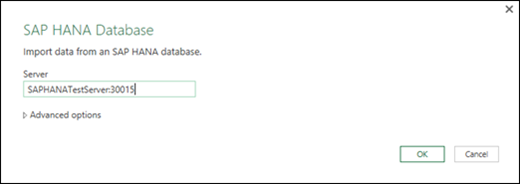
Hvis du eventuelt vil importere data ved hjelp av lokal databasespørring, velger du Avanserte alternativer og skriver inn spørringen i SQL-setning-boksen .
Velg OK.
Hvis SAP HANA-serveren krever brukerlegitimasjon for databasen, gjør du følgende i dialogboksen Få tilgang til en SAP HANA-database :
- Klikk på Database-fanen , og skriv inn brukernavn og passord.
- Klikk Koble til.
Hvis du vil ha mer informasjon om avanserte koblingsalternativer, kan du se SAP HANA-databasen.
Azure: Azure SQL-database
Azure SQL Database er en fulladministrert, skalerbar relasjonsdatabase med høy ytelse bygd for skyen og brukes til virksomhetskritiske programmer. Hvis du vil ha mer informasjon, kan du se Hva er Azure SQL?.
Velg data>Hent data>fra Azure>fra Azure SQL Database.
I dialogboksen SQL Server-database angir du SQL Server du vil koble til, i Server-boksen. Du kan også angi en database .
Hvis du vil importere data ved hjelp av en opprinnelig databasespørring, angir du spørringen i SQL-setningsboksen . Hvis du vil ha mer informasjon, kan du se Importere data fra en database ved hjelp av lokal databasespørring.
Velg OK.
Velg godkjenningsmodusen for å koble til SQL Server-databasen.
- Windows Dette er standardvalget. Velg dette hvis du vil koble til ved hjelp av Windows-godkjenning.
- Database Velg dette hvis du vil koble til ved hjelp av SQL Server-godkjenning. Når du har valgt dette, angir du et brukernavn og passord for å koble deg til SQL Server-forekomsten.
Som standard er det merket av for Krypter tilkobling for å angi at Power Query kobler seg til databasen ved hjelp av en kryptert tilkobling. Hvis du ikke vil koble til ved hjelp av en kryptert tilkobling, fjerner du merket for dette alternativet og klikker deretter Koble til.
Hvis en tilkobling til SQL Server ikke opprettes ved hjelp av en kryptert tilkobling, ber Power Query deg om å koble deg til ved hjelp av en ukryptert tilkobling. Klikk OK i meldingen for å koble til ved hjelp av en ukryptert tilkobling.
Hvis du vil ha mer informasjon om avanserte koblingsalternativer, kan du se Azure SQL Database.
Azure: Azure Synapse Analytics
Azure Synapse Analytics kombinerer store dataverktøy og relasjonsspørringer ved hjelp av Apache Spark for å koble til Azure-datatjenester og Power Platform. Du kan laste inn millioner av rader på kort tid. Deretter kan du arbeide med tabelldata ved hjelp av velkjent SQL-syntaks for spørringer. Hvis du vil ha mer informasjon, kan du se Hva er Azure Synapse Analytics (docs.com).
Velg Data>: Hent data>fra Azure>fra Azure Synapse Analytics.
I dialogboksen SQL Server-database angir du SQL Server du vil koble til, i Server-boksen. Du kan også angi en database .
Hvis du vil importere data ved hjelp av en opprinnelig databasespørring, angir du spørringen i SQL-setningsboksen . Hvis du vil ha mer informasjon, kan du se Importere data fra en database ved hjelp av lokal databasespørring.
Velg OK.
Velg godkjenningsmodusen for å koble til SQL Server-databasen.
- Windows Dette er standardvalget. Velg dette hvis du vil koble til ved hjelp av Windows-godkjenning.
- Database Velg dette hvis du vil koble til ved hjelp av SQL Server-godkjenning. Når du har valgt dette, angir du et brukernavn og passord for å koble deg til SQL Server-forekomsten.
Som standard er det merket av for Krypter tilkobling for å angi at Power Query kobler seg til databasen ved hjelp av en kryptert tilkobling. Hvis du ikke vil koble til ved hjelp av en kryptert tilkobling, fjerner du merket for dette alternativet og klikker deretter Koble til.
Hvis en tilkobling til SQL Server ikke opprettes ved hjelp av en kryptert tilkobling, ber Power Query deg om å koble deg til ved hjelp av en ukryptert tilkobling. Klikk OK i meldingen for å koble til ved hjelp av en ukryptert tilkobling.
Hvis du vil ha mer informasjon om avanserte koblingsalternativer, kan du se Azure Synapse Analytics.
Azure: Azure HDInsight
Azure HDInsight brukes til stordataanalyse når du trenger å behandle store mengder data. Den støtter datavarehus og maskinlæring; Du kan tenke på den som en dataflytmotor. Hvis du vil ha mer informasjon, kan du se Hva er Azure HDInsight?.
- Velg data>Hent data>fra Azure>fra Azure HDInsight (HDFS).
- Skriv inn kontonavnet eller nettadressen til Microsoft Azure Blob Storage-kontoen som er knyttet til HDInsight-klyngen, og velg deretter OK.
- Skriv inn kontonøkkelen i dialogboksen Få tilgang til Microsoft Azure HDInsight, og klikk på Koble til.
- Velg klyngen i dialogboksen Navigator , og finn og velg deretter en innholdsfil.
- Velg Last inn for å laste inn den valgte tabellen, eller Rediger for å utføre flere datafiltre og transformasjoner før du laster den inn.
Hvis du vil ha mer informasjon om avanserte koblingsalternativer, kan du se Azure HDInsight.
Azure: Azure Blob Storage
Microsoft Azure Blob Storage er en tjeneste for lagring av store mengder ustrukturerte data, for eksempel bilder, videoer, lyd og dokumenter, som kan åpnes fra hvor som helst i verden via HTTP eller HTTPS. Hvis du vil ha mer informasjon om Azure Blob Storage-tjenesten, kan du se Slik bruker du Blob Storage.
Velg data>Hent data>fra Azure>fra Azure Blob Storage.
Skriv inn kontonavnet eller URL-adressen for Microsoft Azure Storage i dialogboksen Azure Blob Storage, og velg deretter OK.
Hvis du kobler til Blob Storage-tjenesten for første gang, blir du bedt om å angi og lagre tilgangsnøkkelen for lagring. Skriv inn tilgangsnøkkelen for lagring i Kontonøkkel-boksen i dialogboksenAccess Microsoft Azure Blob Storage, og klikk Lagre.
Obs!
Hvis du trenger å hente tilgangsnøkkelen for lagring, kan du bla til Microsoft Azure Portal, velge lagringskontoen din og deretter velge ikonet Administrer tilgangsnøkkel nederst på siden. Velg kopier-ikonet til høyre for primærnøkkelen, og lim deretter inn verdien i boksen Kontonøkkel .
Power Query-redigering viser alle tilgjengelige beholdere i Microsoft Azure Blob Storage. Velg en beholder i Navigator som du vil importere data fra, og velg deretter Bruk & Lukk.
Hvis du vil ha mer informasjon, kan du se Azure Blob Storage.
Azure: Azure Table Storage
Azure Storage tilbyr lagringstjenester for en rekke dataobjekter. Tabelllagringskomponenten retter seg mot NoSQL-data som er lagret som nøkkel-/attributtpar. Hvis du vil ha mer informasjon, kan du se Innføring i tabelllagring.
- Velg data>Hent data>fra Azure>fra Azure Table Storage.
- Skriv inn kontonavnet eller nettadressen til Microsoft Azure Table Storage-kontoen, og velg deretter OK.
Hvis du vil ha mer informasjon om avanserte koblingsalternativer, kan du se Azure Table Storage.
Azure: Azure Data Lake Storage Gen 1
Viktig
Azure Data Lake Storage Gen 1 trekkes tilbake. Hvis du vil ha mer informasjon, kan du se Handling kreves: Bytt til Azure Data Lake Storage Gen2 innen 29. februar 2024.
Velg data>Hent data>fra Azure>fra Azure Data Lake Storage.
Angi kontonavnet eller URL-adressen til Microsoft Azure Data Lake Storage-kontoen, og velg deretter OK.
For eksempel: swebhdfs://contoso.azuredatalake.net/
Du kan også angi en verdi i boksen Sidestørrelse i byte .
Hvis du vil ha mer informasjon, kan du se Azure Data Lake Storage.
Azure: Azure Data Lake Storage Gen 2
Azure Data Lake Storage Gen 2 kombinerer ulike datalagre i ett enkelt lagret miljø. Du kan bruke en ny generasjon spørringsverktøy til å utforske og analysere data ved å arbeide med petabyte med data. Hvis du vil ha mer informasjon, kan du se Azure Data Lake Storage.
Oppgi nettadressen for kontoen i dialogboksen Azure Data Lake Storage Gen2. Nettadresser til Data Lake Storage Gen2 har følgende mønster:
https://< accountName.dfs.core.windows.net/>< container>/<undermappe>
For eksempel https://contosoadlscdm.dfs.core.windows.net/Velg om du vil bruke filsystemvisning eller CDM-mappevisning (Common Data Model).
Velg OK.
Du må kanskje velge en godkjenningsmetode.
Hvis du for eksempel velger organisasjonskontometoden , velger du Logg på for å logge på lagringskontoen. Du blir omdirigert til organisasjonens påloggingsside. Følg instruksjonene for å logge på kontoen. Når du har logget på, velger du Koble til.
Kontroller informasjonen i dialogboksen Navigator, og velg deretter enten Transformer data for å transformere dataene i Power Query, eller Last inn for å laste inn dataene.
Hvis du vil ha mer informasjon, kan du se Azure Data Lake Storage.
Azure: Azure Data Explorer
Azure Data Explorer er en rask og svært skalerbar dataundersøkelsestjeneste for logg- og telemetridata. Den kan håndtere store mengder med forskjellige data fra en hvilken som helst datakilde, for eksempel nettsteder, programmer, IoT-enheter og mer. Hvis du vil ha mer informasjon, kan du se Hva er Azure Data Explorer.
Velg data>Hent data>fra Azure>Fra Azure Data Explorer.
Angi riktige verdier i dialogboksen Azure Data Explorer (Kusto).
Hver ledetekst inneholder nyttige eksempler for å veilede deg gjennom prosessen.
Velg OK.
Power Platform: Fra Power BI (<leiernavn>)
Du kan importere datasett fra organisasjonen med aktuelle tillatelser ved å velge dem fra datasettruten i Power BI , og deretter opprette en pivottabell i et nytt regneark.
- Velg data>Hent data>fra Fabric & Power Platform>fra Power BI (Microsoft). Ruten Power BI-datasett vises. <Tenantnavnet> varierer avhengig av organisasjonen, for eksempel Power BI (Contoso).
- Hvis mange datasett er tilgjengelige, kan du bruke søkeboksen . Velg pilen ved siden av boksen for å vise nøkkelordfiltre for versjoner og miljøer som kan målrette søket.
- Velg et datasett, og opprett en pivottabell i et nytt regneark. Hvis du vil ha mer informasjon, kan du se Oversikt over pivottabeller og pivotdiagrammer.
Hvis du vil ha mer informasjon om Power BI, kan du se Hjelp for Opprett en pivottabell fra Power BI-datasett og opplevelsen for dataadministrasjon i Power BI for Office 365.
Power Platform: Fra dataflyter
En dataflyt er en dataforberedelsesteknologi som gjør det mulig å ta inn, transformere og laste inn data i Microsoft Dataverse-miljøer, Power BI-arbeidsområder eller Azure Data Lake. Du kan utløse dataflyter til å kjøre enten ved behov eller automatisk etter en tidsplan, slik at dataene alltid holdes oppdatert.
Velg data>Hent data>fra Fabric & Power Platform>fra dataflyter.
Hvis du blir bedt om det, skriver du inn den nødvendige legitimasjonen eller logger på som en annen bruker. Navigasjonsruten vises.
Velg dataflyten i venstre rute for å forhåndsvise den i høyre rute.
Gjør ett av følgende:
- Hvis du vil legge til dataene i et regneark, velger du Last inn.
- Hvis du vil legge til dataene i Power Query-redigering, velger du Transformer data.
Hvis du vil ha mer informasjon, kan du se En oversikt over dataflyter på tvers av Microsoft Power Platform.
Power Platform: Fra Dataverse
Bruk Dataverse til å lagre og behandle data i skyen på en sikker måte. Du kan opprette eller importere egendefinerte tabeller som er spesifikke for organisasjonen, fylle dem ut med data ved hjelp av Power Query, og deretter bruke Power Apps eller Microsoft Access til å bygge rike forretningsprogrammer.
Velg data>Hent data>fra Fabric & Power Platform>fra Dataverse.
Hvis du blir bedt om det, skriver du inn den nødvendige legitimasjonen eller logger på som en annen bruker. Navigasjonsruten vises.
Velg dataene i venstre rute for å forhåndsvise dem i høyre rute.
Gjør ett av følgende:
- Hvis du vil legge til dataene i et regneark, velger du Last inn.
- Hvis du vil legge til dataene i Power Query-redigering, velger du Transformer data.
Hvis du vil ha mer informasjon, kan du se Hva er Microsoft Dataverse.
Nettjenester: SharePoint Online-liste
Velg data>Hent data>fra nettbaserte tjenester>fra SharePoint Online-listen.
Skriv inn rot-URL-adressen for SharePoint-nettstedet i dialogboksen SharePoint Online-lister , uten referanser til et bibliotek, og naviger deretter til biblioteket.
Velg 2.0 SharePoint-implementeringen, som aktiverer Avanserte alternativer, slik at du kan velge en visningsmodus:
Alle Henter alle kolonner fra en SharePoint-liste.
Standard Henter kolonnene som er angitt i standardvisningen av en SharePoint-liste.Som et alternativ til 2.0 kan du velge 1.0, som tilsvarer den tidligere versjonen av SharePoint.
Hvis du vil ha mer informasjon om avanserte koblingsalternativer, kan du se SharePoint Online-listen.
Nettjenester: Microsoft Exchange Online
- Velg Data>: Hent data>fra nettbaserte tjenester fra Fra Microsoft Exchange Online.
- Skriv inn e-postadressen din i form av <alias>@<organisasjon i dialogboksen Microsoft Exchange>.com
- Hvis du har mange objekter, kan du bruke søkeboksen til å finne et objekt eller bruke visningsalternativer sammen med Oppdater-knappen til å filtrere listen.
- Merk av eller fjern merket for Hopp over filer med feil nederst i dialogboksen.
- Velg tabellen du vil bruke: Calendar, E-post, Møteinnkallelser, People og Oppgaver.
- Gjør ett av følgende:
- Hvis du vil opprette en spørring, og deretter laste til et regneark, velger du Last inn>last.
- Hvis du vil opprette en spørring og deretter vise dialogboksen Importer data , velger du Last inn>til.
- Hvis du vil opprette en spørring, og deretter starte Power Query-redigering, velger du Transformer data.
Hvis du vil ha mer informasjon om avanserte koblingsalternativer, kan du se Microsoft Exchange Online.
Nettbaserte tjenester: Dynamics 365 (online)
Velg miljøet du vil koble til.
Velg Innstillinger-ikonet> i menyen Avanserte tilpasningerUtviklerressurser>.
Kopier verdien for web-API-forekomsten .
Obs!
- Nettadresseformatet vil være omtrent som
https://<tenant>.crm.dynamics.com/api/data/v9.0. - Det nøyaktige formatet på nettadressen du bruker til å koble deg til, avhenger av området ditt og hvilken versjon av CDS for apper du bruker. Hvis du vil ha mer informasjon, kan du se: URL-adresse og versjoner for nett-API.
- Nettadresseformatet vil være omtrent som
Velg Data>: Hent data>fra nettbaserte tjenester>fra Dynamics 365 (online).
Skriv inn nett-API-nettadressen for CDS for Apps-tilkoblingen i dialogboksen der Grunnleggende-alternativet er valgt, og klikk OK.
- Hvis du velger Avansert-alternativet , kan du tilføye bestemte tilleggsparametere i spørringen for å kontrollere hvilke data som returneres. Hvis du vil ha mer informasjon, kan du se: Spørre etter data ved hjelp av nett-API.
Velg Organisasjonskonto.
- Hvis du ikke er logget på med jobb- eller skolekontoen fra Microsoft som du bruker til å få tilgang til Dataverse for Apps, velger du Logg på og skriver inn brukernavnet og passordet for kontoen.
Velg Koble til.
Velg dataene du vil hente i dialogboksen Navigator .
Kontroller at dataene er riktige, og velg deretter Last inn eller Rediger for å åpne Power Query-redigering.
Nettjenester: Salesforce-objekter
- Velg Data>: Hent data>fra nettjenester>fra Salesforce-objekter. Dialogboksen Salesforce-objekter vises.
- Velg enten Produksjon eller Egendefinert. Hvis du velger Egendefinert, skriver du inn nettadressen til en egendefinert forekomst.
- Merk av for eller fjern merket for Inkluder relasjoner-kolonnen.
- Velg OK.
Hvis du vil ha mer informasjon om avanserte koblingsalternativer, kan du se Salesforce Objects.
Nettjenester: Salesforce Reports
Siden Salesforce Reports har API-grenser som bare henter de første 2 000 radene for hver rapport, bør du vurdere å bruke Salesforce Objects-koblingen for å omgå denne begrensningen om nødvendig.
- Velg Data>: Hent data>fra nettjenester>fra Salesforce Reports. Dialogboksen Salesforce-rapporter vises.
- Velg enten Produksjon eller Egendefinert. Hvis du velger Egendefinert, skriver du inn nettadressen til en egendefinert forekomst.
- Merk av for eller fjern merket for Inkluder relasjoner-kolonnen.
- Velg OK.
Hvis du vil ha mer informasjon om avanserte koblingsalternativer, kan du se Salesforce Reports.
Nettbaserte tjenester: Adobe Analytics
Kontroller at du har den nyeste versjonen av Adobe Analytics-koblingen. Hvis du vil ha mer informasjon, kan du se Koble til Adobe Analytics i Power BI Desktop.
- Velg data>Hent data>fra nettjenester>fra Adobe Analytics.
- Velg Fortsett. Dialogboksen Adobe-konto vises.
- Logg på med Adobe Analytics-organisasjonskontoen , og velg deretter Koble til.
Hvis du vil ha mer informasjon om avanserte tilkoblingsalternativer, kan du se Adobe Analytics.
Andre kilder: Tabell/område
Hvis du vil ha mer informasjon, kan du se Fra tabell/område.
Andre kilder: Internett
Viktig
- Når du prøver å importere data fra nettet, kan du få følgende melding: «Denne koblingen krever at én eller flere ekstra komponenter installeres før den kan brukes.» Webkoblingen krever at WebView 2 Framework er installert på datamaskinen.
- Du kan laste det ned herfra.
- Denne oppdateringen gjelder ikke for volumlisensieringsversjoner (f.eks. kommersielt permanent).
Prosedyre
Velg data>Hent data>fra andre kilder>fra nettet.
Skriv inn en nettadresse til en nettside i dialogboksen Fra nettsted, og klikk deretter OK.
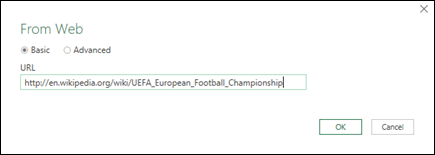
I dette tilfellet bruker vi: http://en.wikipedia.org/wiki/UEFA_European_Football_Championship.
Hvis nettsiden krever brukerlegitimasjon:- Velg Avansert, og angi deretter legitimasjonen i dialogboksen Access Web Dialogboks.
- Velg Lagre.
Velg OK.
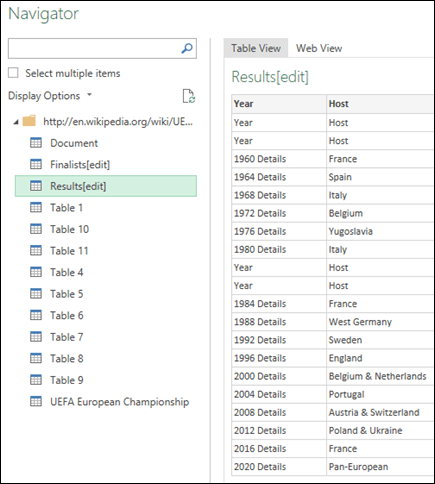
Gjør følgende i Navigator-ruten :
Velg Tabellvisning, for eksempel Resultater.
Velg Nettvisning for å se tabellen som en nettside.
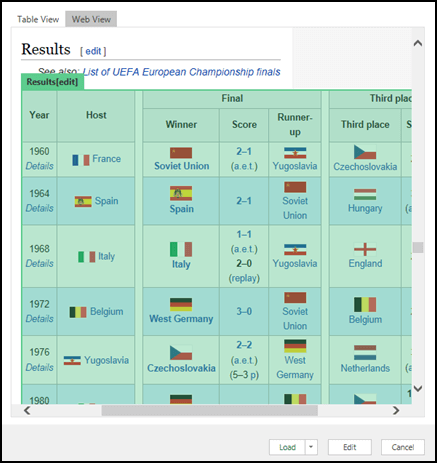
Velg Last inn for å laste inn dataene i et regneark.
Hvis du vil ha mer informasjon om avanserte koblingsalternativer, kan du se Internett.
Andre kilder: Microsoft Query
Microsoft Query har eksistert lenge og er fortsatt populært. Det er på mange måter en forløper til Power Query. Hvis du vil ha mer informasjon, kan du se Bruke Microsoft Query til å hente eksterne data.
Andre kilder: SharePoint-liste
Velg data>Hent data>fra andre kilder>fra SharePoint-listen.
Skriv inn nettadressen til et SharePoint-nettsted i dialogboksen SharePoint-lister.
Obs!
Når du kobler til en SharePoint-liste, skriver du inn nettadressen for nettstedet i stedet for nettadressen for listen. Velg den mest generelle URL-adressen i dialogboksen Access SharePoint for å godkjenne mot nettstedet på riktig måte. Den mest generelle nettadressen er valgt som standard.
Velg OK.
Velg et alternativ for legitimasjon i dialogboksen Access SharePoint :
Velg Anonym hvis SharePoint Server ikke krever legitimasjon.
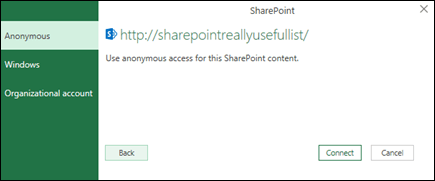
Velg Windows hvis SharePoint Server krever Windows-legitimasjon.
Velg Organisasjonskonto hvis SharePoint Server krever legitimasjon for organisasjonskonto.
Velg Koble til.
Hvis du vil ha mer informasjon om avanserte koblingsalternativer, kan du se SharePoint-listen.
Andre kilder: OData-feeden
Velg Data>: Hent data>fra andre kilder>fra OData-feeden.
Skriv inn nettadressen til en OData-feed i dialogboksen for OData-feeden.
Velg OK.
Hvis OData-feeden krever brukerlegitimasjon, gjør du følgende i dialogboksen Få tilgang til en OData-feed :
- Velg Windows hvis OData-feeden krever Windows-godkjenning.
- Velg Grunnleggende hvis OData-feeden krever brukernavn og passord.
- Velg Marketplace-nøkkel hvis OData-feeden krever en Marketplace-kontonøkkel. Du kan velge Få din Marketplace-kontonøkkel for å abonnere på OData-feeder for Microsoft Azure Marketplace. Du kan også registrere deg for Microsoft Azure Marketplace fra dialogboksen Få tilgang til en OData-feed.
- Klikk Organisasjonskonto hvis OData-feeden krever legitimasjon for forbundstilgang. Hvis du bruker Windows Live ID, logger du på kontoen din.
- Velg Lagre.
Obs!
Import til en OData-feed støtter tjenesteformatet JSON Light-data.
Hvis du vil ha mer informasjon om avanserte koblingsalternativer, kan du se OData-feeden.
Andre kilder: Hadoop-fil (HDFS)
Hadoop Distributed File System (HDFS) er utformet for å lagre terabyte og til og med petabyte med data. HDFS kobler sammen datamaskinnoder i klynger som datafiler distribueres over, og du kan få tilgang til disse datafilene som én sømløs filstrøm.
- Velg data>Hent data>fra andre kilder>fra Hadoop-fil (HDFS).
- Skriv inn navnet på serveren i Server-boksen, og velg deretter OK.
Hvis du vil ha mer informasjon om avanserte koblingsalternativer, kan du se Hadoop-fil (HDFS).
Andre kilder: Active Directory
- Velg Data>: Hent data>fra andre kilder>fra Active Directory.
- Skriv inn domenet i Active Directory-dialogboksen .
- Velg Bruk min gjeldende legitimasjon i dialogboksen Active Directory-domene for domenet ditt, eller velg Bruk alternativ legitimasjon. Skriv deretter inn brukernavn og passord.
- Velg Koble til.
- Når tilkoblingen er vellykket, bruker du Navigator-ruten til å bla gjennom alle domenene som er tilgjengelige i Active Directory, og deretter driller du nedover i Active Directory-informasjon, inkludert brukere, kontoer og datamaskiner.
Hvis du vil ha mer informasjon om avanserte koblingsalternativer, kan du se Active Directory.
Andre kilder: Microsoft Exchange
- Velg Data>: Hent data>fra andre kilder>fra Microsoft Exchange.
- Skriv inn e-postadressen og passordet i dialogboksen Access an Exchange Server.
- Velg Lagre.
- Velg Tillat i dialogboksen Autosøktjeneste for Microsoft Exchange for å tillate at Exchange-tjenesten klarerer legitimasjonen din.
Hvis du vil ha mer informasjon om avanserte koblingsalternativer, kan du se Microsoft Exchange.
Koble til en ODBC-datakilde
- Velg Data>: Hent data>fra andre kilder>fra ODBC.
- Velg datakildenavnet (DSN) i dialogboksen Fra ODBC hvis den vises.
- Skriv inn tilkoblingsstrengen, og velg deretter OK.
- I den neste dialogboksen velger du fra alternativene Standard eller Egendefinert, Windows eller Databasetilkobling , skriver inn legitimasjonen og velger deretter Koble til.
- Velg tabellene eller spørringene du vil koble til, i Navigator-ruten , og velg deretter Last inn eller Rediger.
Hvis du vil ha mer informasjon om avanserte koblingsalternativer, kan du se ODBC-datakilden.
Andre kilder: OLE DB
- Velg Data>: Hent data>fra andre kilder>fra OLEDB.
- Skriv inn tilkoblingsstrengen i dialogboksen Fra OLE DB, og velg deretter OK.
- Velg fra dialogboksen Standard eller Egendefinert, Windows eller Databasetilkobling i dialogboksen for OLEDB-leverandør, angi riktig legitimasjon, og velg deretter Koble til.
- Velg databasen, tabellene eller spørringene du vil koble deg til, i dialogboksen Navigator , og velg deretter Last inn eller Rediger.
Hvis du vil ha mer informasjon om avanserte koblingsalternativer, kan du se OLE DB.
Andre kilder: Tom spørring
Du kan opprette en tom spørring. Du vil kanskje skrive inn data for å prøve noen kommandoer, eller du kan velge kildedataene fra Power Query:
- Hvis du vil endre en innstilling som legitimasjon eller personvern, velgerdu Innstillinger for datakildefor hjem>. Hvis du vil ha mer informasjon, kan du se Behandle datakildeinnstillinger og -tillatelser.
- Hvis du vil importere en ekstern datakilde, velger du Hjem>: Ny kilde. Denne kommandoen ligner på Hent data-kommandoen på Data-fanen på Excel-båndet.
- Hvis du vil importere en nylig kilde, velger du Hjem>nylige kilder. Denne kommandoen ligner på kommandoen Nylig brukte kilderi Data-fanen på Excel-båndet.
Kombinere spørringer: Slå sammen
Når du slår sammen to eksterne datakilder, føyer du sammen to spørringer som oppretter en relasjon mellom to tabeller.
Hvis du vil ha mer informasjon, kan du se Slå sammen spørringer (Power Query),Lær hvordan du kombinerer flere datakilder (Power Query) og Oversikt over Slå sammen spørringer.
Kombinere spørringer: Tilføye
Når du tilføyer to eller flere spørringer, legges dataene til i en spørring basert på navnene på kolonneoverskriftene i begge tabellene. Hvis spørringene ikke har samsvarende kolonner, legges nullverdier til i kolonnen uten samsvar. Spørringene tilføyes i den rekkefølgen de er valgt.
Hvis du vil ha mer informasjon, kan du se Tilføyingsspørringer (Power Query) og Tilføyingsspørringer.
Importere data programmatisk og ved hjelp av funksjoner
Hvis du er utvikler, finnes det flere fremgangsmåter i Excel du kan bruke for å importere data:
- Du kan bruke Visual Basic for Applications til å få tilgang til en ekstern datakilde. Avhengig av datakilden, kan du bruke enten ActiveX-dataobjekter eller datatilgangsobjekter til å hente dataene. Du kan også definere en tilkoblingsstreng i koden som spesifiserer tilkoblingsinformasjonen. Det er nyttig å bruke en tilkoblingsstreng, for eksempel når du vil unngå at systemansvarlige eller brukere først må opprette en tilkoblingsfil, eller for å forenkle installasjonen av programmet.
- Hvis du importerer data fra en SQL Server-database, bør du vurdere å bruke SQL Native Client, som er et frittstående programmeringsgrensesnitt (API) for datatilgang som brukes for både OLE DB og ODBC. Den kombinerer SQL OLE DB-leverandøren og SQL ODBC-driveren i ett opprinnelig, dynamisk koblingsbibliotek (DLL), samtidig som den gir ny funksjonalitet som er atskilt fra Microsoft Data Access Components (MDAC). Du kan bruke SQL Native Client til å opprette nye programmer eller forbedre eksisterende programmer som kan dra nytte av nyere SQL Server funksjoner, som for eksempel flere aktive resultatsett (MARS), User-Defined typer (UDT) og støtte for XML-datatyper.
- RTD-funksjonen henter sanntidsdata fra et program som støtter COM-automatisering. Tillegget for RTD COM-automatisering må opprettes og registreres på en lokal datamaskin.
- SQL-setningen. REQUEST-funksjonen kobler til en ekstern datakilde og kjører en spørring fra et regneark. SQL-setningen. REQUEST-funksjonen returnerer deretter resultatet som en matrise, uten behov for makroprogrammering. Hvis denne funksjonen ikke er tilgjengelig, må du installere tillegget Microsoft Excel ODBC (XLODBC.XLA). Du kan installere tillegget fra Office.com.
Hvis du vil ha mer informasjon om hvordan du oppretter Visual Basic for Applications, kan du se hjelpen for Visual Basic.
Se også
Hjelp for Microsoft Power Query for Excel
Importere data fra en database ved hjelp av lokal databasespørring
Bruke flere tabeller til å opprette en pivottabell