

En arbeidsbokkobling (tidligere kalt en ekstern referanse) er en måte å kombinere data fra andre arbeidsbøker eller andre ark i samme arbeidsbok på. Du kan bruke dem til følgende:
- Koble sammen arbeidsbøker fra flere avdelinger, og integrer deretter relevante data i en arbeidsbok med sammendrag. Når kildearbeidsbøkene endres, oppdateres sammendragsarbeidsboken.
- Opprett forskjellige visninger av data ved å opprette flere rapportarbeidsbøker som bare kobler til relevante data.
Du kan referere til celler eller et definert navn i en annen arbeidsbok eller i samme arbeidsbok.
Forstå forskjellen mellom en kilde- og målarbeidsbok
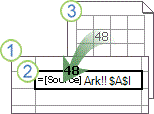
Arbeidsboken som inneholder koblingene, kalles målarbeidsboken , og arbeidsboken den er koblet til, kalles kildearbeidsboken . Du kan koble flere kildearbeidsbøker til én enkelt målarbeidsbok.
|
|
|---|
Opprette en arbeidsbokkobling mellom celler i ulike arbeidsbøker
Metode 1
Åpne målarbeidsboken som skal inneholde den eksterne referansen, og kildemålarbeidsboken som inneholder dataene du vil opprette arbeidsbokkoblingen til.
Merk cellen eller cellene der du vil opprette den eksterne referansen.
Skriv inn = (likhetstegn).
Hvis du vil bruke en funksjon, for eksempel SUMMER, skriver du inn funksjonsnavnet etterfulgt av en venstreparentes. For eksempel =SUMMER(.Bytt til kildearbeidsboken, og klikk deretter regnearket som inneholder cellene du vil koble.
Merk cellen eller cellene du vil koble til, og trykk ENTER.
Obs!
Hvis du merker flere celler, for eksempel =[SourceWorkbook.xlsx]Ark1!$A$1:$A$10, og har en gjeldende versjon av Microsoft 365, kan du ganske enkelt trykke på ENTER for å bekrefte formelen som en dynamisk matriseformel. Hvis ikke må formelen angis som en eldre matriseformel ved å trykke CTRL+SKIFT+ENTER. Hvis du vil ha mer informasjon om matriseformler, kan du se Retningslinjer og eksempler på matriseformler.
Excel returnerer deg til målarbeidsboken og viser verdiene fra kildearbeidsboken.
Vær oppmerksom på at Excel returnerer koblingen med absolutte referanser, så hvis du vil kopiere formelen til andre celler, må du fjerne dollartegnene:
=[SourceWorkbook.xlsx]Ark1! $A$1
Hvis du lukker kildearbeidsboken, vil Excel automatisk legge til filbanen til formelen:
='C:\Rapporter\[SourceWorkbook.xlsx]Ark1'!$A$1
Metode 2
- Åpne målarbeidsboken som skal inneholde arbeidsbokkoblingen og kildearbeidsboken som inneholder dataene du vil koble til.
- Merk cellen eller cellene du vil koble, i kildearbeidsboken.
- Trykk CTRL+C eller gå til Hjem>Kopier utklippstavle>.
- Bytt til målarbeidsboken, og klikk deretter regnearket der du vil at de koblede dataene skal plasseres.
- Merk cellen der du vil plassere de koblede dataene, og velgHjem-utklippstavle>>Lim inn>og lim inn-kobling.
- Excel returnerer dataene du kopierte fra kildearbeidsboken. Hvis du endrer den, endres den automatisk i arbeidsboken du flytter til.
Opprette en arbeidsbokkobling til et definert navn i en annen arbeidsbok
Åpne målarbeidsboken som skal inneholde den eksterne referansen, og kildearbeidsboken som inneholder dataene du vil opprette arbeidsbokkoblingen til.
Merk cellen eller cellene der du vil opprette den eksterne referansen.
Skriv inn = (likhetstegn).
Bytt til kildearbeidsboken, og klikk deretter regnearket som inneholder cellene du vil koble.
Trykk F3, velg navnet du vil koble til, og trykk Enter.
Obs!
Hvis det navngitte området refererer til flere celler, og du har en gjeldende versjon av Microsoft 365, kan du ganske enkelt trykke på ENTER for å bekrefte formelen som en dynamisk matriseformel. Hvis ikke må formelen angis som en eldre matriseformel ved å trykke CTRL+SKIFT+ENTER. Hvis du vil ha mer informasjon om matriseformler, kan du se Retningslinjer og eksempler på matriseformler.
Excel returnerer deg til målarbeidsboken og viser verdiene fra det navngitte området i kildearbeidsboken.
Definere et navn som inneholder en arbeidsbokkobling til celler i en annen arbeidsbok
- Åpne målarbeidsboken og kildearbeidsboken.
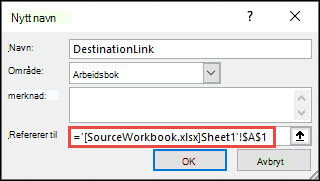
- Velg Formler Definerte>navn>Definer navn i målarbeidsboken.
- Skriv inn et navn på området i Navn-boksen i dialogboksen Nytt navn.
- Slett innholdet i Refererer til-boksen , og behold markøren i boksen.
Hvis du vil at navnet skal bruke en funksjon, skriver du inn funksjonsnavnet og plasserer markøren der du vil ha den eksterne referansen. Skriv for eksempel inn =SUMMER(), og plasser markøren mellom parentesene. - Bytt til kildearbeidsboken, og klikk deretter regnearket som inneholder cellene du vil koble.
- Merk cellen eller celleområdet du vil koble, og klikk OK.
Slik ser en arbeidsbokkobling til en annen arbeidsbok ut
Formler med arbeidsbokkoblinger vises på forskjellige måter.
Når kildearbeidsboken er åpen, inneholder arbeidsbokkoblingen i målarbeidsboken arbeidsboknavnet i hakeparenteser ([ ]), etterfulgt av regnearknavnet, et utropstegn (!) og cellene som formelen avhenger av. Eksempel:
=SUM([Budget.xlsx]Annual!C10:C25)
Når kildearbeidsboken ikke er åpen, inkluderer arbeidsbokkoblingen i målarbeidsboken hele banen. Eksempel:
=SUM('C:\Reports\[Budget.xlsx]Annual'!C10:C25)
Obs!
Hvis navnet på det andre regnearket eller arbeidsboken inneholder mellomrom eller tegn som ikke er alfabetiske tegn, må du omslutte navnet (eller banen) i enkle anførselstegn, som i eksemplet ovenfor. Excel legger automatisk til disse for deg når du merker kildeområdet.
Formler som kobler til et definert navn i en annen arbeidsbok, bruker arbeidsboknavnet etterfulgt av et utropstegn (!) og det definerte navnet. Eksempel:
=SUM(Budget.xlsx!Sales)
Se også
Definere og bruke navn i formler
Beskrivelse av administrasjon og lagring av arbeidsbokkobling i Excel