

Arbeidsbokkoblinger må vedlikeholdes og oppdateres for å fungere som de skal. Du må oppdatere dem for å få de nyeste verdiene og finne dem i arbeidsboken hvis de brytes.
Oppdater og oppdater arbeidsbokkoblinger
Slik sikrer du at du henter de nyeste verdiene fra kildearbeidsbøkene.
Oppdatere alle arbeidsbokkoblinger
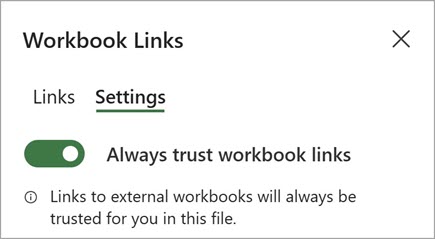
- Hvis du vil åpne Arbeidsbokkoblinger-ruten , velger du Dataspørringer>og Tilkoblinger>Arbeidsbokkoblinger.
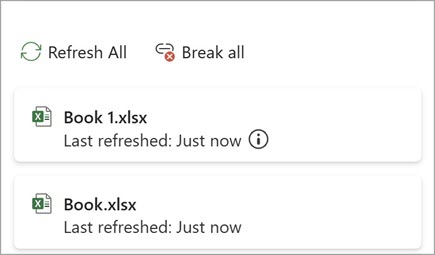
- Velg Oppdater alle øverst i ruten.
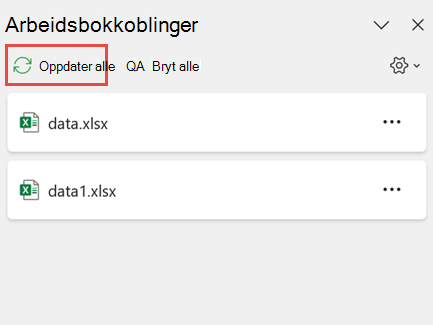
Oppdatere en bestemt arbeidsbokkobling
- Hvis du vil åpne Arbeidsbokkoblinger-ruten , velger du Dataspørringer>og Tilkoblinger>Arbeidsbokkoblinger.
- Velg arbeidsboken fra listen, og velg Oppdater.
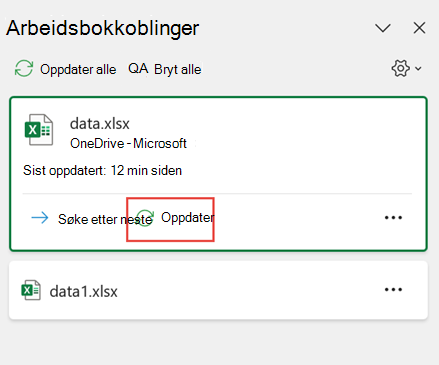
Oppdatere alle arbeidsbokkoblinger automatisk
Obs!
Skrivebordsarbeidsbøker har ikke kommandoen Oppdater automatisk fordi denne operasjonen vanligvis utføres med automatisk omberegning når arbeidsboken åpnes. Hvis du vil ha mer informasjon, kan du se Endre omberegning, gjentakelse eller presisjon av en formel i Excel.
Kontrollere oppstartsmeldingen for oppdatering av arbeidsbokkoblinger
Du kan bestemme om koblingene i denne arbeidsboken skal oppdateres når filen åpnes i henhold til brukerens innstilling, ikke når filen åpnes, eller om de skal oppdateres automatisk uten å spørre brukeren.
Dette alternativet påvirker alle brukere av arbeidsboken. Hvis du velger å ikke oppdatere koblingene og det ikke vises noen melding, vet ikke andre brukere av arbeidsboken at dataene er utdaterte.
Hvis du vil åpne Arbeidsbokkoblinger-ruten , velger du Dataspørringer>og Tilkoblinger>Arbeidsbokkoblinger.
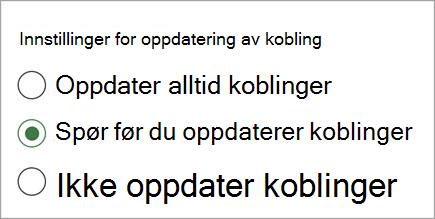
Velg og utvid Oppdater innstillinger øverst til høyre i ruten, og velg ett av følgende:
- Be om å oppdatere Spør brukeren om å oppdatere eller ikke når arbeidsboken åpnes.
- Oppdater alltid Oppdaterer alle koblinger automatisk når arbeidsboken åpnes.
- Ikke oppdater Oppdateres ikke ved åpning og spør ikke brukeren.
Kontrollere hvordan arbeidsbokkoblinger oppdateres
Hvis du åpner en målarbeidsbok og kildearbeidsboken ikke er åpen, kan du få et varsel på klareringslinjen om å oppdatere koblingene.
Du kan bestemme om du skal varsles på klareringslinjen, og om alle koblingene skal oppdateres når varselet ikke vises. Du kan også velge å oppdatere bare bestemte koblinger hvis arbeidsboken inneholder mer enn én.
Oppdatere alle eller ingen av arbeidsbokkoblingene manuelt
- Lukk alle kildearbeidsbøker. Hvis én kildearbeidsbok er åpen og andre er lukket, blir ikke oppdateringene uniforme.
- Åpne målarbeidsboken.
- Velg Oppdater i dialogboksen for advarselen om usikre koblinger. Dette oppdaterer alle datakoblingene i arbeidsboken.
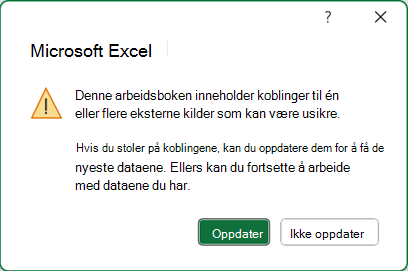
Hvis du bare vil oppdatere bestemte koblinger, velger du Ikke oppdater og ser Endre kildearbeidsboken nedenfor.
Når du får en sikkerhetsadvarsel på linje når du åpner en arbeidsbok
Hvis du får en sikkerhetsadvarsel når du åpner en arbeidsbok for første gang, betyr det at arbeidsboken ikke er klarert ennå. Slik klarerer du arbeidsboken:
Velg Aktiver innhold. Dette gjør arbeidsboken klarert for denne økten, og oppdaterer koblingene.
Hvis du får en dialogboks der du blir bedt om å klarere dokumentet, velger du Ja for å unngå sikkerhetsadvarselen i fremtiden. Hvis du velger Nei, vises sikkerhetsadvarselsfeltet neste gang du åpner arbeidsboken.
Obs!
Avhengig av innstillingene, kan du også se advarselen om usikre koblinger.
Vedlikeholde arbeidsbokkoblinger
Noen ganger må du endre kildearbeidsboken, en arbeidsbokkobling brytes, ellers trenger du kanskje ikke lenger arbeidsbokkoblingen.
Åpne kildearbeidsboken
Du bør kanskje undersøke og undersøke kildearbeidsboken før du gjør store endringer.
- Hvis du vil åpne Arbeidsbokkoblinger-ruten , velger du Dataspørringer>og Tilkoblinger>Arbeidsbokkoblinger.
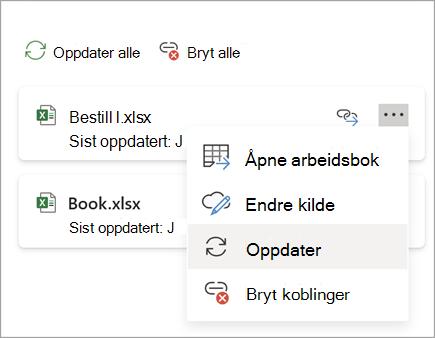
- Velg Flere kommandoer (...) ved siden av den ønskede arbeidsboken, og velg deretter Åpne arbeidsbok.
Endre kildearbeidsboken
Slik endrer du kildearbeidsboken for alle referanser i målarbeidsboken:
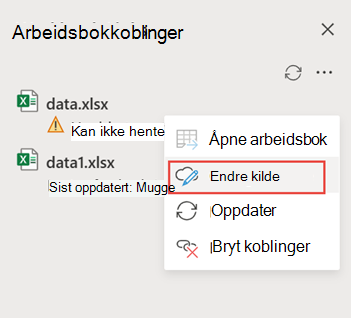
- Hvis du vil åpne Arbeidsbokkoblinger-ruten , velger du Dataspørringer>og Tilkoblinger>Arbeidsbokkoblinger.
- Velg Flere kommandoer (...) ved siden av den ønskede arbeidsboken, og velg deretter Endre kilde.
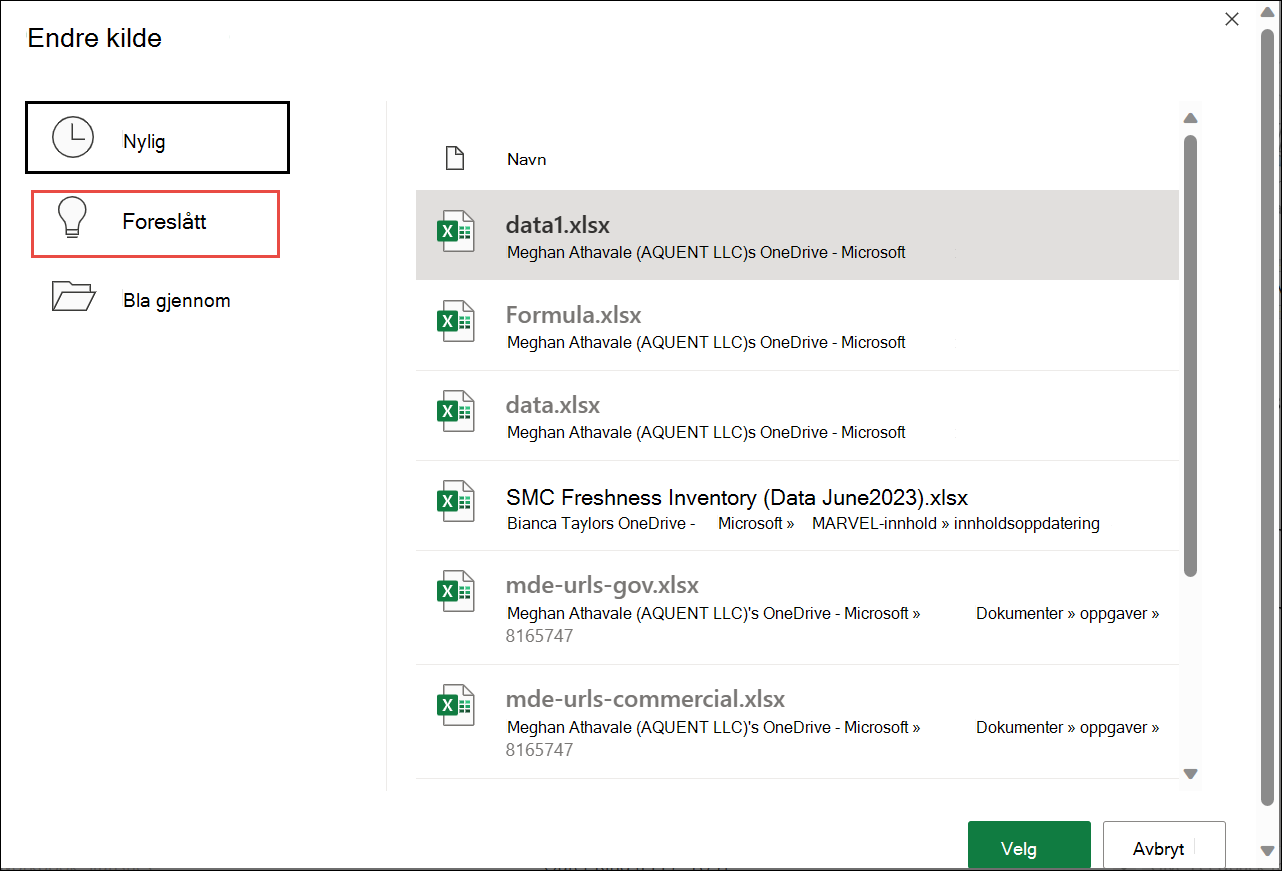
- Velg den nye kildearbeidsboken under Siste i dialogboksen Endre kilde. Eller velg Bla gjennom, og åpne den nye kildefilen fra dialogboksen.
Slik endrer du kildearbeidsboken for en bestemt referanse i målarbeidsboken:
- Finn arbeidsboken du vil bruke som den nye kilden for den eksterne referansen, og noter plasseringen av den.
- Merk cellen med den eksterne referansen du vil endre, i målarbeidsboken.
- Se etter en referanse til en annen arbeidsbok på formellinjen, for eksempel C:\Reports\[Budget.xlsx], og erstatt denne referansen med plasseringen til den nye kildearbeidsboken.
Reparere en brutt arbeidsbokkobling
- Hvis du vil åpne Arbeidsbokkoblinger-ruten , velger du Dataspørringer>og Tilkoblinger>Arbeidsbokkoblinger.
- Velg Flere kommandoer (...) ved siden av dataarbeidsboken med koblingene du vil reparere, og velg deretter Endre kilde.
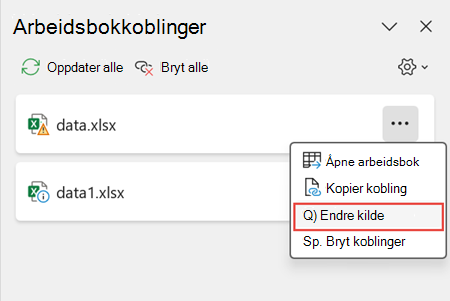
- Bla til plasseringen til filen som inneholder de koblede dataene, i dialogboksen Endre kilde .
- Velg den nye kildefilen.
Bryte en arbeidsbokkobling
Hvis du vil åpne Arbeidsbokkoblinger-ruten , velger du Dataspørringer>og Tilkoblinger>Arbeidsbokkoblinger.
Velg Flere kommandoer (...) ved siden av den ønskede arbeidsboken, og velg deretter Bryt koblinger.
Viktig
- Hvis du bryter en kobling til kildearbeidsboken for en arbeidsbokkobling, konverteres alle formler som bruker verdien i kildearbeidsboken, til sine gjeldende verdier. Hvis du for eksempel bryter koblingen til arbeidsbokkoblingen =SUMMER([Budget.xls]Årlig! C10:C25), blir SUMMER-formelen erstattet av den beregnede verdien – hva den måtte være. Siden denne handlingen ikke kan angres, bør du kanskje lagre en versjon av målarbeidsboken som en sikkerhetskopi.
- Hvis du bruker et eksternt dataområde, kan det hende at en parameter i spørringen bruker data fra en annen arbeidsbok. Du kan se etter og slette eventuelle koblinger av denne typen.
Bryte alle arbeidsbokkoblinger
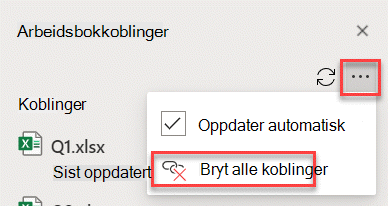
- Hvis du vil åpne Arbeidsbokkoblinger-ruten , velger du Dataspørringer>og Tilkoblinger>Arbeidsbokkoblinger.
- Velg Del alle øverst i ruten.
Finne arbeidsbokkoblinger
Det finnes ingen automatisk metode for å finne alle arbeidsbokkoblingene i en arbeidsbok. Du må se annerledes ut i formler, definerte navn, objekter (for eksempel tekstbokser eller figurer), diagramtitler og diagramdataserier.
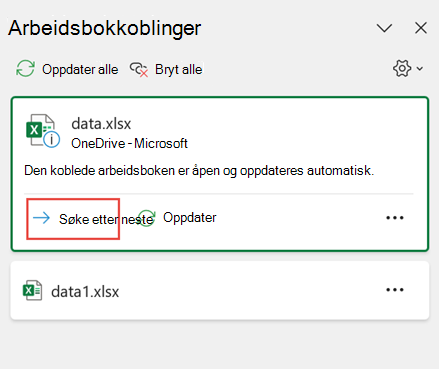
Koblingen Finne neste arbeidsbok
Det kan være flere arbeidsbokkoblinger i en arbeidsbok. Slik finner du den du vil bruke.
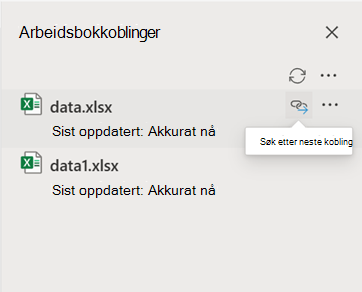
- Hvis du vil åpne Arbeidsbokkoblinger-ruten , velger du Dataspørringer>og Tilkoblinger>Arbeidsbokkoblinger.
- Velg arbeidsboken fra listen, og velg Søk etter neste.
Finne arbeidsbokkoblinger som brukes i formler
Trykk på CTRL+F for å åpne dialogboksen Søk og erstatt .
Klikk Alternativer.
Skriv inn .xl i Søk etter-boksen.
Klikk Arbeidsbok i Innen-boksen.
Klikk Formleri Søk i-boksen.
Klikk Søk etter alle.
I listen som vises, ser du i kolonnen Formel etter formler som inneholder .xl. I dette tilfellet fant Excel flere forekomster av budsjettMaster.xlsx.
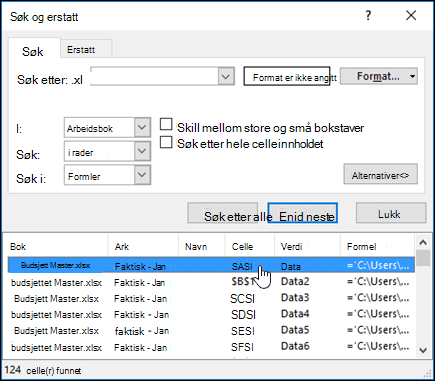
Hvis du vil merke cellen med en arbeidsbokkobling, klikker du celleadressekoblingen for raden i listen.
Tips
Klikk en kolonneoverskrift for å sortere kolonnen og gruppere alle arbeidsbokkoblingene sammen.
Finne arbeidsbokkoblinger som brukes i definerte navn
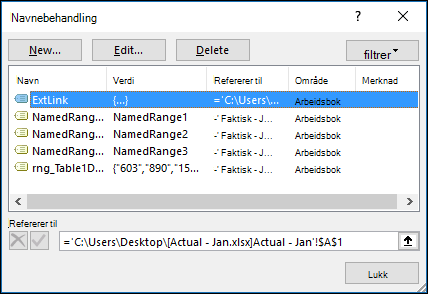
Klikk Navnebehandling i Definerte navn-gruppen på fanen Formler.
Kontroller hver oppføring i listen, og se i kolonnen Refererer til etter arbeidsbokkoblinger. Arbeidsbokkoblinger inneholder en referanse til en annen arbeidsbok, for eksempel [Budget.xlsx].
Tips
- Klikk en kolonneoverskrift for å sortere kolonnen og gruppere alle arbeidsbokkoblingene sammen.
- Du kan gruppere flere elementer med SKIFT- eller CTRL-tastene og venstreklikke hvis du vil slette flere elementer samtidig.
Finne arbeidsbokkoblinger som brukes i objekter, tekstbokser eller figurer
- Trykk Ctrl+G, snarveien for Gå til-dialogboksen, og klikk deretterSpesialobjekter>>OK. Dette merker alle objektene i det aktive regnearket.
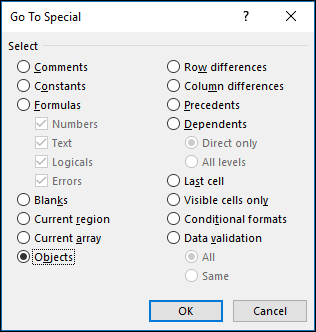
- Trykk på TAB for å flytte mellom hvert av de merkede objektene, og se deretter i
 etter en referanse til en annen arbeidsbok, for eksempel [Budget.xlsx].
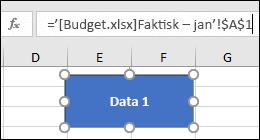
Finne arbeidsbokkoblinger som brukes i diagramtitler
- Klikk diagramtittelen på diagrammet du vil kontrollere.
- Se etter en referanse til en annen arbeidsbok, for eksempel [Budget.xls], i knappen på .
Finne arbeidsbokkoblinger som brukes i dataserier i diagrammer
- Merk diagrammet du vil kontrollere.
- Klikk pilen ved siden av boksen Diagramelementer i merket område på fanen Oppsett, og klikk deretter dataserien du vil kontrollere.
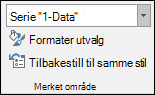
- Se etter en referanse til en annen arbeidsbok, for eksempel [Budget.xls] i SERIE-funksjonen, i formellinjens .
Bruk den eldre kommandoen Rediger koblinger
Den eldre kommandoen Rediger koblinger erstattes av kommandoen Arbeidsbokkoblinger . Du kan imidlertid få tilbake den gamle kommandoen Rediger koblinger ved å legge til den eldre kommandoen Rediger koblinger i den egendefinerte gruppen på båndet. Du kan ikke legge til kommandoen Rediger koblinger i gruppen Spørringer og tilkoblinger .
Legg til kommandoen Rediger koblinger i den egendefinerte gruppen
Når du bruker Tilpass båndet, må du opprette en egendefinert gruppe, og først deretter kan du legge til redigeringskoblinger i den egendefinerte gruppen på båndet, slik som dette:
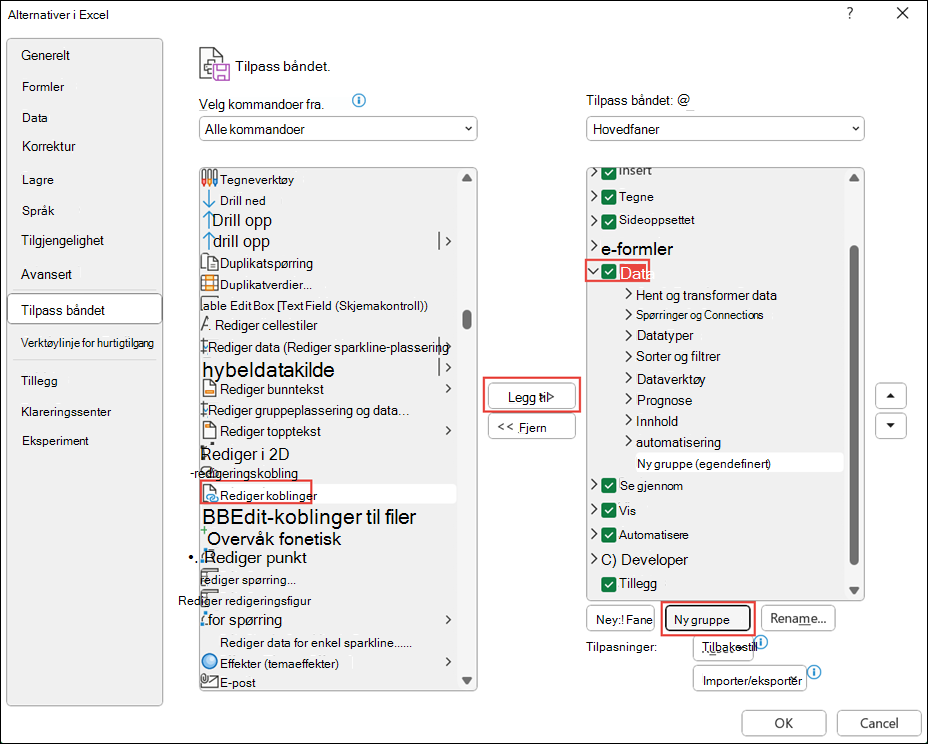
- Høyreklikk båndet, og velg Tilpass båndet.
- Velg Alle kommandoer i rullegardinlisten Velg kommandoer fra.
- Velg Rediger koblinger , og velg Data-fanen .
- Klikk Ny gruppe , og velg deretter Legg til. Rediger koblinger legges til i den egendefinerte gruppen.
Du kan også legge til redigeringskoblinger på verktøylinjen for hurtigtilgang. Hvis du vil ha mer informasjon, kan du se Tilpasse verktøylinjen for hurtigtilgang. Kommandoen Rediger koblinger er nedtonet hvis arbeidsboken ikke inneholder arbeidsbokkoblinger.
Dialogboksen Rediger koblinger
Når du åpner dialogboksen Rediger koblinger, får du flere alternativer for håndtering av eksisterende koblinger. Du kan merke individuelle arbeidsbøker med CTRL+KLIKK, eller alle med CTRL+A.
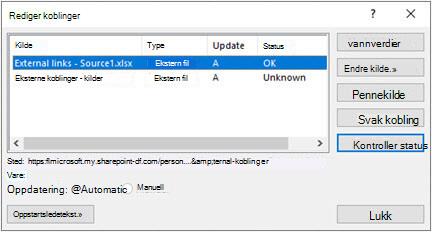
Rediger koblinger-kommandoer
Oppdater verdier
Dette oppdaterer alle valgte arbeidsbøker.
Endre kilde
Dette alternativet er nyttig når du vil peke eksisterende koblinger til en annen kilde. Du kan for eksempel ha en arbeidsbok fra et tidligere år og må peke på en ny arbeidsbok når et nytt år starter. Hvis du velger Endre kilde , åpnes en dialogboks i Filutforsker, der du kan bla til den nye kildearbeidsboken. Hvis arbeidsboken inneholder mer enn ett regneark, blir du bedt om å angi hvilket du vil koble til – bare klikk arket du vil ha, og klikk OK.
Obs!
Det er mulig å peke en arbeidsbok tilbake til seg selv ved å velge den fra dialogboksen Endre kilde. Dette vil kutte alle formelkoblinger til kildearbeidsboken som opprinnelig ble koblet.
Åpen kilde
Dette åpner kildearbeidsboken.
Bryte kobling
Viktig
Når du bryter en kobling til en kilde, konverteres alle formler som bruker kilden, til sin gjeldende verdi. Koblingen =SUMMER([Budget.xlsx]Årlig! C10:C25) konvertert til summen av verdiene i kildearbeidsboken. I og med at denne handlingen ikke kan angres, bør du vurdere å lagre en versjon av filen først.
Klikk koblingen du vil bryte, i kildelisten i dialogboksen Rediger koblinger.
Du kan merke individuelle arbeidsbøker med CTRL+KLIKK, eller alle med CTRL+A.Klikk Bryt kobling.
Hvis koblingen bruker et definert navn, kan du også slette navnet. Slik sletter du et navn:
Klikk Navnebehandling i Definerte navn-gruppen på fanen Formler.
Klikk navnet du vil slette, i Navn-kolonnen, og klikk deretter Slett.
Obs!
Hvis du bruker et eksternt dataområde, kan en parameter i en spørring også bruke data fra en annen arbeidsbok. Du kan se etter og slette eventuelle koblinger av denne typen.
Kontroller status
Dette viser ganske enkelt et varsel i Rediger koblinger-ruten om en koblet arbeidsbok fremdeles er en gyldig kilde. Den skal vise OK, men hvis den ikke gjør det, må du kontrollere kildearbeidsboken. I mange tilfeller kan en kildearbeidsbok ha blitt flyttet eller slettet, slik at koblingen ikke er fjernet. Hvis arbeidsboken fremdeles eksisterer, kan du bruke alternativet Endre kilde for å koble til arbeidsboken på nytt.
Vanlige spørsmål
Hvorfor ser jeg nye koblinger i arbeidsboken?
Tidligere versjoner av Excel skjuler koblingene i navn som for øyeblikket ikke er i bruk i arbeidsboken. Koblingene har alltid eksistert og er ikke lenger skjult. Hvis du vil fjerne koblingen, velger du Bryt koblinger for den valgte arbeidsboken i Arbeidsbokkoblinger-ruten .
Kan jeg erstatte en enkelt formel med den beregnede verdien?
Ja. Når du erstatter en formel med verdien, fjernes formelen permanent. Hvis du utilsiktet erstatter en formel med en verdi og du vil gjenopprette formelen, velger du Hjem og velger Angre eller trykker CTRL+Z umiddelbart etter at du har skrevet eller limt inn verdien.
- Trykk på CTRL+C for å kopiere cellen med formelen.
- Trykk ALT+E+S+V for å lime inn formelen som verdi, eller velg Hjem>Utklippstavle>for å lime inn>verdier.
Hva om jeg ikke er koblet til kilden?
Velg Ikke oppdater i dialogboksen for advarselen om usikre koblinger. Oppdatering kan ikke utføres fra en kilde som ikke er koblet til. Kilden kan for eksempel være i et nettverk som du ikke er koblet til.
Hva om jeg ikke vil at mine gjeldende data skal erstattes med nye data?
Velg Ikke oppdater i dialogboksen for advarselen om usikre koblinger.
Hvordan kan jeg oppdatere uten at det tar så lang tid?
Velg Ikke oppdater i dialogboksen for advarselen om usikre koblinger. Hvis dataene ikke trenger å være de mest gjeldende, kan du spare tid ved å ikke oppdatere alle koblingene. Når du har åpnet arbeidsboken, går du til Data-fanen og velger Arbeidsbokkoblinger i gruppen Spørringer & tilkoblinger , og deretter oppdaterer du koblingene bare fra kilder du trenger.
Hvordan kan jeg ikke se denne meldingen etter at noen andre har opprettet arbeidsboken?
Velg Ikke oppdater i advarselen om usikre koblinger, og kontakt eieren av arbeidsboken. Du kan også undersøke hvilke koblinger som finnes i arbeidsboken. Velg Arbeidsbokkoblinger i gruppen Spørringer & tilkoblinger på Data-fanen.
Hvordan kan jeg ikke se ledeteksten igjen hvis jeg spør på samme måte hver gang?
Du kan velge og utvide Oppdater innstillinger øverst til høyre i ruten Arbeidsbokkoblinger og velge på en konsekvent måte og unngå å se oppstartsmeldingen for denne arbeidsboken.
Hvordan kan jeg unngå å spørre om koblingene skal oppdateres når jeg åpner alle arbeidsbøker jeg åpner, og hvordan oppdaterer jeg koblingene automatisk?
Dette alternativet påvirker alle arbeidsbøker som er åpne på datamaskinen. Brukere som åpner arbeidsboken på en annen datamaskin, påvirkes ikke.
- Velg Alternativer på Fil-fanen, og velg Avansert.
- Fjern merket for Be om å oppdatere automatiske koblinger i Generelt-delen. Når avmerkingsboksen ikke er merket, oppdateres alle koblinger automatisk, og det vises ikke noe varsel.
Hvordan spør jeg på samme måte for alle brukere av denne arbeidsboken?
Advarsel
Dette alternativet påvirker alle brukere av arbeidsboken. Hvis du velger å ikke oppdatere koblingene og det ikke vises noen melding, vet ikke andre brukere av arbeidsboken at dataene er utdaterte.
Velg og utvid Oppdater innstillinger øverst til høyre i Arbeidsbokkoblinger-ruten , og velg ønsket alternativ.
Obs!
Du får fremdeles varsel om eventuelle brutte koblinger.
Hva om jeg bruker en parameterspørring?
En kobling til en parameterspørring kan ikke oppdateres uten at kildearbeidsboken er åpen.
- Velg Ikke oppdater i dialogboksen for advarselen om usikre koblinger.
- Lukk målarbeidsboken.
- Åpne kildearbeidsboken.
- Åpne målarbeidsboken.
- Velg Oppdater.
Hvorfor kan jeg ikke velge Manuell som oppdateringsalternativ for en bestemt ekstern kobling?
Formelkoblinger er alltid satt til Automatisk.

Se også
Beskrivelse av administrasjon og lagring av arbeidsbokkobling i Excel