
Å drille ned i store mengder data i et pivottabellhierarki har alltid vært en tidkrevende oppgave med mye utviding, skjuling og filtrering.
Med Hurtigutforskning-funksjonen kan du dykke ned i OLAP-kuben (Online Analytical Processing) eller datamodellbasert pivottabellhierarki for å analysere datadetaljer på ulike nivåer. Hurtigutforskning hjelper deg med å navigere til dataene du vil se, og fungerer som et filter når du driller ned. Knappen vises når du velger et element i et felt.
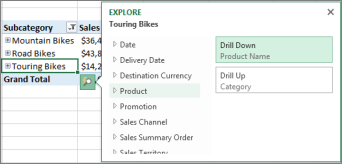
Du starter vanligvis med å drille ned til neste nivå i hierarkiet. Slik gjør du det:
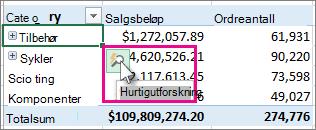
I OLAP-kuben eller datamodellpivottabellen velger du et element (for eksempel Tilbehør i eksemplet vårt) i feltet (for eksempel Kategori-feltet i eksemplet vårt).
Du kan bare drille ned ett element om gangen.Klikk hurtigutforskning-knappen
 som vises nederst til høyre i det merkede området.
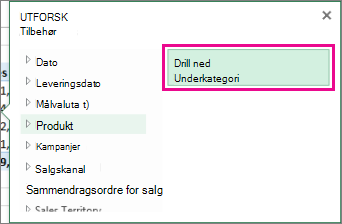
Velg elementet du vil utforske, i Utforsk-boksen , og klikk Drill ned.
Nå ser du underkategoridata for elementet (i dette tilfellet tilbehørsprodukter).
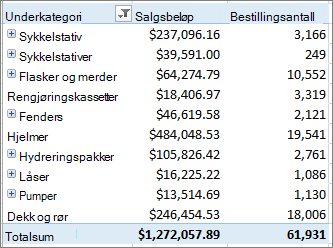
Fortsett å bruke hurtigforskning til du har kommet til dataene du vil bruke.
Obs!
- Du kan ikke drille ned i flate hierarkier (for eksempel hierarkier som viser attributter for det samme elementet, men som ikke gir data på et nytt nivå) eller andre hierarkier som ikke har data på flere nivåer.
- Hvis du har grupperte elementer i pivottabellen, kan du drille ned på et gruppenavn på samme måte som du driller ned på andre elementer.
- Du kan ikke drille ned i navngitte sett (sett med elementer du bruker ofte, eller som kombinerer elementer fra forskjellige hierarkier).
Drille opp for å utforske detaljer i det store bildet
Etter neddrilling kan du drille opp igjen for å analysere sammendragsdata. Mens Angre på verktøylinjen for hurtigtilgang tar deg tilbake til der du startet, kan du drille opp igjen slik at du får en helhetlig innsikt.
Velg elementet du vil drille opp i, i pivottabellhierarkiet du har drillet ned i.
Klikk hurtigutforskning-knappen
som vises nederst til høyre i det merkede området.Velg elementet du vil utforske, i Utforsk-boksen , og klikk deretter Drill opp.
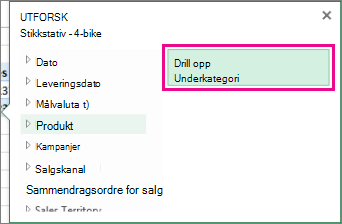
Nå ser du data fra et høyere nivå.Fortsett å bruke hurtigforskning til du har kommet til dataene du vil bruke.
Obs!
- Du kan drille opp flere nivåer i et hierarki samtidig. Høyreklikk elementet du vil drille opp på, klikk Drill ned / drill opp og velg nivået du vil drille opp til.
- Hvis du har grupperte elementer i pivottabellen, kan du drille opp til et gruppenavn.
- Du kan ikke drille opp til navngitte sett (sett med elementer du bruker ofte, eller som kombinerer elementer fra forskjellige hierarkier).
Trenger du mer hjelp?
Du kan alltid spørre en ekspert i Excels tekniske fellesskap eller få støtte i fellesskap.
Se også
Opprette en pivottabell for å analysere eksterne data
Opprette en pivottabell for å analysere data i flere tabeller
Bruke feltlisten til å ordne felt i en pivottabell
Gruppere data eller dele opp gruppe med data i en pivottabell