

Når du har importert XML-dataene, tilordnet dataene til celler i regnearket og gjort endringer i dataene, du vil ofte eksportere eller lagre dataene til en XML-fil.
Viktig
- Før du eksporterer XML-data, må du aktivere Utvikler-fanen på båndet. Se Vis Utvikler-fanen.
- Når du oppretter XML-tilordninger og eksporterer data i Excel til XML-datafiler, er det en grense for antall rader som kan eksporteres. Eksporter til XML fra Excel vil lagre maksimalt 65 536 rader. Hvis filen har mer enn 65 536 rader, eksporteres de første radene (#ROWS mod 65537). Hvis regnearket for eksempel har 70 000 rader, vil Excel eksportere 70000 mod 65537 = 4464 rader. Vår anbefaling er å 1) bruke xlsx i stedet eller 2) lagre filen som XML-regneark 2003 (.xml), som vil miste tilordningene, eller 3) slette alle radene etter 65 536 og deretter eksportere på nytt, noe som vil beholde tilordningene, men miste dataene på slutten av filen.
Eksportere XML-data (med ikke mer enn 65 536 rader)
KlikkUtviklereksporter>.
Hvis du ikke ser Utvikler-fanen, kan du se Vis Utvikler-fanen nedenfor.Hvis det vises en liten versjon av dialogboksen Eksporter XML, klikker du XML-tilordningen du vil bruke, og klikker OK.
Denne dialogboksen vises bare hvis en XML-tabell ikke er valgt, og hvis arbeidsboken har mer enn én XML-tilordning.Skriv inn et navn på XML-datafilen i Filnavn-boksen i den store versjonen av dialogboksen Eksporter XML.
Klikk Eksporter.
Obs!
Hvis regnearket inneholder overskrifter eller etiketter som er forskjellig fra XML-elementnavnene i XML-tilordningen, vil Excel bruke XML-elementnavnene når du eksporterer eller lagrer XML-data fra regnearket.
Eksportere XML-data (for mer enn 65 536 rader)
- Trekk 65537 fra det totale antallet rader i filen. Dette gir deg x antall rader.
- Slett x rader fra begynnelsen av Excel-regnearket.
- Eksporter regnearket som en XML-datafil (se forrige avsnitt for fremgangsmåten).
- Klikk Lukk, men ikke lagre arket. Åpne deretter Excel-regnearket på nytt.
- Slett alt etter den totale x-en, og eksporter deretter som en XML-datafil (se forrige del for fremgangsmåten).
Denne fremgangsmåten vil gi deg resten av radene. Da vil du vil ha to eksporterte XML-filer som du kan kombinere for å opprette en kopi av det opprinnelige regnearket.
Lagre XML-data i tilordnede celler til en XML-datafil
Av hensyn til bakoverkompatibilitet med tidligere XML-funksjonalitet, kan det hende du vil lagre filen til en XML-datafil (.xml) i stedet for å kommandoen Eksporter.
- Trykk Ctrl+S for å lagre filen.
Dette trinnet sikrer at eventuelle endringer du har gjort i arbeidsboken ikke går tapt når arbeidsboken lagres som en XML-datafil. - Klikk Lagre fil>som, og velg plasseringen der du vil lagre filen.
Bare i Excel 2007 klikker du Microsoft Office-knappen Office-knappen , peker på pilen ved siden av Lagre som og klikker deretter Andre formater.
 - Skriv inn et navn på filen i Filnavn-boksen.
- Klikk XML-data i Filtype-listen, og klikk Lagre.
- Hvis du får en melding om at hvis filen lagres som XML-data, kan det resultere i tap av funksjoner, klikk Fortsett.
- Hvis det vises en liten versjon av dialogboksen Eksporter XML, klikker du XML-tilordningen du vil bruke, og klikker OK.
Denne dialogboksen vises bare hvis en XML-tabell ikke er valgt, og arbeidsboken har mer enn én XML-tilordning. - Skriv inn et navn på XML-datafilen i Filnavn-boksen i den store versjonen av dialogboksen Eksporter XML.
- Klikk Eksporter.
Obs!
Hvis regnearket inneholder overskrifter eller etiketter som er forskjellig fra XML-elementnavnene i XML-tilordningen, vil Excel bruke XML-elementnavnene når du eksporterer eller lagrer XML-data fra regnearket.
Vanlige problemer med eksport av XML-data
Når du eksporterer XML-data, kan det hende du får meldinger som dem nedenfor.
XML-tilordningen kan eksporteres, men enkelte obligatoriske elementer er ikke tilordnet
Det kan være flere årsaker til denne meldingen:
- XML-tilordningen som er knyttet til denne XML-tabellen har ett eller flere obligatoriske elementer som ikke er tilordnet til XML-tabellen.
Den hierarkisk listen over elementene i oppgaveruten XML-kilde viser de nødvendige elementene ved å plassere en rød stjerne i øvre høyre hjørne av ikonet til venstre for hvert element. Du kan tilordne et obligatorisk element ved å dra det til sted i regnearket der du vil at det skal vises. - Elementet er en rekursiv struktur.
Et vanlig eksempel på en rekursiv struktur er et hierarki med ansatte og ledere der de samme XML-elementene er nestet over flere nivåer. Selv om du kanskje har tilordnet alle elementene i oppgaveruten XML-kilde, støtter Excel ikke rekursive strukturer som er mer enn ett nivå dype, og kan derfor ikke tilordne alle elementene. - XML-tabellen har blandet innhold.
Blandet innhold oppstår når et element har et underordnet element og enkel tekst utenfor et underordnet element. Et vanlig tilfelle er der hvor formateringskoder (for eksempel koder for fet skrift) brukes for å markere opp data i et element. Selv om det underordnede elementet (hvis Excel støtter det) kan vises, går tekstinnholdet tapt når dataene blir importert, eller det er ikke tilgjengelig når dataene blir eksportert, og derfor kan det ikke overføres begge veier.
XML-tilordningene i arbeidsboken kan ikke eksporteres
En XML-tilordning kan ikke eksporteres hvis det tilordnede elementet ikke kan beholde med relasjonen andre elementer. Denne relasjonen kan ikke bevares av følgende årsaker:
Skjemadefinisjonen av et tilordnet element befinner seg i en sekvens med følgende attributter:
- Attributtet maxoccurs er ikke lik 1.
- Sekvensen har mer enn ett direkte underordnet element definert eller har en annen komposisjon som et direkte underordnet element.
Ikke-gjentatte sideordnede elementer med samme gjentatte overordnede element er tilordnet ulike XML-tabeller.
Flere gjentatte elementer er tilordnet den samme XML-tabellen, og repetisjonen er ikke definert av et overordnet element.
Underordnede elementer fra ulike overordnede elementer er tilordnet den samme XML-tabellen.
Dessuten kan XML-tilordningen ikke eksporteres hvis den har et av følgende XML-skjemakonstruksjoner:
- Liste over lister Én liste over elementer har en annen liste over elementer.
- Unormaliserte data En XML-tabell har et element som har blitt definert i skjemaet til å forekomme én gang ( maxhappens-attributtet er satt til 1). Når du legger til et slikt element i en XML-tabell, fyller Excel ut tabellkolonnen med flere forekomster av elementet.
- Valg Et tilordnet element er en del av et <valgskjema-konstruksjon> .
Excel kan ikke lagre arbeidsboken fordi den ikke har noen tilordnede områder
Excel kan ikke lagre arbeidsboken i XML-datafilen med mindre du oppretter ett eller flere tilordnede områder.
Hvis du har lagt til en XML-tilordning i arbeidsboken, følger du denne fremgangsmåten for å tilordne XML-elementer til regnearket:
- Klikk på Utviklerkilde>.
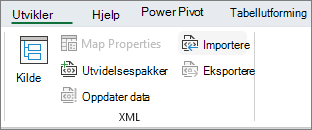
Hvis du ikke ser Utvikler-fanen, kan du se Vis Utvikler-fanen nedenfor. - I oppgaveruten XML-kilde velger du elementene du vil tilordne til regnearket.
Hvis du vil velge elementer som ikke er tilstøtende, klikker du ett element, holder du nede CTRL, og klikker deretter hvert element. - Dra de merkede elementene dit du vil de skal vises i regnearket.
Hvis du ikke har lagt til en XML-tilordning i arbeidsboken ennå, eller hvis dataene ikke er i en XML-tabell, lagrer du arbeidsboken i Excel Macro-Enabled arbeidsbokfilformat (XLSM).
Trenger du mer hjelp?
Du kan alltid spørre en ekspert i Excels tekniske fellesskap eller få støtte i fellesskap.