

Hvis du tidligere har opprettet en XML-tilordning, kan du bruke den til å importere XML-data til celler som er tilordnet, men det finnes også flere metoder og kommandoer for å importere XML-data uten en XML-tilordning.
Hvis du har en XML-tilordning, gjør du dette for å importere XML-data til tilordnede celler:
- Merk én av de tilordnede cellene i XML-tilordningen.
- Klikk Utviklerimport>
Hvis du ikke ser Utvikler-fanen, kan du se Vis Utvikler-fanen nedenfor. - Finn og velg XML-datafilen (.xml) du vil importere, i dialogboksen Importer XML , og klikk Importer.
Andre måter å importere XML-data på
- Importere en XML-datafil som en XML-tabell
- Importere flere XML-datafiler
- Importere flere XML-datafiler som eksterne data
- Åpne en XML-datafil for å importere dataene i den
Hvis du vil ha mer informasjon om problemer, kan du se Vanlige problemer med import av XML-data på slutten av denne artikkelen.
Importere en XML-datafil som en XML-tabell
Klikk Utviklerimport>
Hvis du ikke ser Utvikler-fanen, kan du se Vis Utvikler-fanen nedenfor.Finn og velg XML-datafilen (.xml) du vil importere, i dialogboksen Importer XML , og klikk Importer.
Hvis XML-datafilen ikke refererer til et skjema, vil Excel utlede skjemaet fra XML-datafilen.Gjør ett av følgende i dialogboksen Importer data :
- Velg XML-tabell i eksisterende regneark for å importere innholdet i XML-datafilen til en XML-tabell i regnearket ved den angitte celleplasseringen.
- Velg XML-tabell i nytt regneark for å importere innholdet i filen til en XML-tabell i et nytt regneark som starter i celle A1. Skjemaet for XML-datafilen vises i oppgaveruten XML-kilde .
Hvis XML-datafilen ikke refererer til et skjema, vil Excel utlede skjemaet fra XML-datafilen.
Hvis du vil kontrollere virkemåten til XML-data (for eksempel databinding, formatering og oppsett), klikker du Egenskaper, som viser dialogboksen Egenskaper for XML-tilordning . Eksempelvis vil eksisterende data i et tilordnet område bli overskrevet når du importerer data som standard, men du kan endre dette.
Importere flere XML-datafiler
Merk en tilordnet celle hvis du vil importere flere XML-filer til ett enkelt sett med tilordnede celler.
Hvis du vil importere flere XML-filer til flere sett med tilordnede celler, klikker du en celle hvor som helst i regnearket som ikke er tilordnet.Klikk Utviklerimport>
Hvis du ikke ser Utvikler-fanen, kan du se Vis Utvikler-fanen nedenfor.Finn og velg XML-datafilen (.xml) du vil importere, i dialogboksen Importer XML .
- Hvis filene er tilstøtende, trykker du SKIFT og klikker den første og siste filen i listen. Alle dataene fra XML-filene importeres og legges til i de tilordnede cellene.
- Hvis filene ikke er tilstøtende, trykker du og holder nede CTRL, og klikker hver fil du vil importere, i listen.
Klikk Importer.
Hvis du valgte filer som ikke er tilstøtende, vises dialogboksen Importerer <filnavn>.xml . Velg XML-tilordningen som tilsvarer XML-datafilen du importerer, for hver fil.
Hvis du vil bruke én enkelt tilordning for alle de merkede filene som ennå ikke er importert, velger du Bruk denne XML-tilordningen for alle merkede filer i dette skjemaet.
Importere flere XML-datafiler som eksterne data
Hvis du vil importere flere XML-filer som bruker samme navneområde, men ulike XML-skjemaer, kan du bruke kommandoen Fra XML-dataimport . Excel oppretter en unik XML-tilordning for hver XML-datafil du importerer.
Obs!
Hvis du importerer flere XML-filer som ikke definerer et navneområde, behandles disse XML-filene som om de bruker samme navneområde.
Hvis du bruker Excel med et Microsoft 365-abonnement, klikker duData >Henter data>fra fil>fra XML.
Hvis du bruker Excel 2016 eller tidligere, klikker du data>fra andre kilder>fra XML-dataimport.Gå til stasjonen, mappen eller Internett-plasseringen som inneholder XML-datafilen (.xml) du vil importere.
Merk filen og klikk Åpne.
Gjør ett av følgende i dialogboksen Importer data :
- XML-tabell i eksisterende regneark Innholdet i filen importeres til en ny XML-tabell i et nytt regneark. Hvis XML-datafilen ikke refererer til et skjema, vil Excel utlede skjemaet fra XML-datafilen.
- Eksisterende regneark XML-dataene importeres i en todimensjonal tabell med rader og kolonner som viser XML-koder som kolonneoverskrifter, og data i rader under kolonneoverskriftene. Det første elementet (rotnoden) brukes som en tittel og vises på den angitte celleplasseringen. Resten av kodene sorteres alfabetisk over den andre raden. I dette tilfellet utleder ikke Excel et skjema, og du kan ikke bruke en XML-tilordning.
- Nytt regneark Det legges til et nytt regneark i arbeidsboken, og XML-dataene plasseres automatisk øverst til venstre i det nye regnearket. Hvis XML-datafilen ikke refererer til et skjema, vil Excel utlede skjemaet fra XML-datafilen.
Hvis du vil kontrollere virkemåten til XML-data, for eksempel databinding, formatering og oppsett, klikker du Egenskaper, som viser dialogboksen Egenskaper for XML-tilordning . Eksisterende data i et tilordnet område overskrives for eksempel som standard når du importerer data, men du kan endre dette.
Åpne en XML-datafil for å importere dataene i den
KlikkÅpnefil>.
Klikk stasjonen, mappen eller Internett-plasseringen som inneholder filen du vil åpne, i dialogboksen Åpne .
Merk filen og klikk Åpne.
Hvis dialogboksen Importer XML vises, refererer filen du åpnet til ett eller flere XSLT-stilark (Extensible Stylesheet Language Transformation), så du kan klikke ett av følgende alternativer:
Åpne filen uten å bruke et stilark XML-dataene importeres i en todimensjonal tabell med rader og kolonner som viser XML-koder som kolonneoverskrifter, og data i rader under kolonneoverskriftene. Det første elementet (rotnoden) brukes som en tittel og vises på den angitte celleplasseringen. Resten av kodene sorteres alfabetisk over den andre raden. I dette tilfellet utleder ikke Excel et skjema, og du kan ikke bruke en XML-tilordning.
Åpne filen med følgende stilark brukt (velg ett) Velg stilarket du vil bruke, og klikk deretter OK. XML-dataene formateres i henhold til stilarket du valgte.
Obs!
XML-dataene åpnes skrivebeskyttet i Excel, slik at du ikke ved et uhell lagrer den opprinnelige kildefilen i Excel Macro-Enabled-arbeidsbokfilformatet (XLSM). I dette tilfellet utleder ikke Excel et skjema, og du kan ikke bruke en XML-tilordning.
Hvis dialogboksen Åpne XML vises, har ikke XML-filen noen referanser til XSLT-stilark. Klikk et av følgende alternativer for å åpne filen:
- Klikk Som en XML-tabell for å opprette en XML-tabell i en ny arbeidsbok.
Innholdet i filen importeres til XML-tabellen. Hvis XML-datafilen ikke refererer til et skjema, vil Excel utlede skjemaet fra XML-datafilen. - Klikk Som en skrivebeskyttet arbeidsbok.
XML-dataene importeres i en todimensjonal tabell med rader og kolonner som viser XML-koder som kolonneoverskrifter, og data i rader under kolonneoverskriftene. Det første elementet (rotnoden) brukes som en tittel og vises på den angitte celleplasseringen. Resten av kodene sorteres alfabetisk over den andre raden. I dette tilfellet utleder ikke Excel et skjema, og du kan ikke bruke en XML-tilordning.
XML-dataene åpnes skrivebeskyttet i Excel, slik at du ikke ved et uhell lagrer den opprinnelige kildefilen i Excel Macro-Enabled-arbeidsbokfilformatet (XLSM). I dette tilfellet utleder ikke Excel et skjema, og du kan ikke bruke en XML-tilordning. - Klikk Bruk oppgaveruten XML-kilde.
Skjemaet for XML-datafilen vises i oppgaveruten XML-kilde . Du kan deretter dra elementer i skjemaet til regnearket for å tilordne disse elementene til regnearket.
Hvis XML-datafilen ikke refererer til et skjema, vil Excel utlede skjemaet fra XML-datafilen.
- Klikk Som en XML-tabell for å opprette en XML-tabell i en ny arbeidsbok.
Vanlige problemer med import av XML-data
Excel viser dialogboksen XML-importfeil når det ikke kan validere data i henhold til XML-tilordningen. Klikk Detaljer i denne dialogboksen hvis du vil ha mer informasjon om hver feil. Tabellen nedenfor viser noen vanlige importfeil:
| Feil | Hva skjedde |
|---|---|
| Mislykket skjemavalidering | Da du klikket Valider data mot XML-skjema for import og eksport i dialogboksen Egenskaper for XML-tilordning , ble dataene importert, men dataene ble ikke validert mot den angitte XML-tilordningen. |
| Noen data ble importert som tekst | Noen av eller alle dataene du importerte, ble konvertert fra den deklarerte datatypen til tekst. Hvis du vil bruke disse dataene i en beregning, må du konvertere dataene fra tekst til tall eller datoer. En datoverdi som konverteres til tekst, fungerer for eksempel ikke slik den skal i ÅR-funksjonen før du konverterer den til datatypen Dato. Excel konverterer data til tekst når:
|
| XML-analysefeil | XML-parseren kan ikke åpne den angitte XML-filen. Pass på at XML-filen ikke har syntaksfeil, og at XML-filen er riktig utformet. |
| Finner ikke en XML-tilordning som samsvarer med dataene | Dette problemet kan oppstå når du velger mer enn én XML-datafil å importere, og Excel ikke finner en samsvarende XML-tilordning for en av filene. Importer først et passende skjema for filen som er navngitt i tittellinjen i dialogboksen, og prøv deretter å importere filen på nytt. |
| Du kan ikke endre størrelsen på en XML-tabell for å få plass til data | Du prøver å legge til rader ved å importere eller tilføye data i XML-tabellen, men det er ikke plass til at tabellen kan utvides. En XML-tabell kan bare utvides fra bunnen og nedover. Det kan for eksempel være et objekt, for eksempel et bilde eller en annen tabell, rett under XML-tabellen som hindrer at XML-tabellen utvides. Hvis XML-tabellen ikke utvides, overskrides grensen for Excel-rader på 1 048 576. Du kan løse dette problemet ved å omorganisere tabellene og objektene i regnearket slik at XML-tabellen kan utvides fra bunnen og nedover. |
Den angitte XML-filen refererer ikke til et skjema
XML-filen du prøver å åpne, refererer ikke til et XML-skjema. For å kunne arbeide med XML-dataene som er i filen, trenger Excel et skjema basert på innholdet i XML-filen. Hvis dette skjemaet er feil eller utilstrekkelig, kan du fjerne det fra arbeidsboken. Deretter oppretter du en XML-skjemafil og redigerer XML-datafilen slik at XML-datafilen refererer til skjemaet. Hvis du vil ha mer informasjon, kan du se Tilordne XML-elementer til celler i en XML-tilordning.
Obs!
Du kan ikke eksportere det tiltenkte Excel-skjemaet som en separat XML-skjemadatafil (XSD). Selv om det finnes redigeringsprogrammer for XML-skjemaer og andre metoder for å opprette en XML-skjemafil, har du kanskje ikke tilstrekkelig tilgang til dem eller kunnskap om hvordan du bruker dem.
Følg disse trinnene for å fjerne skjemaet som Excel opprettet fra arbeidsboken:
- Klikk på Utviklerkilde>.
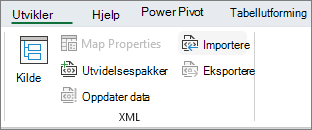
Hvis du ikke ser Utvikler-fanen, kan du se Vis Utvikler-fanen nedenfor. - Klikk XML-tilordninger i oppgaveruten XML-kilde.
- Klikk XML-tilordningen Excel opprettet, i dialogboksen XML-tilordninger , og klikk deretter Slett.
Import av flere XML-filer som bruker samme navneområde, men ulike skjemaer, fungerer ikke som forventet
Når du arbeider med flere XML-datafiler og XML-skjemaer, oppretter du vanligvis en XML-tilordning for hvert skjema, tilordner elementene du vil bruke, og deretter importerer du hver XML-datafil til den aktuelle XML-tilordningen. Når du bruker Importer-kommandoen til å åpne flere XML-filer med samme navneområde, kan du bare bruke ett XML-skjema. Når du bruker denne kommandoen til å åpne flere XML-filer som bruker samme navneområde, men ulike skjemaer, kan du få uventede resultater. Data kan for eksempel bli overskrevet, eller filene åpnes ikke.
Hvis du vil importere flere XML-filer som bruker samme navneområde, men ulike XML-skjemaer, kan du prøve å bruke kommandoen Fra XML-dataimport (klikk Data>fra andre kilder). Denne kommandoen gjør det mulig for flere XML-filer med samme navneområde å bruke flere XML-skjemaer. Excel oppretter en unik XML-tilordning for hver XML-datafil du vil importere.
Obs!
Hvis du importerer flere XML-filer som ikke definerer et navneområde, behandles disse XML-filene som om de bruker samme navneområde.
Vis fanen Utvikler
Hvis fanen Utvikler ikke vises, gjør du følgende for å vise den:
- Klikk Filalternativer>.
- Klikk kategorien Tilpass båndet.
- Merk av for Utvikler under Hovedfaner, og klikk deretter OK.