

I Power Query kan du inkludere eller utelate rader basert på en kolonneverdi. En filtrert kolonne inneholder et lite filterikon (  ) i kolonneoverskriften. Hvis du vil fjerne et kolonnefilter, velger
  som peker nedover, ved siden av kolonnen og velger Fjern filter.
Filtrere ved hjelp av Autofilter
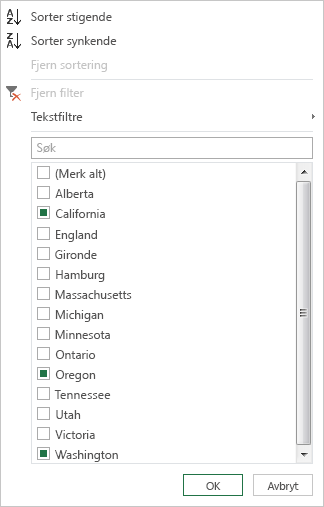
Bruk Autofilter-funksjonen til å finne, vise eller skjule verdier og til enklere å angi filterkriterier. Som standard vises bare de første 1000 distinkte verdiene. Hvis en melding sier at filterlisten kan være ufullstendig, velger du Last inn mer. Denne meldingen kan vises flere ganger avhengig av datamengden.
- Hvis du vil åpne en spørring, finner du en som tidligere ble lastet inn fra Power Query-redigering, velger en celle i dataene og velger deretter Spørringsredigering>. Hvis du vil ha mer informasjon, kan du se Opprette, laste inn eller redigere en spørring i Excel.
- Velg som peker nedover, ved siden av kolonnen du vil filtrere.
- Fjern merket for (Merk alt) for å fjerne merkingen av alle kolonnene.
- Merk av for kolonneverdiene du vil filtrere etter, og velg deretter OK.
Filtrere ved hjelp av tekstfiltre
Du kan filtrere etter en bestemt tekstverdi ved hjelp av undermenyen Tekstfiltre .
Hvis du vil åpne en spørring, finner du en som tidligere ble lastet inn fra Power Query-redigering, velger en celle i dataene og velger deretter Spørringsredigering>. Hvis du vil ha mer informasjon, kan du se Opprette, laste inn eller redigere en spørring i Excel.
Velg
som peker nedover, ved siden av kolonnen som inneholder en tekstverdi du vil filtrere etter.Velg Tekstfiltre, og velg deretter likhetstypenavnet Er lik, Erikke lik, Begynner med, Begynner ikke med, Slutter med, Slutter ikke med, Inneholder og Inneholder ikke.
I dialogboksen Filtrer rader :
- Bruk Grunnleggende modus til å angi eller oppdatere to operatorer og verdier.
- Bruk avansert modus til å angi eller oppdatere mer enn to setninger, sammenligninger, kolonner, operatorer og verdier.
Velg OK.
Filtrere ved hjelp av tallfiltre
Du kan filtrere etter en tallverdi ved hjelp av undermenyen Tallfiltre .
Hvis du vil åpne en spørring, finner du en som tidligere ble lastet inn fra Power Query-redigering, velger en celle i dataene og velger deretter Spørringsredigering>. Hvis du vil ha mer informasjon, kan du se Opprette, laste inn eller redigere en spørring i Excel.
Velg
ned-pilen i kolonnen som inneholder en tallverdi du vil filtrere etter.Velg Tallfiltre, og velg deretter likhetstypenavnet Er lik, Er ikke lik, Større enn, større enn eller lik, mindre enn, mindre enn, mindre enn eller lik eller mellom.
I dialogboksen Filtrer rader :
- Bruk Grunnleggende modus til å angi eller oppdatere to operatorer og verdier.
- Bruk avansert modus til å angi eller oppdatere mer enn to setninger, sammenligninger, kolonner, operatorer og verdier.
Velg OK.
Filtrere ved hjelp av dato/klokkeslettfiltre
Du kan filtrere etter dato/klokkeslett-verdien ved hjelp av undermenyen for filtre for dato/klokkeslett .
Hvis du vil åpne en spørring, finner du en som tidligere ble lastet inn fra Power Query-redigering, velger en celle i dataene og velger deretter Spørringsredigering>. Hvis du vil ha mer informasjon, kan du se Opprette, laste inn eller redigere en spørring i Excel.
Velg
ned-pilen i kolonnen som inneholder en dato/klokkeslett-verdi du vil filtrere etter.Velg filtre for dato/klokkeslett, og velg deretter likhetstypenavnet Er lik, Før, Etter, Mellom, I neste, Forrige, Tidligst, Er sistest, Er sistest, Ikke Tidligst, og Egendefinert filter.
Tips Det kan være enklere å bruke de forhåndsdefinerte filtrene ved å velge År, Kvartal, Måned, Uke, Dag, Time, Minutt og Andre. Disse kommandoene fungerer umiddelbart.
I dialogboksen Filtrer rads:
- Bruk Grunnleggende modus til å angi eller oppdatere to operatorer og verdier.
- Bruk avansert modus til å angi eller oppdatere mer enn to setninger, sammenligninger, kolonner, operatorer og verdier.
Velg OK.
Filtrere flere kolonner
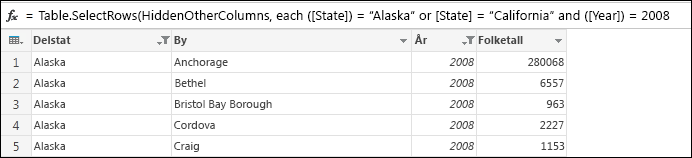
Hvis du vil filtrere flere kolonner, filtrerer du først den første kolonnen og gjentar deretter et kolonnefilter for hver ekstra kolonne.
I formellinjeeksemplet nedenfor returnerer funksjonen Table.SelectRows en spørring filtrert etter delstat og år.
Filtrere etter nullverdier eller tomme verdier
En nullverdi eller en tom verdi oppstår når en celle ikke inneholder noe. Det finnes to metoder for å fjerne nullverdier eller tomme verdier:
Bruke autofilteret
- Hvis du vil åpne en spørring, finner du en som tidligere ble lastet inn fra Power Query-redigering, velger en celle i dataene og velger deretter Spørringsredigering>. Hvis du vil ha mer informasjon, kan du se Opprette, laste inn eller redigere en spørring i Excel.
- Velg som peker nedover, ved siden av kolonnen du vil filtrere.
- Fjern merket for (Merk alt) for å oppheve merkingen av alle kolonnene.
- Velg Fjern tøm, og velg deretter OK.
Denne metoden undersøker hver verdi i en kolonne ved hjelp av denne formelen (for kolonnen «Navn»):
Table.SelectRows(#"Changed Type", each ([Name] <> null and [Name] <> ""))
Bruke kommandoen Fjern tomme rader
- Hvis du vil åpne en spørring, finner du en som tidligere ble lastet inn fra Power Query-redigering, velger en celle i dataene og velger deretter Spørringsredigering>. Hvis du vil ha mer informasjon, kan du se Opprette, laste inn eller redigere en spørring i Excel.
- Velg Hjem>Fjern rader>Fjern tomme rader.
Hvis du vil fjerne dette filteret, sletter du det tilsvarende trinnet under Brukte trinn i spørringsinnstillingene.
Denne metoden undersøker hele raden som en post ved hjelp av denne formelen:
Table.SelectRows(#"Changed Type", each not List.IsEmpty(List.RemoveMatchingItems(Record.FieldValues(_), {"", null})))
Filtrer etter radplassering
Filtrering av rader etter plassering ligner på filtrering av rader etter verdi, bortsett fra at rader inkluderes eller ekskluderes basert på plasseringen i spørringsdataene i stedet for etter verdier.
Obs!
Når du angir et område eller mønster, er den første dataraden i en tabell rad null (0), ikke rad én (1). Du kan opprette en indeksert kolonne for å vise radposisjonene før du angir rader. Hvis du vil ha mer informasjon, kan du se Legge til en indeksert kolonne.
Hvis du vil beholde de øverste radene
- Hvis du vil åpne en spørring, finner du en som tidligere ble lastet inn fra Power Query-redigering, velger en celle i dataene og velger deretter Spørringsredigering>. Hvis du vil ha mer informasjon, kan du se Opprette, laste inn eller redigere en spørring i Excel.
- Velg Hjem>Behold rader>Behold de øverste radene.
- Skriv inn et tall i Antall rader i dialogboksen Beholdde øverste radene.
- Velg OK.
Hvis du vil beholde de nederste radene
- Hvis du vil åpne en spørring, finner du en som tidligere ble lastet inn fra Power Query-redigering, velger en celle i dataene og velger deretter Spørringsredigering>. Hvis du vil ha mer informasjon, kan du se Opprette, laste inn eller redigere en spørring i Excel.
- Velg Hjem>Behold rader>behold nederste rader.
- Skriv inn et tall i Antall rader i dialogboksen Beholdnederste rader.
- Velg OK.
Slik beholder du et radområde
Noen ganger er en tabell med data avledet fra en rapport med et fast oppsett. De første fem radene er for eksempel en topptekst i en rapport, etterfulgt av sju rader med data, og deretter et variert antall rader med kommentarer. Men du vil bare beholde radene med data.
- Hvis du vil åpne en spørring, finner du en som tidligere ble lastet inn fra Power Query-redigering, velger en celle i dataene og velger deretter Spørringsredigering>. Hvis du vil ha mer informasjon, kan du se Opprette, laste inn eller redigere en spørring i Excel.
- Velg Hjem>Behold rader>Behold radområde.
- Skriv inn tallene i Første rad og Antall rader i dialogboksen Behold radområde. Ifølge eksemplet skriver du inn seks som første rad og sju som antall rader.
- Velg OK.
Slik fjerner du de øverste radene
- Hvis du vil åpne en spørring, finner du en som tidligere ble lastet inn fra Power Query-redigering, velger en celle i dataene og velger deretter Spørringsredigering>. Hvis du vil ha mer informasjon, kan du se Opprette, laste inn eller redigere en spørring i Excel.
- Velg Hjem>Fjern rader>Fjern de øverste radene.
- Skriv inn et tall i antall rader i dialogboksen Fjern de øverste radene.
- Velg OK.
Slik fjerner du de nederste radene
- Hvis du vil åpne en spørring, finner du en som tidligere ble lastet inn fra Power Query-redigering, velger en celle i dataene og velger deretter Spørringsredigering>. Hvis du vil ha mer informasjon, kan du se Opprette, laste inn eller redigere en spørring i Excel.
- Velg Hjem>Fjern rader>Fjern nederste rader.
- I dialogboksen Fjern nederste rader angir du et tall i Antall rader.
- Velg OK.
Filtrer ved å fjerne annenhver rad
Du kan filtrere etter vekslende rader, og du kan til og med definere det vekslende radmønsteret. Tabellen har for eksempel en kommentarrad etter hver datarad. Du vil beholde oddetallsradene (1, 3, 5 og så videre), men fjerne partallsradene (2, 4, 6 og så videre).
Hvis du vil åpne en spørring, finner du en som tidligere ble lastet inn fra Power Query-redigering, velger en celle i dataene og velger deretter Spørringsredigering>. Hvis du vil ha mer informasjon, kan du se Opprette, laste inn eller redigere en spørring i Excel.
Velg Hjem>Fjern rader>Fjern annenhver rad.
Skriv inn følgende i dialogboksen Fjern annenhver rad :
- Første rad som skal fjernes Begynn å telle på denne raden. Hvis du angir 2, beholdes den første raden, men den andre raden fjernes.
- Antall rader som skal fjernes Definer begynnelsen på mønsteret. Hvis du skriver inn 1, fjernes én rad om gangen.
- Antall rader som skal beholdes Definer slutten på mønsteret. Hvis du angir 1, fortsetter du mønsteret med neste rad, som er tredje rad.
Velg OK.
Resultat
Power Query har et mønster som må følges for alle rader. I dette eksemplet fjernes oddetallsrader, og partallsrader beholdes.
Se også
Hjelp for Microsoft Power Query for Excel
Fjerne eller beholde rader med feil
Beholde eller fjerne dupliserte rader