

Obs!
Hvis du vil se den nye avmerkingsboksfunksjonen, kan du se denne artikkelen: Bruke avmerkingsbokser i Excel
Du kan sette inn skjemakontroller som avmerkingsbokser eller alternativknapper for å gjøre dataregistrering enklere. Avmerkingsbokser fungerer bra i skjemaer der brukeren kan velge flere alternativer. Alternativknapper er bedre når brukeren bare kan velge ett alternativ.
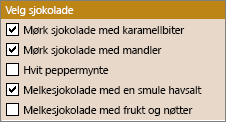
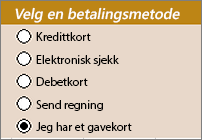
Hvis du vil legge til en avmerkingsboks eller alternativknapp, må du bruke fanen Utvikler på båndet.
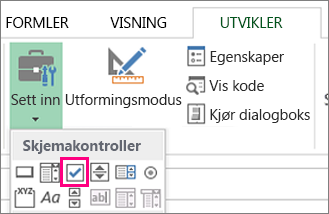
Hvis du vil legge til en avmerkingsboks, velger du Utvikler-fanen, velger Sett inn, og velger
 under Skjemakontroller.
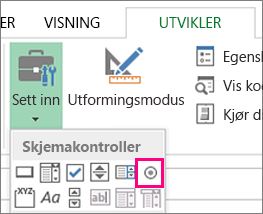
Hvis du vil legge til en alternativknapp, velger du Utvikler-fanen, velger Sett inn, og velger under Skjemakontroller.
Klikk i cellen der du vil legge til kontrollen for avmerkingsboksen eller alternativknappen.
Tips
Du kan bare legge til én avmerkingsboks eller alternativknapp om gangen. Hvis du vil gjøre ting raskere, høyreklikker du og velger Kopier>og lim inn, etter at du har lagt til det første kontrollen.
Hvis du vil redigere eller fjerne standardteksten for en kontroll, velger du kontrollen, og deretter oppdaterer du teksten etter behov.
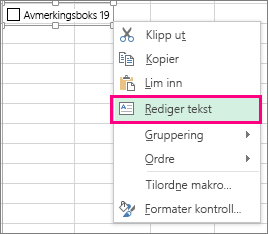
Tips
Hvis du ikke kan se hele teksten, klikker og drar du et av kontrollhåndtakene til du kan lese alt. Du kan ikke redigere størrelsen på kontrollen eller hvor langt den er fra teksten.
Formatere en kontroll
Når du har satt inn en avmerkingsboks eller alternativknapp, vil du kanskje kontrollere at den fungerer som den skal. Du vil for eksempel kanskje tilpasse utseendet eller egenskapene.
Obs!
Størrelsen på alternativknappen i kontrollen og avstanden fra den tilknyttede teksten kan ikke justeres.
Hvis du vil formatere en kontroll, høyreklikker du kontrollen og velger deretter Formater kontroll.
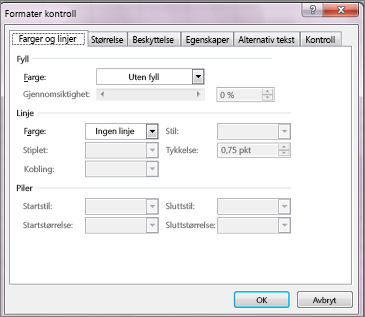
Du kan endre alle tilgjengelige alternativer i Formateringskontroll-dialogboksen på Kontroll-fanen.
- Avmerket: Viser en alternativknapp som er valgt.
- Ikke avmerket: Viser en alternativknapp som ikke er avmerket.
- Oppgi en cellereferanse som inneholder den gjeldende statusen til alternativknappen, i Cellekobling-boksen.
Den koblede cellen returnerer nummeret til den valgte alternativknappen i gruppen med alternativer. Bruk den samme koblede cellen for alle alternativene i en gruppe. Den første alternativknappen returnerer 1, den andre alternativknappen returnerer 2 og så videre. Hvis du har to eller flere alternativgrupper på samme regneark, bruker du en annen koblet celle for hver alternativgruppe.
Bruk det returnerte tallet i en formel for å svare på det valgte alternativet.
Et personellskjema med en Jobbtype-gruppeboks kan for eksempel inneholde to alternativknapper, Heltid og Deltid, som er koblet til celle C1. Når en bruker har valgt ett av de to alternativene, evalueres følgende formel i celle D1 til Heltid hvis den første alternativknappen er valgt eller Deltid hvis den andre er valgt.
=IF(C1=1,"Full-time","Part-time")
Hvis du har tre eller flere alternativer å evaluere i samme gruppe av alternativer, kan du bruke VELG- eller OPPSLAG-funksjonene på en lignende måte.
Velg OK.
Slette en kontroll
- Høyreklikk på kontrollen, og trykk på DEL.
Trenger du mer hjelp?
Du kan alltid spørre en ekspert i Excels tekniske fellesskap eller få støtte i fellesskap.
Se også
Legge til en avmerkingsboks, et alternativ eller en veksleknapp (ActiveX-kontroller)