Du oppnår best resultat med Power Map ved å bruke data i en Excel-tabell eller (fortrinnsvis) en datamodell du opprettet i Excel eller ved hjelp av Power Pivot. Hvis dataene du vil bruke i Power Map er lagret på eksterne servere, kan du koble til dem fra Excel og legge dem til i datamodellen.
Obs!
Power Map støtter ikke hierarkier (grupperinger av datafelt) som du oppretter i datamodellen.
Strukturere dataene
Når du skal klargjøre dataene, må du passe på at alle dataene er formatert som en Excel-tabell, der hver rad representerer en unik post. Overskriftene i kolonnene eller radene må inneholde tekst og ikke faktiske data slik at Power Map vil tolke dem riktig når den tegner de geografiske koordinatene. Når du bruker beskrivende etiketter, blir verdi- og kategorifeltene tilgjengelige for deg når du utformer turen i ruten Power Map Tour Editor.
Hvis du vil bruke en tabellstruktur som mer nøyaktig representerer tid og geografi i Power Map, må du inkludere alle dataene i tabellradene og bruke beskrivende tekstetiketter i kolonneoverskriftene, slik som dette:
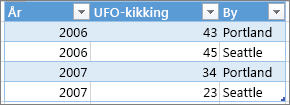
Kontroller at dataene ikke er strukturert på følgende måte, hvor noen data, for eksempel UFO-observasjoner og år, ikke er tatt med i Excel-tabellen:
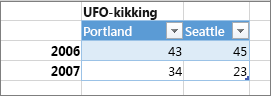
Ta med følgende data i tabellen:
- Geografiske verdierPower Map krever minst én geografisk verdi per rad med data. Dette kan være et Breddegrad/lengdegrad, Poststed, Land/område, Postnummer, Delstat/område eller Adresse. Nøyaktigheten til Power Map avhenger av mengden og variasjonen av geografiske data du oppgir, og søkeresultatene fra Bing. Fordi det for eksempel finnes 18 byer som kalles Columbus bare i USA, hjelper det å ha en kolonne med Delstat slik at riktig by kan gjenkjennes.
- Dato- eller klokkeslettfeltPower Map krever minst ett dato- eller klokkeslettfelt per rad med data hvis du vil vise dataene over tid. Du oppnår best resultat ved å plassere disse tidsdataene i separate kolonner og formatere dem som datoer eller klokkeslett (høyreklikk de merkede cellene Formater celler>).
Koble seg til eksterne data
Hvis du arbeider med store datasett, lagres de sannsynligvis på en ekstern kilde, for eksempel en database, datafeed eller på et nettsted. Du må importere dem inn i arbeidsboken for Power Map hvis du skal bruke dem.
Du kobler deg til de eksterne dataene fra Excel (altså ikke ved hjelp av PowerPivot) på følgende måte:
- I Excel klikker du Data> tilkoblingen du vil bruke, i hent eksterne data-gruppen .
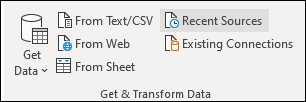
- Følg instruksjonene i veiviseren som starter.
- Kontroller på det siste trinnet i veiviseren at det er merket av for Legg til disse dataene i datamodellen.
Du kobler deg til eksterne data fra PowerPivot-vinduet på følgende måte:
- Klikk PowerPivot-fanen i Excel, og klikk deretter Behandle.
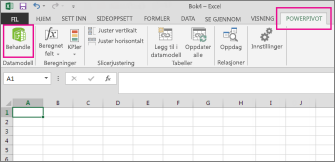
- Klikk Hent eksterne data i PowerPivot-vinduet.
- Velg datatypen (for eksempel en SQL Server eller en annen database, en fil, eller en datafeed).
- Følg instruksjonene i veiviseren som starter.
Dataene legges automatisk til i datamodellen når du henter eksterne data gjennom PowerPivot-vinduet.
Tips
Hvis du har Microsoft Power Query for Excel, kan du bruke den til å importere dataene, og deretter bruke Redigeringsprogram for spørring for å forme eller transformere dem. Se Importere data fra eksterne datakilder ved hjelp av Power Spørring hvis du vil ha mer informasjon.
Hvis du vil ha mer informasjon om hvordan du kobler til eksterne data, kan du se Importere data fra eksterne datakilder.
Bruke kildedataene for en pivottabell
Data som er formatert som en pivottabell, fungerer ikke godt i Power Map fordi en pivottabell viser aggregerte totaler, for eksempel samlet salg eller samlede forekomster av salg for regioner. Det er best å bruke kildedataene for en pivottabell i stedet, slik at Power Map kan dra nytte av hver enkelt forekomst som et tidspunkt, animere den over tid og tegne den på nøyaktig sted på globusen.
Kildedataene brukes i Power Map til å tegne aggregeringer av geografiske pivottabeller (for eksempel byer over en delstat, delstater over et land eller område eller land i en region eller kontinent) på et kart som beholder det samme grovkornede detaljnivået. Diagramtypene som er basert på Områder, lar deg vise data på tvers av geografiske områder av ulike typer, for eksempel etter land/område, etter delstat eller etter postnummer.
Kontrollere datakvaliteten
Når du arbeider med store mengder data, kan du se problemer med kvaliteten, for eksempel skrivefeil og unøyaktige data. Det kan være lurt å kontrollere dataene før du tegner dem inn med Power Map – geografisk, tid og mål – og deretter sjekke hva Power Map har tegnet inn.
I nedenstående eksempel er befolkningen i Chicago feil med en faktor på 10. Datastolpen for befolkning er helt ute av proporsjon i forhold til datastolpene for de andre storbyene, for eksempel New York og Los Angeles.
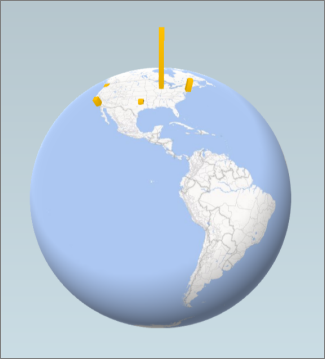
Reparer dataene i kilden (for eksempel en Excel-regnearktabell eller en SQL Server database), og oppdater deretter dataene direkte fra Power Map-båndet ved å klikke Oppdaterdatahjemme>.