

Du kan raskt utføre oppgaver i flere regneark samtidig ved å gruppere regneark sammen. Hvis du grupperer et sett med regneark, gjøres endringene du gjør i ett regneark, i alle de andre regnearkene i gruppen på nøyaktig samme sted i regnearkene. Hvis du vil opprette for eksempel standardtabeller eller beregninger på et stort antall regneark, kan gruppering spare deg for mye tid. Dette fungerer best hvis regnearkene allerede har identiske datastrukturer.
I denne artikkelen
- Gruppere merkede regneark
- Dele opp en gruppe med merkede regneark
- Gruppere alle regneark
- Dele opp grupper i alle regneark
Gruppere merkede regneark
I eksemplet nedenfor inneholder en arbeidsbok flere regneark for forskjellige byer. Alle regnearkene har identiske strukturer som viser salg av kaffedrikker.
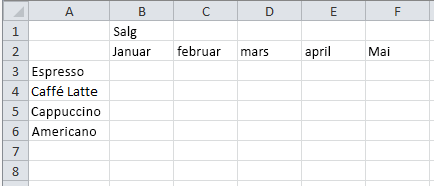 Hvis du vil utføre de samme oppgavene for et bestemt sett med regneark, følger du disse trinnene:
Trykk og hold nede CTRL-tasten, og velg regnearkfanene du vil gruppere.

Tips
Hvis du vil gruppere påfølgende regneark, merker du den første regnearkfanen i området, trykker og holder nede SKIFT, og merker deretter den siste regnearkfanen i området.
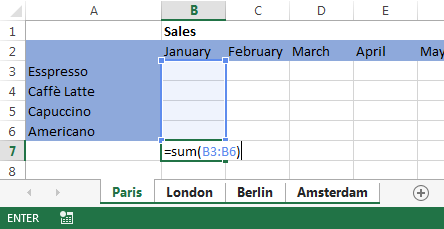
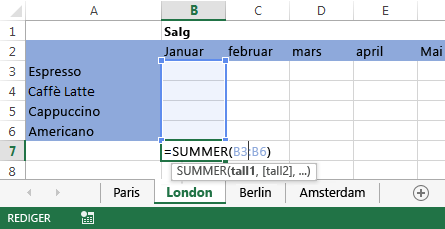
La oss nå si at du vil legge til den samme formelen i celle B7 i regnearkene Paris og London. Når de er gruppert, skjer endringen i begge regnearkene når et av regnearkene endres. En formelendring i Paris-regnearket blir for eksempel automatisk endret i London-regnearket:
Obs!
Når du grupperer regneark, endres navnet på arbeidsboken til å inkludere Gruppe.
Dele opp en gruppe med merkede regneark
Hvis du ikke vil bruke bestemte aktiviteter på et bestemt sett med regneark, deler du opp gruppen med merkede regneark.
- Trykk og hold nede CTRL-tasten, og velg regnearkfanene du vil dele opp.
Gruppere alle regneark
Du kan enkelt gruppere alle regnearkene i en arbeidsbok.
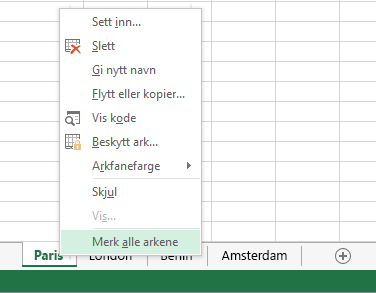
Høyreklikk en regnearkfane.
Klikk Merk alle arkene.

Obs!
Når du grupperer alle regnearkene, kan du bla gjennom regnearkene for å løse gruppene opp. Du kan bla gjennom de grupperte regnearkene uten å dele dem opp hvis du ikke merker alle regnearkene.
Dele opp grupper i alle regneark
Når du har gjort alle endringene, kan du dele opp regnearkgruppen.
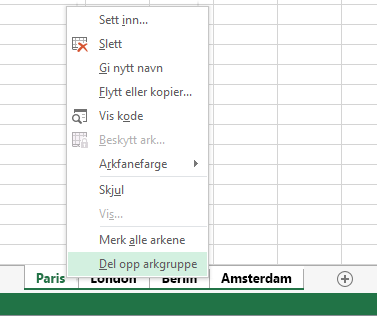
Høyreklikk en regnearkfane i gruppen.
Velg Del opp arkgruppe.
Tips
Hvis du vil dele opp en gruppe i alle regneark, kan du også velge en regnearkfane utenfor gruppen.