
Du har flere alternativer når du vil legge inn data manuelt i Excel. Du kan skrive inn data i én celle, i flere celler samtidig eller i mer enn ett regneark samtidig. Dataene du skriver inn kan være tall, tekst, datoer eller klokkeslett. Du kan formatere dataene på mange måter. Og det finnes flere innstillinger du kan justere for å gjøre dataregistrering enklere for deg.
Dette emnet beskriver ikke hvordan du bruker et dataskjema til å legge inn data i regneark. Hvis du vil ha mer informasjon om hvordan du arbeider med dataskjemaer, kan du se Legge til, redigere, finne og slette rader ved hjelp av et dataskjema.
Viktig
Hvis du ikke kan legge inn eller redigere data i et regneark, kan det ha blitt beskyttet av deg eller noen andre for å hindre at data blir endret ved et uhell. I et beskyttet regneark kan du velge celler for å vise dataene, men du kan ikke skrive inn informasjon i celler som er låst. I de fleste tilfeller bør du ikke fjerne beskyttelsen fra et regneark med mindre du har tillatelse til å gjøre det fra personen som opprettet det. Du opphever beskyttelsen av et regneark ved å klikke Opphev arkbeskyttelse i Endringer-gruppen i kategorien Se gjennom . Hvis det ble angitt et passord da beskyttelsen av regnearket ble angitt, må du først skrive inn dette passordet for å oppheve beskyttelsen av regnearket.
Skrive inn tekst eller et tall i en celle
- Klikk en celle i regnearket.
- Skriv inn tallene eller teksten du vil angi, og trykk deretter ENTER eller TAB.
Hvis du vil skrive inn data på en ny linje i en celle, angir du et linjeskift ved å trykke ALT+ENTER.
Skriv inn et tall med et fast desimaltegn
- Klikk Alternativer i kategorien Fil.
- Klikk Avansert, og merk deretter av for Sett inn et desimaltegn automatisk under Redigeringsalternativer.
- I Places-boksen skriver du inn et positivt tall for sifre til høyre for desimaltegnet eller et negativt tall for sifre til venstre for desimaltegnet.
Hvis du for eksempel skriver inn 3 i Places-boksen og deretter skriver inn 2834 i en celle, vises verdien som 2,834. Hvis du skriver inn -3 i Places-boksen og deretter skriver inn 283, blir verdien 283000. - Klikk en celle i regnearket, og skriv deretter inn tallet du vil bruke.
Data du skrev inn i cellene før du valgte alternativet Fast desimal , påvirkes ikke.
Hvis du vil overstyre alternativet Fast desimaler midlertidig, skriver du inn et desimaltegn når du skriver inn tallet.
Skrive inn en dato eller et klokkeslett i en celle
Klikk en celle i regnearket.
Slik skriver du inn en dato eller et klokkeslett:
- Hvis du vil skrive inn en dato, bruker du en skråstrek eller bindestrek til å skille delene i en dato. Skriv for eksempel inn 05.09.2002 eller 5-sep-2002.
- Hvis du vil legge inn et klokkeslett som er basert på 12-timersklokken, skriver du inn klokkeslettet etterfulgt av et mellomrom, og skriver deretter inn a eller p etter klokkeslettet. Ellers legges klokkeslettet inn som AM. Du kan legge inn gjeldende klokkeslett ved å trykke CTRL+SKIFT+.
Hvis du vil angi gjeldende dato og klokkeslett, trykker du på CTRL+SKIFT+. (semikolon).
- Hvis du vil angi en dato eller et klokkeslett som forblir gjeldende når du åpner regnearket på nytt, kan du bruke funksjonene IDAG og NÅ .
- Når du skriver inn en dato eller et klokkeslett i en celle, vises den i standardformatet for dato eller klokkeslett i standardformatet for datamaskinen eller i formatet som ble brukt på cellen før du skrev inn datoen eller klokkeslettet. Standardformatet for dato og klokkeslett er basert på innstillingene for dato og klokkeslett i dialogboksen Innstillinger for region og språk (Kontrollpanel, Klokke, Språk og Område). Hvis disse innstillingene er endret, vil datoene og klokkeslettene i arbeidsbøkene som ikke er formatert ved hjelp av kommandoen Formater celler , vises i henhold til disse innstillingene.
- Hvis du vil bruke standardformatet for dato eller klokkeslett, klikker du cellen som inneholder dato- eller klokkeslettverdien, og deretter trykker du CTRL+SKIFT+# eller CTRL+SKIFT+@.
Skriv inn de samme dataene i flere celler samtidig
- Merk cellene der du vil skrive inn de samme dataene. Cellene trenger ikke være tilstøtende.
- Skriv inn dataene i den aktive cellen, og trykk deretter CTRL+ENTER.
Du kan også skrive inn de samme dataene i flere celler ved å bruke for å fylle ut data i regnearkceller automatisk.
Hvis du vil ha mer informasjon, kan du se artikkelen Fylle ut data automatisk i regnearkceller.
Skrive inn de samme dataene i flere regneark samtidig
Ved å aktivere flere regneark samtidig, kan du skrive inn nye data eller endre eksisterende data i et av regnearkene, og endringene brukes på de samme cellene i alle de merkede regnearkene.
Klikk fanen for det første regnearket som inneholder dataene du vil redigere. Hold deretter nede CTRL mens du klikker fanene i andre regneark der du vil synkronisere dataene.

Obs!
Hvis fanen for regnearket du vil bruke, ikke vises, klikker du rulleknappene for arkfanene for å finne regnearket, og deretter klikker du fanen for arket. Hvis du fremdeles ikke finner regnearkfanene du vil bruke, må du kanskje maksimere dokumentvinduet.
Merk cellen eller området i det aktive regnearket der du vil redigere eksisterende eller skrive inn nye data.
Skriv inn nye data eller rediger eksisterende data i den aktive cellen, og trykk deretter ENTER eller TAB for å flytte det merkede området til neste celle.
Endringene brukes på alle regnearkene du har merket.Gjenta forrige trinn til du er ferdig med å skrive inn eller redigere dataene.
Du kan fjerne merkingen av flere regneark ved å klikke et hvilket som helst umerket regneark. Hvis et umerket regneark ikke vises, kan du høyreklikke fanen for et merket regneark og deretter klikke Del opp arkgruppe.
Når du angir eller redigerer data, påvirker endringene alle de merkede regnearkene, og kan utilsiktet erstatte data som du ikke hadde tenkt å endre. Du kan unngå dette ved å vise alle regnearkene samtidig for å identifisere potensielle datakonflikter.
- Klikk Nytt vindu i Vindu-gruppen i kategorien Vis.
- Bytt til det nye vinduet, og klikk deretter et regneark du vil vise.
- Gjenta trinn 1 og 2 for hvert regneark du vil vise.
- Klikk Ordne alle i Vindu-gruppen på fanen Vis, og klikk deretter alternativet du vil bruke.
- Hvis du bare vil vise regneark i den aktive arbeidsboken, merker du av for Vinduer i aktiv arbeidsbok i dialogboksen Ordne vinduer.
Justere regnearkinnstillinger og celleformater
Det finnes flere innstillinger i Excel som du kan endre for å gjøre manuell dataregistrering enklere. Noen endringer påvirker alle arbeidsbøker, noen påvirker hele regnearket og noen påvirker bare cellene du angir.
Endre retningen for ENTER-tasten
Når du trykker på TAB for å skrive inn data i flere celler i en rad, og deretter trykker på ENTER på slutten av raden, flyttes det merkede området som standard til starten av neste rad.
Når du trykker ENTER, flyttes utvalget én celle ned, og når du trykker TAB, flyttes utvalget én celle til høyre. Du kan ikke endre flytteretningen for TAB-tasten, men du kan angi en annen retning for ENTER-tasten. Hvis du endrer denne innstillingen, påvirker dette hele regnearket, alle andre åpne regneark, andre åpne arbeidsbøker og alle nye arbeidsbøker.
- Klikk Alternativer i kategorien Fil.
- Merk av for Flytt valgfelt når du har trykket ENTER, under Redigeringsalternativer i kategorien Avansert, og klikk deretter retningen du vil bruke, i Retning-boksen.
Endre bredden på en kolonne
Noen ganger kan en celle vise #####. Dette kan skje når cellen inneholder et tall eller en dato, og bredden på kolonnen ikke kan vise alle tegnene som formatet krever. Anta for eksempel at en celle med datoformatet «dd/mm/åååå» inneholder 31.12.2015. Kolonnen er imidlertid bare bred nok til å vise seks tegn. Cellen vil vise #####. Hvis du vil se hele innholdet i cellen med gjeldende format, må du øke bredden på kolonnen.
Klikk cellen du vil endre kolonnebredden for.
Klikk Format i Celler-gruppen på fanen Hjem.

Gjør ett av følgende under Cellestørrelse:
- Hvis du vil passe all tekst i cellen, klikker du Beste tilpassing av kolonnebredde.
- Hvis du vil angi en større kolonnebredde, klikker du Kolonnebredde og skriver inn ønsket bredde i Kolonnebredde-boksen .
Obs!
Som et alternativ til å øke bredden på en kolonne, kan du endre formatet på den kolonnen eller til og med en enkeltcelle. Du kan for eksempel endre datoformatet slik at en dato bare vises som måneden og dagen («mm/dd»-formatet), for eksempel 12/31, eller representere et tall i et eksponentielt (eksponentielt) format, som 4E+08.
Bryte tekst i en celle
Du kan vise flere tekstlinjer i en celle ved å bryte teksten. Tekstbryting i en celle påvirker ikke andre celler.
- Klikk cellen du vil bryte teksten i.
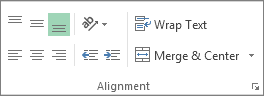
- Klikk Bryt tekst-knappen i Justering -gruppen på Hjem-fanen.
Obs!
Hvis teksten er et langt ord, brytes ikke tegnene (ordet deles ikke). I stedet kan du utvide kolonnen eller redusere skriftstørrelsen for å se all teksten. Hvis ikke all teksten er synlig når du har brutt teksten, må du kanskje justere høyden på raden. Klikk Format i Celler-gruppen på fanen Hjem, og klikk deretter Beste tilpassing av rad under Cellestørrelse.
Hvis du vil ha mer informasjon om tekstbryting, kan du se artikkelen Bryte tekst i en celle.
Endre formatet på et tall
I Excel er formatet til en celle atskilt fra dataene som er lagret i cellen. Denne visningsforskjellen kan ha en betydelig effekt når dataene er numeriske. Når for eksempel et tall du skriver inn, avrundes, blir vanligvis bare tallet som vises, avrundet. Beregninger bruker det faktiske tallet som er lagret i cellen, ikke det formaterte tallet som vises. Derfor kan beregninger vises som unøyaktige på grunn av avrunding i én eller flere celler.
Når du har skrevet inn tall i en celle, kan du endre formatet de vises i.
- Klikk cellen som inneholder tallene du vil formatere.
- Klikk pilen ved siden av Tallformat-boksen i Tall-gruppen på fanen Hjem, og klikk deretter formatet du vil bruke.

Hvis du vil velge et tallformat fra listen over tilgjengelige formater, klikker du Flere tallformater, og deretter klikker du formatet du vil bruke, i Kategori-listen .
Formatere et tall som tekst
For tall som ikke skal beregnes i Excel, for eksempel telefonnumre, kan du formatere dem som tekst ved å bruke tekstformatet på tomme celler før du skriver inn tallene.
- Merk en tom celle.
- Klikk pilen ved siden av Tallformat-boksen i Tall-gruppen på Hjem-fanen, og klikk deretter Tekst.
- Skriv inn tallene du vil bruke i den formaterte cellen.
Tall du skrev inn før du brukte tekstformatet på cellene, må skrives inn på nytt i de formaterte cellene. Hvis du raskt vil legge inn tall som tekst på nytt, merker du hver celle, trykker F2 og deretter ENTER.
Trenger du mer hjelp?
Du kan alltid spørre en ekspert i Excels tekniske fellesskap eller få støtte i fellesskap.